
Exceli diagrammi lisamine Word dokumenti
Lihtsaim viis Exceli arvutustabelist diagrammi lisamiseks Word dokumenti on kasutada kopeerimis- ja kleepimiskäske.
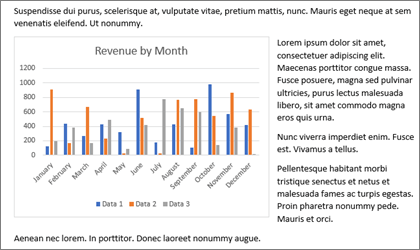
Saate diagrammi muuta, värskendada ja ümber kujundada Word lahkumata. Kui muudate Andmeid Excelis, saate diagrammi automaatselt Word värskendada.
Valige Excelis diagramm ja vajutage klahvikombinatsiooni Ctrl+C või minge avalehele Koopia>.
Klõpsake või puudutage Word dokumendis kohta, kus soovite diagrammi kuvada, ja vajutage klahvikombinatsiooni Ctrl+V või avage Avaleht>Kleebi.
Märkus.
Diagramm on lingitud algse Exceli arvutustabeliga. Andmete muutumisel arvutustabelis värskendatakse automaatselt ka diagrammi.
Diagrammivärskendamine
- Valige Word diagramm.
- Valige Diagrammikujundus või Diagrammiriistad – Kujundusandmed>Värskenda andmed>.
Diagrammi kujundust või andmeid saate muuta Word.
Märkus.
Pildina lisatud diagrammi ei saa redigeerida, aga saate seda siiski kohandada. Valige diagramm ja seejärel valige soovitud suvand menüüs Pildivorming või Pildiriistad – Vorming.
Diagrammi redigeerimine Word
Valige diagramm.
Valige Diagrammikujundus või Diagrammiriistad– Kujundusandmed>Redigeeri andmeid> ja valige üks järgmistest.
- Diagrammi redigeerimiseks Word valige Redigeeri andmeid.
- Valige Saate andmeid rakenduses Microsoft Excel redigeerida.
Samuti saate diagrammi Word muuta, kasutades diagrammi valimisel kuvatavaid nelja nuppu.
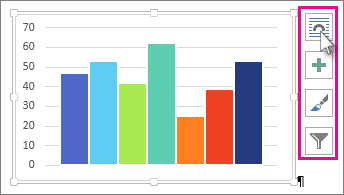
Nupud on järgmised.
-
Paigutussuvandid
Saate valida, kuidas objekt seda ümbritseva tekstiga suhtleb. -
Diagrammielemendid
Saate lisada, eemaldada või muuta diagrammielemente (nt tiitlit, legendi, ruudujooni ja andmesilte). -
Diagrammilaadid
Määrake diagrammile laad ja värviskeem. -
Diagrammifiltrid
Saate redigeerida diagrammil kuvatavaid andmepunkte ja nimesid.
Saadaolevate suvandite kuvamiseks valige mis tahes nupp.
Veel võimalusi Exceli diagrammide lisamiseks
Exceli diagrammi Word kleepimiseks on viis võimalust. Kaks suvandit manustavad terve töövihiku koopia, teine jätab diagrammi manustamise asemel alles algse töövihikuga lingitud ja teine teisendab diagrammi pildiks. Kui ükski neist suvanditest ei tee täpselt seda, mida soovite, võite valida ka käsu Kleebi teisiti.
Excelist
- Valige Excelis diagramm, mille soovite Word kleepida, ja vajutage klahvikombinatsiooni Ctrl+C või avage avaleht>.
Wordis
- Valige Word Avaleht ja valige loendist Kleebi üks viiest kleepesuvanditest.
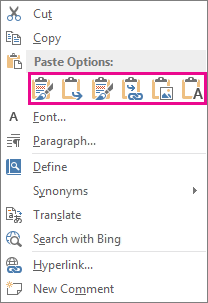
Märkus.
Libistage kursoriga üle nupu suvandi kirjelduse lugemiseks.
| Kleepesuvand | Värvikujundus | Andmete värskendamine |
|---|---|---|
| Kasuta sihtkujundust & manustamistöövihik | Vastab Wordi kujundusele | Koos diagrammiga manustatakse ka Exceli töövihiku koopia. Diagramm ei jää algse töövihikuga lingituks. Diagrammi automaatseks värskendamiseks muutke andmeid manustatud töövihikus. |
| Säilita allika vorming & manustamistöövihik | Säilitatakse Exceli kujundus | Koos diagrammiga manustatakse ka Exceli töövihiku koopia. Diagramm ei jää algse töövihikuga lingituks. Diagrammi automaatseks värskendamiseks muutke andmeid manustatud töövihikus. |
|
Kasuta sihtkoha kujunduse & lingiandmeid See on kleepimise (Ctrl+V) vaikesuvand. |
Vastab Wordi kujundusele | Diagramm jääb algse töövihikuga lingituks. Diagrammi automaatseks värskendamiseks muutke andmeid algses töövihikus. Samuti saate valida Diagrammiriistad>: Kujunduse>värskenda andmed. |
| Säilita allika vorming & lingiandmed | Säilitatakse Exceli kujundus | Diagramm jääb algse töövihikuga lingituks. Diagrammi automaatseks värskendamiseks muutke andmeid algses töövihikus. Samuti saate valida Diagrammiriistad>: Kujunduse>värskenda andmed. |
| Pilt | Muutub pildiks | Andmeid ei saa värskendada ja diagrammi ei saa redigeerida, kuid diagrammi ilmet saate muuta. Valige menüü Pildiriistadalammenüü Vorming. |
Exceli töölehe linkimine või manustamine Word
Peamine erinevus lingitud objektide ja manusobjektide vahel on andmete talletuskoht ja andmete värskendamise koht pärast nende lisamist Word dokumenti.
-
Lingitud objekt
Word lingitud objekti teave talletatakse lähtefailis ja seda saab värskendada, kui lähtefaili muudetakse. Lingitud objekte võiksite kasutada näiteks siis, kui fail on mahukas. -
Manusobjekt
Word manustatud Exceli objekti teave ei muutu, kui muudate Exceli lähtefaili. Manustatuna ei kuulu objekt enam lähtefaili ega kajasta ühtegi tehtud muudatust.
Valige Lisa>tekstiobjekt>.
Avage käsk Loo failist>Sirvi ja otsige üles fail, mille soovite Word dokumenti lisada.
Valige üks järgmistest:
- Faili lisamiseks lingitud objektina valige Lingi failiga ja seejärel valige OK.
- Faili lisamiseks manusobjektina valige Kuva ikoonina ja seejärel valige OK.