- Paremklõpsake lahtrit ja seejärel valige Uus kommentaar.
- Tippige oma kommentaar. Saate @mention kellelegi saata kommentaari aadressi. Nii saadetakse neile kommentaari kohta meiliteatis.
- Valige nupp Postita (või vajutage klahvikombinatsiooni Ctrl+Enter).
- Kui teistel inimestel on midagi lisada, saavad nad lahtrit paremklõpsata ja valida käsu Reply to Comment (Vasta kommentaarile).
- Kui soovite jutulõngana vormindatud kommentaari muuta, viige kursor lahtrile. Seejärel viige kursor kommentaaritekstile ja valige Redigeeri. Redigeerida saate ainult enda loodud kommentaare.
- Jutulõngalõime kommentaari kustutamiseks paremklõpsake lahtrit ja valige käsk Kustuta kommentaar.
- Vastuse kustutamiseks viige kursor lahtrile. Seejärel viige kursor vastusetekstile ja valige Kustuta.
- Kui kommentaari jutulõng on valmis, saate selle märkida lahendatuks: viige kursor lahtrile ja valige Rohkem ...>Lahenda lõim. Kommentaar on endiselt kuvatav, kuid sellele ei saa täiendavaid täiendusi teha, kui seda uuesti ei avata. Kõik, kellel on töövihikule kirjutusõigus, saavad kommentaare lahendada või uuesti avada.
Lihtsate märkmete lisamine
Märkmetel pole välja Vasta. Need on mõeldud ainult lahtritesse marginaalide või meeldetuletuste lisamiseks. Kui te ei pea andmete üle arutlema, kasutage märget.
- Paremklõpsake lahtrit ja seejärel klõpsake käsku Uus märge (või vajutage klahvikombinatsiooni Shift+F2).
- Tippige märkme tekst.
- Klõpsake väljaspool lahtrit.
Kui soovite märget redigeerida, paremklõpsake lahtrit ja seejärel klõpsake käsku Redigeeri märget.
Märkme kustutamiseks paremklõpsake lahtrit ja valige käsk Kustuta märge.
Tööpaanil Kommentaarid kuvatakse kõik praeguse töölehe kommentaarid ja nende kommentaaride läbivaatamiseks saate liikuda ka teistele töölehtedele.
- Valige esimene kommentaare sisaldav tööleht ja seejärel valige lindil menüü Redigeerimine kõrval nupp Kommentaarid.
- Vaadake loetletud kommentaarid läbi. Kommentaari sisaldava lahtri vaatamiseks ja kommentaari muutmiseks valige kommentaar.
- Pärast kõigi lehel olevate kommentaaride ülevaatamist valige loendi allservas Kuva rohkem kommentaare , et näha järgmist kommentaari mõnel muul töölehel.
- Kui olete viimase kommentaarikogumi läbi vaadanud, saate naasta kohta, kust alustasite: valige loendi allservas Nupp Naase esimese kommentaari juurde.
Microsoft 365 rakendus Excel on kahte tüüpi kommentaare: kommentaarid ja märkmed. Lisateavet leiate teemast Kommentaaride ja märkmete jutulõngalõimede erinevus.
- Valige lahter või lahtrid, milles sisalduvaid kommentaare soovite kopeerida.
- Vajutage klahvikombinatsiooni Ctrl+C.
- Klõpsake menüüs Avaleht nupu Kleebi all olevat noolt ja seejärel käsku Kleebi teisiti.
- Valige dialoogiboksi Teisiti kleepimine jaotises Kleebi valik Kommentaarid ja seejärel valige OK.
- Liikuva äärise tühistamiseks valige mõni muu lahter või vajutage paoklahvi (Esc).
Märkus.
- Ärge vajutage pärast nupu OK klõpsamist sisestusklahvi (Enter). Vastasel juhul kopeeritakse kleepimisalasse lisaks kommentaarile ka lahtri sisu.
- Kopeeritud kommentaarid asendavad kõik sihtalas olemasolevad kommentaarid.
Näidikute kuvamine ja peitmine
Vaikimisi kuvab Excel näidiku ehk tähise, kui lahter sisaldab kommentaari või märget. Saate määrata, kuidas Excel lahtrites kommentaare ja näidikuid kuvab, muutes kommentaaride või märkmete kuvamise või peitmise vaikesätteid.
Valige menüü Fail ja seejärel Suvandid.
Tehke kategooria Täpsemalt jaotises Kuvamine ühte järgmistest.
- Töövihikus nii kommentaaride kui ka näidikute peitmiseks valige jaotises Kommentaaridega lahtrite korral kuva: valik Kommentaaride, märkmete või näidikuteta.
- Näidikute kuvamiseks, kuid kommentaaride kuvamiseks ainult kursori viimisel nende lahtritele tehke jaotises Kommentaaridega lahtrite puhul valikAinult näidikud ning kommentaarid ja märkmed hõljutage kursorit.
- Kui soovite alati kuvada nii kommentaarid kui ka näidikud, märkige jaotises Kommentaaridega lahtrite puhul ruutNäidikud ja märkmed ning kommentaarid hõljutamisel.
Kuvatava vaikenime muutmine
Excel kuvab iga kommentaari selle isiku nimega, kes on praegu oma kontoga sisse logitud. Seda ei saa nime üle kirjutades muuta. Märkmetega on teine lugu. Excel kasutab märkmete jaoks nime, mille olete määranud dialoogiboksis Suvandid. Järgmistes juhistes kirjeldatakse märkmetes (mitte jutulõngana vormindatud kommentaarides) kuvatava nime muutmist.
Klõpsake menüüd Fail ja seejärel nuppu Suvandid.
Tippige soovitud nimi kategooria Üldist jaotises Microsoft Office’i isikupärastamine väljale Kasutajanimi.
Märkus.
Kui väli User name (Kasutajanimi) on tühi, määrab Excel välja User name väärtuseks teie kasutajanime ja kasutab sildi jaoks just seda nime.
Lisateave
Kommentaaride ja märkmete printimine Excelis
Jutulõngalõngega kommentaaride ja märkmete vahe
Mida teha, kui teil on Exceli kontekstimenüüst puudu uus kommentaar ja uus märge?
- Paremklõpsake lahtrit ja seejärel valige Uus kommentaar.
- Tippige oma kommentaar.
- Valige nupp Postita (või vajutage klahvikombinatsiooni ⌘+Enter).
- Kui teistel inimestel on midagi lisada, saavad nad lahtrit paremklõpsata ja valida käsu Reply to Comment (Vasta kommentaarile).
- Kui soovite jutulõngalõime kommentaari redigeerida või vastata, viige kursor lahtrile. Seejärel viige kursor kommentaaritekstile ja valige Rohkem ...>Redigeeri kommentaari. Redigeerida saate ainult enda loodud kommentaare.
- Jutulõngalõime kommentaari kustutamiseks paremklõpsake lahtrit ja valige kustuta kommentaar.
- Vastuse kustutamiseks viige kursor lahtrile. Seejärel viige kursor vastusetekstile ja valige Rohkem ...>Kustuta kommentaar.
- Kui kommentaari jutulõng on valmis, saate selle märkida lahendatuks: viige kursor lahtrile ja valige Rohkem ...>Lahenda lõim. Kommentaar on endiselt kuvatav, kuid sellele ei saa täiendavaid täiendusi teha, kui seda uuesti ei avata. Kõik, kellel on töövihikule kirjutusõigus, saavad kommentaare lahendada või uuesti avada.
Lihtsate märkmete lisamine
Märkmetel pole välja Vasta. Need on mõeldud ainult lahtritesse marginaalide või meeldetuletuste lisamiseks. Kui te ei pea andmete üle arutlema, kasutage märget.
- Paremklõpsake lahtrit ja seejärel valige Uus märge (või vajutage klahvikombinatsiooni Shift+F2).
- Tippige märkme tekst.
- Klõpsake väljaspool lahtrit.
Kui soovite märget redigeerida, paremklõpsake lahtrit ja seejärel valige Käsk Redigeeri märget.
Märkme kustutamiseks paremklõpsake lahtrit ja valige käsk Kustuta märge.
- Valige lahter või lahtrid, milles sisalduvaid kommentaare soovite kopeerida.
- Vajutage klahvikombinatsiooni ⌘+C.
- Valige menüüs Avaleht nool Kleebi ja seejärel valige Kleebi teisiti.
- Valige dialoogiboksi Teisiti kleepimine jaotises Kleebi valik Kommentaarid ja märkmed ning seejärel valige OK.
- Liikuva äärise tühistamiseks valige mõni muu lahter või vajutage paoklahvi (Esc).
Märkus.
Kopeeritud kommentaarid asendavad kõik sihtalas olemasolevad kommentaarid.
Näidikute kuvamine ja peitmine
Vaikimisi kuvab Excel for Mac näidiku ehk tähise, kui lahter sisaldab kommentaari või märget. Kui soovite muuta seda, kuidas Excel kommentaarid ja näidikud lahtrites kuvab, saate vaikesätetes valida kommentaaride kuvamise või peitmise.
Valige Exceli>eelistuste>vaade (jaotises Autorlus).
Tehke dialoogiboksi View (Kuvamine) jaotises For Cells with Comments, Show (Kommentaaridega lahtrite korral) ühte järgmistest.
- Töövihikus nii kommentaaride kui ka näidikute peitmiseks valige Kommentaaride ja näidikuteta.
- Näidikute kuvamiseks, kuid kommentaaride kuvamiseks ainult kursori viimisel nende lahtritele valige Ainult näidikud ja kommentaarid ümberpööramisel.
- Kui soovite alati kuvada nii kommentaarid kui ka näidikud, valige Kommentaarid ja näidikud.
Kuvatava vaikenime muutmine
Excel tähistab iga jutulõngana vormindatud kommentaari selle inimese nimega, kes on praegu oma kontoga sisse loginud. Seda ei saa nime üle kirjutades muuta. Märkmetega on teine lugu. Excel kasutab märkmete jaoks nime, mille olete määranud dialoogiboksis Suvandid. Järgmistes juhistes kirjeldatakse märkmetes (mitte jutulõngana vormindatud kommentaarides) kuvatava nime muutmist.
Valige Excel Preferences General (Exceli>eelistused>üldine).
Tippige dialoogiboksi Üldist jaotises Isikupärastamine väljale Kasutajanimi soovitud nimi .
Märkus.
Kui väli User name (Kasutajanimi) on tühi, määrab Excel välja User name väärtuseks teie kasutajanime ja kasutab sildi jaoks just seda nime.
Tööpaanil Kommentaarid kuvatakse kõik praeguse töölehe kommentaarid ja nende kommentaaride läbivaatamiseks saate liikuda ka teistele töölehtedele.
- Valige esimene kommentaare sisaldav tööleht ja seejärel klõpsake lindil menüü Ühiskasutus kõrval nuppu Kommentaarid.
- Vaadake loetletud kommentaarid läbi. Kommentaari esiletõstmiseks ja kommentaari muutmiseks valige kommentaar.
- Pärast kõigi lehel olevate kommentaaride ülevaatamist valige loendi allservas Kuva rohkem kommentaare , et näha järgmist kommentaari mõnel muul töölehel.
- Kui olete viimase kommentaarikogumi läbi vaadanud, saate naasta kohta, kust alustasite: valige loendi allservas Nupp Naase esimese kommentaari juurde.
Lisateave
Kommentaaride ja märkmete printimine Excelis
Mida teha, kui teil on Exceli kontekstimenüüst puudu uus kommentaar ja uus märge?
- Paremklõpsake lahtrit ja seejärel valige Uus kommentaar.
- Tippige oma kommentaar. Saate @mention kellelegi saata kommentaari aadressi. Nii saadetakse neile kommentaari kohta meiliteatis.
- Valige nupp Postita kommentaar (või vajutage klahvikombinatsiooni Ctrl+Enter).
- Kui teistel inimestel on midagi lisada, saavad nad lahtrit paremklõpsata ja valida käsu Uus vastus.
- Kui soovite jutulõngana vormindatud kommentaari muuta, viige kursor lahtrile. Seejärel valige kommentaar, valige menüü Veel jutulõngatoiminguid ja valige Redigeeri kommentaari. Redigeerida saate ainult enda loodud kommentaare.
- Jutulõngalõime kommentaari kustutamiseks paremklõpsake lahtrit ja valige käsk Kustuta kommentaar.
- Vastuse kustutamiseks viige kursor lahtrile. Seejärel viige kursor vastusetekstile ja valige Kustuta.
- Kui kommentaari jutulõng on valmis, saate selle märkida lahendatuks: viige kursor lahtrile ja klõpsake nuppu Veel lõimetoiminguid>Lahenda lõim. Kommentaar on endiselt kuvatav, kuid sellele ei saa täiendavaid täiendusi teha, kui seda uuesti ei avata. Kõik, kellel on töövihikule kirjutusõigus, saavad kommentaare lahendada või uuesti avada.
Lihtsate märkmete lisamine
- Paremklõpsake lahtrit ja seejärel valige Uus märge (või vajutage klahvikombinatsiooni Shift+F2).
- Tippige märkme tekst.
- Valige mõni muu lahter.
Kui soovite märget redigeerida, paremklõpsake lahtrit ja seejärel valige Märkmed>Redigeeri märget.
Märkme kustutamiseks paremklõpsake lahtrit ja valige käsk Kustuta märge.
Microsoft 365 rakendus Excel on kahte tüüpi kommentaare: kommentaarid ja märkmed. Lisateavet leiate artiklist Kommentaaride jutulõngalõimede ja märkmete erinevus.
Märkus.
Jutulõngana vormindatud kommentaaride kopeerimisel ja kleepimisel teistesse lahtritesse kleebib Exceli veebirakendus ka lahtriväärtused.
- Valige lahter või lahtrid, milles sisalduvaid kommentaare soovite kopeerida.
- Vajutage klahvikombinatsiooni Ctrl+C.
- Valige tühjad lahtrid ja vajutage klahvikombinatsiooni Ctrl+V.
Märkus.
Kopeeritud kommentaarid asendavad kõik sihtalas olemasolevad kommentaarid.
Tööpaanil Kommentaarid kuvatakse kõik praeguse töölehe kommentaarid ja nende kommentaaride läbivaatamiseks saate liikuda ka teistele töölehtedele.
- Valige esimene kommentaare sisaldav tööleht ja seejärel valige lindil menüü Redigeerimine kõrval nupp Kommentaarid.
- Vaadake loetletud kommentaarid läbi. Kommentaari sisaldava lahtri vaatamiseks ja kommentaari muutmiseks valige kommentaar.
- Pärast kõigi lehel olevate kommentaaride ülevaatamist valige loendi allservas Kuva rohkem kommentaare , et näha järgmist kommentaari mõnel muul töölehel.
- Kui olete viimase kommentaarikogumi läbi vaadanud, saate naasta kohta, kust alustasite: valige loendi allservas Nupp Naase esimese kommentaari juurde.
- Puudutage Exceli töövihikus töölehel suvalist kohta.
- Puudutage nuppu Läbivaatus.
- Valige Kommentaar.
- Tippige oma kommentaar ja puudutage nuppu Post (Postita).
- Kommentaarile vastamiseks puudutage kommentaari sisaldavat lahtrit, puudutage selle kohal kuvatavat lillat kommentaariikooni, sisestage vastus tekstiväljale Vasta ja puudutage siis nuppu Postita.
Androidi tahvelarvutis saate jutulõngana vormindatud kommentaaridega teha ka muud.
- Mõne kindla jutulõnga kuvamiseks puudutage lahtrit ja seejärel puudutage lillat kommentaariikooni.
- Töölehel kõigi jutulõngade kuvamiseks puudutage nuppu Review (Läbivaatus) ja siis käsku Show Comments (Kuva kommentaarid).
- Jutulõngas mõne kindla kommentaari redigeerimiseks puudutage kommentaari sisaldavat lahtrit, puudutage selle kohal kuvatavat lillat kommentaariikooni, puudutage konkreetset kommentaari, mida soovite redigeerida, ja seejärel puudutage nuppu Edit (Redigeeri). Muutke kommentaari vastavalt vajadusele ja puudutage nuppu Salvesta. Redigeerida saate ainult enda loodud kommentaare.
- Jutulõngas mõne kindla kommentaari kustutamiseks puudutage kommentaari sisaldavat lahtrit, puudutage selle kohal kuvatavat lillat kommentaariikooni, puudutage kommentaari, mille soovite kustutada, ja seejärel puudutage nuppu Delete (Kustuta).
- Kogu jutulõnga kustutamiseks puudutage kommentaari sisaldavat lahtrit, puudutage selle kohal kuvatavat lillat kommentaariikooni, puudutage jutulõnga esimese kommentaari kõrval kolmikpunktiikooni ... ja seejärel puudutage käsku Kustuta jutulõng.
- Jutulõnga lahendamiseks puudutage kommentaari sisaldavat lahtrit, puudutage selle kohal kuvatavat lillat kommentaariikooni, puudutage jutulõnga esimese kommentaari kõrval kolmikpunktiikooni ... ja seejärel puudutage valikut Lahenda jutulõng.
- Puudutage redigeerimisikooni
 Androidi telefoni linti.
- Valige Avaleht ja siis Läbivaatus.
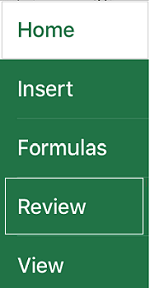
- Puudutage nuppu Kommentaar, tippige oma kommentaar ja puudutage nuppu Postita.
- Kommentaarile vastamiseks puudutage kommentaari sisaldavat lahtrit, puudutage selle kohal kuvatavat lillat kommentaariikooni, sisestage vastus tekstiväljale Vasta ja puudutage siis nuppu Postita.
Androidi telefonis saate jutulõngana vormindatud kommentaaridega teha ka muud.
- Mõne kindla jutulõnga kuvamiseks puudutage lahtrit ja seejärel puudutage lillat kommentaariikooni.
- Töölehel kõigi jutulõngade kuvamiseks puudutage nuppu Review (Läbivaatus) ja siis käsku Show Comments (Kuva kommentaarid).
- Jutulõngas mõne kindla kommentaari redigeerimiseks puudutage kommentaari sisaldavat lahtrit, puudutage selle kohal kuvatavat lillat kommentaariikooni, puudutage konkreetset kommentaari, mida soovite redigeerida, ja seejärel puudutage nuppu Edit (Redigeeri). Muutke kommentaari vastavalt vajadusele ja puudutage nuppu Salvesta.
- Jutulõngas mõne kindla kommentaari kustutamiseks puudutage kommentaari sisaldavat lahtrit, puudutage selle kohal kuvatavat lillat kommentaariikooni, puudutage kommentaari, mille soovite kustutada, ja seejärel puudutage nuppu Delete (Kustuta).
- Kogu jutulõnga kustutamiseks puudutage kommentaari sisaldavat lahtrit, puudutage selle kohal kuvatavat lillat kommentaariikooni, puudutage jutulõnga esimese kommentaari kõrval kolmikpunktiikooni ... ja seejärel puudutage käsku Kustuta jutulõng.
- Jutulõnga lahendamiseks puudutage kommentaari sisaldavat lahtrit, puudutage selle kohal kuvatavat lillat kommentaariikooni, puudutage jutulõnga esimese kommentaari kõrval kolmikpunktiikooni ... ja seejärel puudutage valikut Lahenda jutulõng.
- Puudutage Exceli töövihikus töölehel suvalist kohta.
- Valige Lisa.
- Valige Comment (Kommentaar).
- Tippige oma kommentaar ja puudutage nuppu Post (Postita).
- Kommentaarile vastamiseks puudutage kommentaari sisaldavat lahtrit, puudutage selle kohal kuvatavat lillat kommentaariikooni, sisestage vastus tekstiväljale Reply (Vasta) ja puudutage siis nuppu Post (Postita).
iPadis saate jutulõngana vormindatud kommentaaridega teha ka muud.
- Mõne kindla jutulõnga kuvamiseks puudutage lahtrit ja seejärel puudutage lillat kommentaariikooni.
- Töölehel kõigi jutulõngade kuvamiseks puudutage nuppu Review (Läbivaatus) ja siis käsku Show Comments (Kuva kommentaarid).
- Jutulõngas mõne kindla kommentaari redigeerimiseks puudutage kommentaari sisaldavat lahtrit, puudutage selle kohal kuvatavat lillat kommentaariikooni, puudutage konkreetset kommentaari, mida soovite redigeerida, ja seejärel puudutage nuppu Edit (Redigeeri). Muutke kommentaari vastavalt vajadusele ja puudutage nuppu Salvesta. Redigeerida saate ainult enda loodud kommentaare.
- Jutulõngas mõne kindla kommentaari kustutamiseks puudutage kommentaari sisaldavat lahtrit, puudutage selle kohal kuvatavat lillat kommentaariikooni, puudutage kommentaari, mille soovite kustutada, ja seejärel puudutage nuppu Delete (Kustuta).
- Kogu jutulõnga kustutamiseks puudutage kommentaari sisaldavat lahtrit, puudutage selle kohal kuvatavat lillat kommentaariikooni, puudutage jutulõnga esimese kommentaari kõrval kolmikpunktiikooni ... ja seejärel puudutage käsku Kustuta jutulõng.
iPhone'is puudutage redigeerimisikooni Koputage.
Valige Avaleht ja siis Läbivaatus.
Puudutage nuppu Comment (Kommentaar), tippige oma kommentaar ja puudutage nuppu Post (Postita).
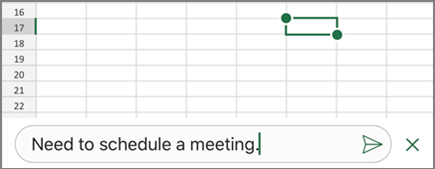
Kommentaarile vastamiseks puudutage kommentaari sisaldavat lahtrit, puudutage selle kohal kuvatavat lillat kommentaariikooni, sisestage vastus tekstiväljale Reply (Vasta) ja puudutage siis nuppu Post (Postita).
Kui olete lõpetanud, puudutage rohelist allanoolt.
iPhone’is saate jutulõngana vormindatud kommentaaridega teha ka muud.
- Mõne kindla jutulõnga kuvamiseks puudutage lahtrit ja seejärel puudutage lillat kommentaariikooni.
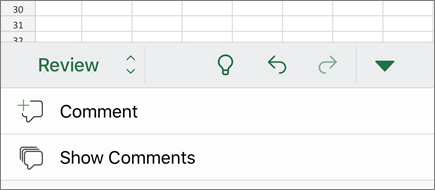
- Töölehel kõigi jutulõngade kuvamiseks puudutage nuppu Review (Läbivaatus) ja siis käsku Show Comments (Kuva kommentaarid).
- Jutulõngas mõne kindla kommentaari redigeerimiseks puudutage kommentaari sisaldavat lahtrit, puudutage selle kohal kuvatavat lillat kommentaariikooni, puudutage konkreetset kommentaari, mida soovite redigeerida, ja seejärel puudutage nuppu Edit (Redigeeri). Muutke kommentaari vastavalt vajadusele ja puudutage nuppu Salvesta. Redigeerida saate ainult enda loodud kommentaare.
- Jutulõngas mõne kindla kommentaari kustutamiseks puudutage kommentaari sisaldavat lahtrit, puudutage selle kohal kuvatavat lillat kommentaariikooni, puudutage kommentaari, mille soovite kustutada, ja seejärel puudutage nuppu Delete (Kustuta).
- Kogu jutulõnga kustutamiseks puudutage kommentaari sisaldavat lahtrit, puudutage selle kohal kuvatavat lillat kommentaariikooni, puudutage jutulõnga esimese kommentaari kõrval kolmikpunktiikooni ... ja seejärel puudutage käsku Kustuta jutulõng.
