
Nimi on tähendusrikas võte, mis hõlbustab esmapilgul raskesti mõistetava lahtriviite, konstandi, valemi või tabeli otstarbe mõistmist. Järgmises teabes on esitatud levinumad näited nimedest ja sellest, kuidas need võivad selgust parandada.
| Näite tüüp | Ilma nimeta näide | Example with a name |
|---|---|---|
| Viide | =SUM(C20:C30) | =SUM(EsimeseKvartaliMüük) |
| Konstant | =PRODUCT(A5;8,3) | =PRODUCT(Hind.Käibemaks) |
| Valem | =SUM(VLOOKUP(A1;B1:F20;5;FALSE); -G5) | =SUM(Kauba_kogus;-Tellimuse_summa) |
| Tabel | C4:G36 | =Müügitipp06 |
Lisateave nimede kasutamise kohta
Nimede tüübid
Saate luua ja kasutada mitut tüüpi nimesid.
Määratletud nimi Lahtrit, lahtrivahemikku, valemit või konstantset väärtust tähistav nimi. Saate luua oma määratletud nime või Luua Excelis määratletud nime (nt prindiala seadmisel).
Tabeli nimi Exceli tabeli nimi, mis on kirjetes (ridades) ja väljadel (veergudes) talletatud kindla teema andmete kogum. Excel loob exceli vaiketabelinime tabelid Tabel1, Tabel2 jne iga kord, kui lisate Exceli tabeli. Saate tabeli nime muuta, et muuta see tähendusrikkamaks. Lisateavet Exceli tabelite kohta leiate teemast Liigendatud viidete kasutamine Exceli tabelites.
Nime ulatus
Kõigil nimedel on ulatus, kas kindlal töölehel (ehk kohalikul töölehetasemel) või kogu töövihikus (ehk globaalsel töövihikutasemel). Nime ulatus on asukoht, kus nime tunnustatakse ilma kvalifikatsioonita. Siin on mõned näited.
- Kui olete määratlenud nime (nt Budget_FY08) ja selle ulatus on Leht1, siis tuvastatakse see nimi (kui see pole tingimustele vastav) ainult lehel Leht1, kuid mitte muudel lehtedel.
Kohaliku töölehe nime kasutamiseks mõnel muul töölehel saate selle tingimustele vastavaks määrata, lisades sellele töölehe nime. Siin on mõned näited.
Leht1!Eelarve_FY08 - Kui olete määratlenud nime (nt Sales_Dept_Goals) ja selle ulatus on töövihik, tuvastatakse see nimi kõigi selle töövihiku töölehtede jaoks, kuid mitte muude töövihikute jaoks.
Nimi peab oma ulatuses alati kordumatu olema. Excel ei luba teil määratleda nime, mis on selle ulatuses juba olemas. Sama nime saate aga kasutada erinevates ulatustes. Näiteks saate määratleda nime (nt Kogutulu), mille ulatus on sama töövihiku Leht1, Leht2 ja Leht3. Kuigi nimi ise on sama, on iga nimi kordumatu oma ulatuses. Võite seda teha selleks, et valem, mis kasutab nime GrossProfit, viitaks alati samadele lahtritele kohaliku töölehe tasemel.
Sama nime (Kogutulu) saate määratleda isegi globaalsel töövihikutasemel, kuid ulatus on ikka kordumatu. Sellisel juhul võib aga siiski tekkida nimekonflikt. Selle konflikti lahendamiseks kasutab Excel vaikimisi töölehe jaoks määratletud nime, kuna kohalik töölehetase alistab globaalse töövihikutaseme. Kui soovite järjestuse alistada ja kasutada töövihiku nime, saate nime üheselt määratleda, lisades töövihiku nimele eesliite. Siin on mõned näited.
TöövihikuFail!Kogutulu
Saate alistada kõigi töövihiku töölehtede kohaliku töölehetaseme. Üks erand on esimese töölehe puhul, mis kasutab alati kohalikku nime, kui esineb nimekonflikt, mida ei saa alistada.
Nimede määratlemine ja sisestamine
Nime määratlemiseks saate kasutada järgmist.
- Define Names box on the formula bar Seda kasutatakse kõige paremini valitud vahemiku jaoks töövihikutaseme nime loomiseks.
- Nime määratlemine valikust Saate hõlpsalt luua nimesid olemasolevatest rea- ja veerusiltidest, kasutades lahtrivalikut töölehel.
- Dialoogiboks Uus nimi. Sobib eelkõige siis, kui soovite nimede loomisel rohkem paindlikkust (nt soovite määrata kohalikku töölehetaset hõlmava ulatuse või luua nime jaoks kommentaari).
Märkus. Vaikimisi kasutavad nimed absoluutset lahtriviidet.
Nime saate sisestada järgmiselt.
- Tippimine Tippige nimi näiteks valemi argumendina.
- Funktsiooni Valemi automaattekst kasutades – klõpsake valemite automaatteksti ripploendit, kus sobivad nimed on teie jaoks automaatselt ära toodud.
- Käsuga Kasuta valemis. Valige määratletud nimi loendist, mis on saadaval menüü Valemid jaotise Määratletud nimed nupuga Kasuta valemis.
Auditinimed
Samuti saate luua määratletud nimede loendi töövihikus. Leidke töölehel kaks tühja veergu (loendis on kaks veergu, üks nime ja teine nime kirjelduse jaoks). Valige lahter, millest saab loendi vasak ülanurk. Klõpsake menüü Valemid jaotises Määratletud nimed nuppu Kasuta valemis, nuppu Kleebi ja seejärel klõpsake dialoogiboksis Nimede kleepimine nuppu Kleebi loend.
Nimede süntaksireeglid
Järgmises loendis on toodud nimede loomise ja redigeerimise süntaksireeglid.
-
Sobivad märgid Nime esimene märk peab olema täht, allkriips (_) või kaldkriips (\). Ülejäänud nimemärgid võivad olla tähed, arvud, punktid ja allkriipsud.
Näpunäide. Määratletud nimena ei saa kasutada suur- ja väiketähti "C", "c", "R" ega "r", kuna neid kasutatakse tekstiväljale Nimi või Minek sisestamisel parajasti valitud lahtri rea või veeru valimiseks. - Keelatud lahtriviited. Nimed ei või kattuda lahtriviitega (nt Z$100 või R1C1).
- Tühikud ei sobi Tühikud pole nime osana lubatud. Kasutage sõnaeraldajatena (nt Sales_Tax või First.Quarter) allkriipsu (_) ja punkti (.).
- Nime pikkus. Nimi võib sisaldada kuni 255 märki.
- Tõstutundlikkus Nimed võivad sisaldada suur- ja väiketähti. Excel neid nimedes ei erista. Näiteks kui loote samas töövihikus nime Müük ja seejärel nime MÜÜK, küsib Excel, kas soovite valida kordumatu nime.
Töölehelahtri või lahtrivahemiku nime määratlemine
- Valige lahter, lahtrivahemik või eraldipaiknevate lahtrite valik, millele soovite nime anda.
- Klõpsake valemiriba vasakus servas välja Nimi .

nimeväli - Tippige nimi, mida soovite valikule viitamiseks kasutada. Nime pikkus võib olla kuni 255 märki.
- Vajutage sisestusklahvi (ENTER).
Märkus.
Lahtrile ei saa nime anda lahtri sisu muutmise ajal.
Nime määratlemine töölehe lahtrivaliku abil
Olemasolevaid rea- ja veerusilte saate teisendada nimedeks.
- Valige vahemik (sh rea- ja veerusildid), millele soovite nime panna.
- Klõpsake menüü Valemid jaotises Määratletud nimed nuppu Loo valikust.
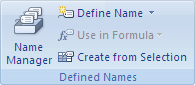
- Määrake dialoogiboksis Nimede loomine valikust soovitud siltide asukoht, märkides ruudu Ülemises reas, Vasakus veerus, Alumisse ritta või Paremasse veergu. Selle toiminguga loodud nimi viitab ainult väärtusi sisaldavatele lahtritele ja välistab olemasolevad rea- ja veerusildid.
Nime määratlemine uue nime dialoogiboksis
Klõpsake menüü Valemid jaotises Määratletud nimed nuppu Nime määratlus.
Tippige dialoogiboksi Uus nimi väljale Nimi nimi, mida soovite viite jaoks kasutada.
Märkus. Nimed võivad olla kuni 255 märgi pikkused.Nime ulatuse määramiseks valige ripploendiboksis Ulatus üksus Töövihik või töövihiku töölehe nimi.
Soovi korral saate väljale Kommentaar kirjutada kuni 255 märgi pikkuse kirjeldava kommentaari.
Tehke väljal Viitab vahemikule ühte järgmistest.
- Lahtriviite sisestamiseks tippige lahtriviide.
Näpunäide. Praegune valik sisestatakse vaikimisi. Muude lahtriviidete argumendina sisestamiseks klõpsake nuppu Ahenda dialoogiboksi (mis kahandab ajutiselt dialoogiboksi), valige töölehel soovitud lahtrid ja seejärel klõpsake nuppu Laienda
 .
. - Konstandi sisestamiseks tippige = (võrdusmärk) ja seejärel tippige konstandi väärtus.
- Valemi sisestamiseks tippige = ja seejärel tippige valem.
- Lahtriviite sisestamiseks tippige lahtriviide.
Lõpetamiseks ja töölehele naasmiseks klõpsake nuppu OK.
Näpunäide.
Dialoogiboksi Uus nimi laiendamiseks või pikendamiseks klõpsake ja lohistage allservas asuvat pidet.
Nimede haldamine dialoogiboksis Nimehaldur
Dialoogiboksi Nimehaldur abil saate töötada töövihiku kõigi määratletud nimede ja tabelinimedega. Näiteks võite soovida otsida vigadega nimesid, kinnitada nime väärtust ja viidet, vaadata või redigeerida kirjeldavaid kommentaare või määratleda ulatuse. Samuti saate nimede loendit sortida ja filtreerida ning hõlpsalt ühest asukohast nimesid lisada, muuta või kustutada.
Dialoogiboksi Nimehaldur avamiseks klõpsake menüü Valemid jaotises Määratletud nimed nuppu Nimehaldur.
Nimede vaatamine
Dialoogiboksis Nimehaldur kuvatakse loendiboksi iga nime kohta järgmine teave.
| Veerg | Mida kuvatakse |
|---|---|
| Ikoon ja nimi | Üks järgmistest.
|
| Väärtus | Nime väärtus (nt valemi tulemid, stringikonstant, lahtrite vahemik, tõrge, väärtuste massiiv või kohatäide, kui valemit ei saa väärtustada). Järgnevalt on toodud tüüpilised näited.
|
| Viitab | Nime viide. Järgnevalt on toodud tüüpilised näited.
|
| Ulatus |
|
| Kommentaar | Kuni 255 märgi pikkune lisateave nime kohta. Järgnevalt on toodud tüüpilised näited.
|


- Dialoogiboksi Nimehaldur ei saa kasutada lahtri sisu muutmise ajal.
- Dialoogiboksis Nimehaldur ei kuvata programmis Visual Basic for Applications (VBA) määratletud nimesid ega peidetud nimesid (nime atribuudi Nähtav väärtuseks on seatud Väär).
Veergude laiuse muutmine
- Veeru automaatseks suuruse muutmiseks nii, et see sobiks selle veeru pikima väärtusega, topeltklõpsake veerupäise parempoolset serva.
Nimede sortimine
- Nimede loendi sortimiseks tõusvas või laskuvas järjestuses klõpsake veerupäist.
Nimede filtreerimine
Ripploendi Filter käskude abil saate kiiresti kuvada nimede alamhulga. Iga käsu valimisel lülitatakse filtritoiming sisse või välja, mis lihtsustab erinevate filtritoimingute kombineerimist või eemaldamist, et saada soovitud tulemused.
Nimede loendi filtreerimiseks tehke üks või mitu järgmistest toimingutest.
| Valik | Mida kuvatakse |
|---|---|
| Töölehele rakendatud nimed | Ainult kohaliku töölehe nimed. |
| Töövihikule rakendatud nimed | Ainult globaalse töövihiku nimed. |
| Vigadega nimed | Kuvatakse ainult need nimed, mille väärtused sisaldavad vigu (nt #REF, #VALUE või #NAME). |
| Vigadeta nimed | Ainult need nimed, mille väärtused vigu ei sisalda. |
| Määratletud nimed | Ainult teie või Exceli määratletud nimed (nt prindiala). |
| Tabelinimed | Ainult tabelinimed. |
Nime muutmine
Kui muudate määratletud nime või tabeli nime, muudetakse ka kõiki töövihikus selle nime kasutusi.
Klõpsake menüü Valemid jaotises Määratletud nimed nuppu Nimehaldur.
Klõpsake dialoogiboksis Nimehaldur muudetavat nime ning klõpsake seejärel nuppu Redigeeri.
Näpunäide. Võite ka nime topeltklõpsata.Tippige uus nimi dialoogiboksi Nime redigeerimine väljale Nimi.
Muutke viidet väljal Viitab vahemikule ja klõpsake nuppu OK.
Muutke dialoogiboksi Nimehaldur väljal Viitab lahtrit, valemit või konstanti, mida nimi tähistab.
- Soovimatute või tahtmatute muudatuste tühistamiseks klõpsake
 Loobu või vajutage paoklahvi (ESC).
 - Muudatuste salvestamiseks klõpsake nuppu Kinnita
 või vajutage sisestusklahvi (ENTER).
- Soovimatute või tahtmatute muudatuste tühistamiseks klõpsake
Nupp Sule suleb ainult dialoogiboksi Nimehaldur. Seda ei nõuta juba tehtud muudatuste puhul.
Ühe või mitme nime kustutamine
Klõpsake menüü Valemid jaotises Määratletud nimed nuppu Nimehaldur.
Klõpsake dialoogiboksis Nimehaldur muudetavat nime.
Ühe või mitme nime valimiseks tehke ühte järgmistest.
- Nime valimiseks klõpsake seda.
- Mitme nime valimiseks külgnevas rühmas klõpsake ja lohistage nimesid või vajutage tõstuklahvi (SHIFT) ja klõpsake rühma iga nime hiirenuppu.
- Mitme mittekülgneva rühma nime valimiseks vajutage juhtklahvi (CTRL) ja klõpsake rühma iga nime hiirenuppu.
Klõpsake käsku Kustuta. Võite vajutada ka kustutusklahvi (DELETE).
Klõpsake kustutamise kinnitamiseks nuppu OK.
Nupp Sule suleb ainult dialoogiboksi Nimehaldur. Seda ei nõuta juba tehtud muudatuste puhul.
Kas vajate rohkem abi?
Võite alati küsida Exceli tehnikakogukonna eksperdilt või kogukonnafoorumites tuge.