
Printimiseks saate lehe suurust vähendada või suurendada nii, et see mahuks lehe laiusele või kindlale arvule lehekülgedele.
Lehe printimine lehe laiuse sobitamiseks
Valige menüüs Küljendus nupp Lehekülje häälestus.

Märkige menüüs Leht ruut Sobita .
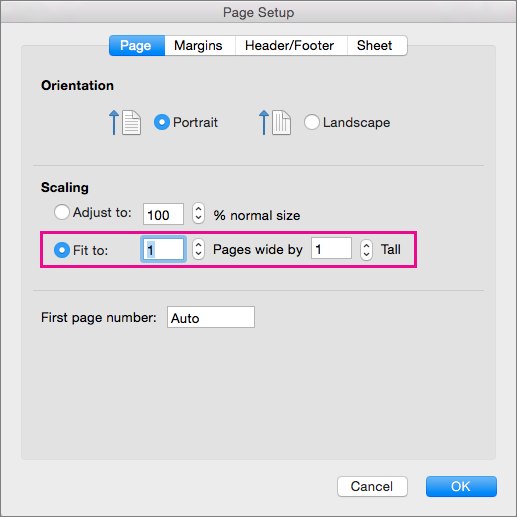
Sisestage väljale Lehekülje laiuse järgiväärtus 1 (ühe lehekülje laiuse korral).
Sisestage väljale Pikk arv väärtus 0 , et lehekülgede arv ei oleks määramata.
Valige menüüs Fail käsk Prindi.
Märkus.
Excel ignoreerib käsitsi lisatud leheküljepiire, kui kasutate suvandit Sobita .
Lehe printimine määratud arvule lehekülgedele
Valige menüüs Küljendus nupp Lehekülje häälestus.
Märkige menüüs Leht ruut Sobita .
Sisestage väljadele Leheküljed laiuselt ja kõrgustelt lehekülgede arv, millele soovite lehe printida.
Valige menüüs Fail käsk Prindi.
Märkus.
Valiku Sobita kasutamise korral ignoreerib Excel käsitsi lisatud leheküljepiire.
Lehe mahutamiseks lehe vähendamine või suurendamine
Valige menüüs Küljendus nupp Lehekülje häälestus.
Märkige vahekaardil Leht ruut Reguleeri ja valige protsent lehe vähendamiseks või suurendamiseks.

Märkus.
Prinditud andmed ei ületa kunagi 100%.
Valige menüüs Fail käsk Prindi.