
Power Pivot on lisandmoodum, mida saate kasutada Excelis võimsaks andmeanalüüsiks. Lisandmoodul on teatud Office’i versioonidesse sisse ehitatud, kui see pole vaikimisi lubatud.
Power Pivoti sisaldava Office'i versioonide loendi ja mittevajalike versioonide loendi leiate teemast Kus on Power Pivot?
Enne Power Pivoti esmakasutust tuleb see järgmisel viisil lubada.
- Avage failisuvandite>>lisandmoodulid.
- Klõpsake dialoogiboksis Haldamine nuppu COM-lisandmoodulid>Mine.
- Märkige ruut Microsoft Office Power Pivot ja klõpsake nuppu OK. Kui teil on installitud mõni muu Power Pivoti lisandmooduli versioon, on need versioonid loetletud ka COM-lisandmoodulite loendis. Valige kindlasti Power Pivoti lisandmoodum Exceli jaoks.
Lindil on nüüd menüü Power Pivot.

Power Pivoti akna avamine
- Klõpsake nuppu Power Pivot.
See on vahekaart, kus saate töötada Power PivotTable-liigendtabelite, arvutuslike väljade ja juhtimismõõdikutega (KPI-d) ning luua lingitud tabeleid. - Klõpsake Haldamine.

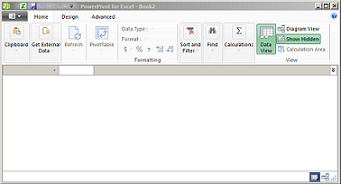
Nüüd olete Power Pivoti aknas. Siin saate klõpsata nuppu Too välisandmed, et kasutada tabelite importimisviisardit andmete filtreerimiseks nende faili lisamisel, luua tabelitevahelisi seoseid, rikastada andmeid arvutuste ja avaldistega ning seejärel neid andmeid PivotTable-liigendtabelite ja PivotChart-diagrammide loomiseks kasutada.
Lisateave Power Pivoti kohta.
Tõrkeotsing: Power Pivoti lint kaob
Harvadel juhtudel kaob menüüst Power Pivoti lint, kui Excel leiab, et lisandmoodul destabiliseerub Excelile. See võib juhtuda, kui Excel sulgub ootamatult, kui Power Pivoti aken on avatud. Power Pivoti menüü taastamiseks tehke järgmist.
- Avage failisuvandite>>lisandmoodulid.
- Klõpsake dialoogiboksis Haldamine valikut Keelatud üksused>mine.
- Valige Microsoft Office Power Pivot ja klõpsake nuppu Luba.
Kui eelnevad juhised ei taasta Power Pivoti linti või kui lint kaob Exceli sulgemisel ja uuesti avamisel, proovige järgmist.
- Exceli sulgemine.
- Osutage käsule Käivita käivita> ja tippige käsk regedit.
- Laiendage registriredaktoris see registrivõti.
Kui teil on Excel 2016: HKEY_CURRENT_USER>Tarkvara>Microsoft>Office>16.0>kasutajasätted - Paremklõpsake väärtust PowerPivotExcelAddin ja seejärel klõpsake käsku Delete (Kustuta).
- Liikuge tagasi registriredaktori akna algusse.
- Laiendage HKEY_CURRENT_USER>Tarkvara>Microsoft>Office>Exceli>lisandmoodulid.
- Paremklõpsake väärtust PowerPivotExcelClientAddIn.NativeEntry.1 ja seejärel klõpsake käsku Delete (Kustuta).
- Sulgege registriredaktor.
- Avage Excel.
- Lubage lisandmoodul selle artikli ülaosas kirjeldatud toimingute abil.