
Pärast geograafiaandmete kandmist Power Mapi saate kaardil olevate andmete ilme muutmiseks kasutada kihipaani . Vaikimisi kuvab Power Map tulpdiagrammi, kuid selle asemel saate kuvada mulldiagrammi, piirkonnadiagrammi või intensiivsuskaarti .

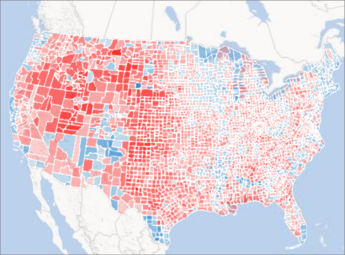
Siin on näide piirkonnadiagrammist, kus on kuvatud Ameerika Ühendriikide suurparteide valimiseelistused maakonna põhiselt. Mida tumedam on punane või sinine värv, seda kõrgem on selle partei valijate protsent valimiste ajal.
Niimoodi saate muuta oma andmete visualiseerimise viisi.
Kui tööpaani ei kuvata, klõpsake nuppu Avalehekihi> paan.

Klõpsake jaotises Geograafia nende väljade märkeruute, mida soovite kaardil kuvada.
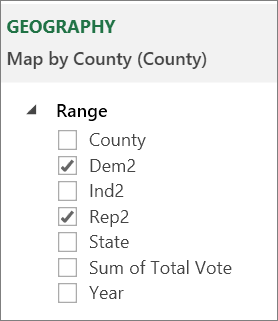
Loendis on kuvatud erinevaid väljad erinevat tüüpi andmete jaoks.Kui Power Map ei kuva soovitud diagrammi, saate seda muuta. Valige Virntulpdiagramm, Kobartulpdiagramm, Mull, Intensiivsuskaart või Piirkonna diagramm.

Märkus.
- Kui rakendate intensiivsuskaardi, muutub lahter Kõrgus lahtriks Väärtus. Saate muuta väärtuse väljade liitmise viisi klõpsates lahtri Väärtus noolt ja valides soovitud funktsiooni. Tavaliselt rakendatakse Summa vaikimisi, kuid saate valida Keskmine, Loendus, Maksimaalne, Minimaalne või Pole. Saate ka väärtuse välja eemaldada lahtrist Väärtus.
- Kui lohistate välja kasti Kategooria ja jätate välja Kõrgus tühjaks, lisab Power Map selle välja automaatselt kasti Kõrgus ja joonistab visuaali, mis näitab iga kategooria arvu.
- Selles asemel, et lohistada väljad lahtritesse Kõrgus ja Kategooria, saate väljaboksid lihtsalt valida. Power Map paigutab need väljad sobivasse kasti.