
Näpunäide.
Siit leiate lisateavet Microsoft Forms või kohe alustamise ning küsitluse, õppetesti või küsitluse loomise kohta. Kas soovite rikkalikumaid ettevõtte sümboolika, küsimuste tüüpide ja andmeanalüüsiga funktsioone? Proovige Dynamics 365 Customer Voice.
Microsoft Forms pakub rikkalikku hindamistöövoogu, mis võimaldab teil kui autoril õppurite jaoks tõhusalt iga küsimuse kohta punkte anda ja mitmel viisil tagasisidet anda. Õppetesti tulemid saate sügavamaks analüüsiks ja diagrammide loomiseks Microsoft Excelisse eksportida ning kustutada või printida kõigi vastuste kokkuvõtte.
Õppetesti vastuste kokkuvõtteteabe kuvamine
Avage Microsoft Forms õppetest, mille tulemeid soovite läbi vaadata, ja seejärel valige vahekaart Vastused.
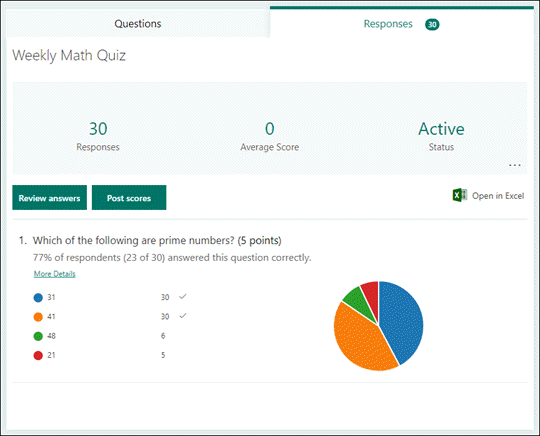
Ülemises osas kuvatakse õppetesti kohta reaalajas kokkuvõttev teave (nt vastuste arv ja keskmine tulemus). Iga küsimuse kõrval kuvatakse vastuste arv ja diagramm, mis näitab vastuste jaotumist kõigi võimalike vastuste lõikes.
Märkus.
Kui küsimuse jaoks on määratud luurepõhised andmeülevaated, kuvatakse selle kõrval ikoon Ülevaated . Lisateave.
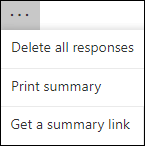
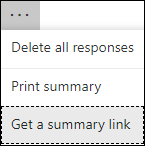
Kõigi vastuste kustutamiseks, kokkuvõtte printimiseks või teistega jagamiseks saate valida Rohkem suvandeid .
.
Vaadake iga küsimuse vastuseid
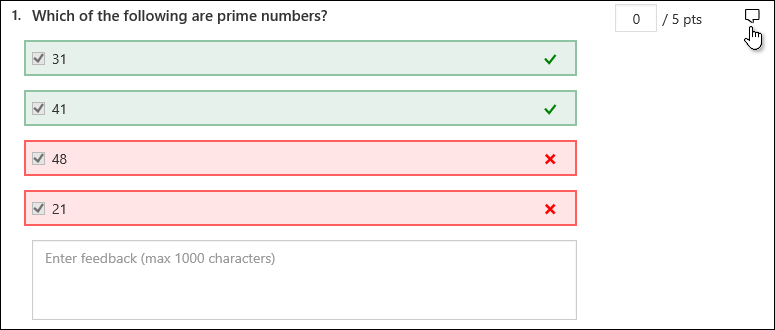
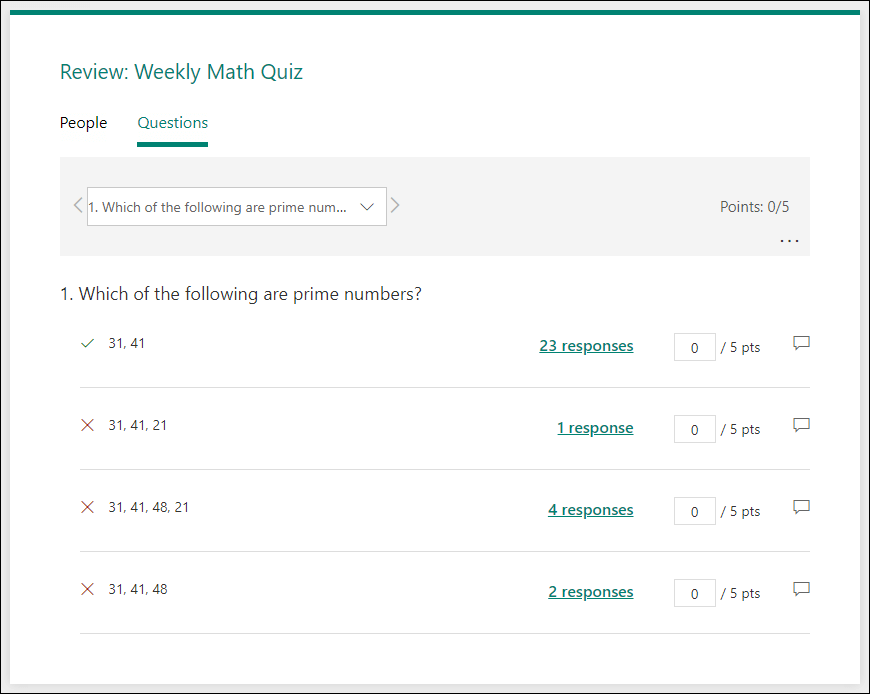
Punktide ja tagasiside andmiseks valige Vaata vastuseid .
Vahekaardil People kuvatakse iga õppuri individuaalsed üksikasjad (nt õppetesti lõpuleviimiseks kulunud aeg, teenitud punktide arv ja valitud õppurite valikud).
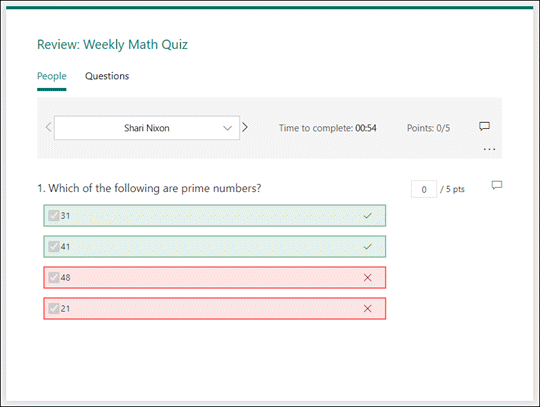
Selles vaates saate hinnata kõiki küsimusi ühele õppurile ja seejärel teha sama ka järgmiste õpilaste jaoks. Teise õppuri tulemuste juurde liikumiseks vali õppuri nime kõrval olev nool. Samuti saate valida vasak- ja paremnoole, et kuvada teiste õppurite tulemite üksikasjad.
Õppurile üldise tagasiside andmiseks valige  ja tippige tekstiväljale.
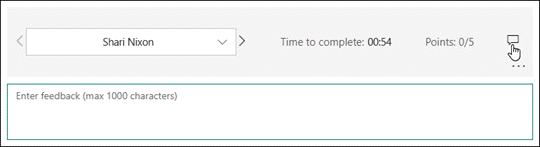
Konkreetse küsimuse kohta tagasiside andmiseks valige punktidest paremal olev ja tippige seejärel tekstiväljale.
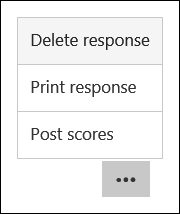
Samuti võite valida rohkem suvandeid Nupp ja valida, kas kustutada vastus, prindi vastus või Postitada konkreetse isiku punktisummad.
Märkus.
Vastuse kustutamist ei saa tagasi võtta.
Näpunäide.
Lisateave vormide printimise kohta.
Hinnete postitamine
Kui olete valmis tagasisidet ja õppureid jagama, valige vahekaardil Vastusednupp Postita tulemused.
Iga õpilase kohta kuvatakse õppetesti olek ja teenitud punktide arv. Kui soovite postitada kõigi õpilaste hinded, märkige veerus Nimi välja Nimi kõrval olev ruut. Üksikute hinnete postitamiseks märkige iga õpilase nimest vasakul olev ruut.
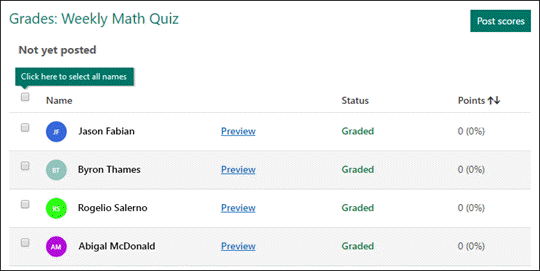
Valige Postita tulemused.
Pärast tulemuste postitust saate naasta õppetesti tulemuste ja tagasiside vaatamiseks. Õppurid saavad õppetesti avades vaadata oma tulemusi ja tagasisidet.
Näpunäide.
Kui õppur läheb pärast esitamist uuesti õppetesti, saab ta vaadata oma varasemaid vastuseid. Kui soovite, et ta saaks õppetesti uuesti teha ilma tema vastuseid nägemata, saate luua algse õppetesti koopia .
Õppetesti tulemuste analüüsimine Excelis
Microsoft Excelis saate hõlpsalt vaadata kõiki oma õppetesti vastuseandmeid. Valige menüüs Vastused käsk Ava Excelis .
Exceli töövihikus esitatakse õppetesti iga küsimuse üksikasjad veergudes ja iga vastus kuvatakse reas. Esimeses viies veerus kuvatakse vastaja ID, iga vastuse algus- ja lõpuaeg ning iga õppuri nimi ja meiliaadress. Järgnevates veergudes kuvatakse punktide koguarv, õppetesti tagasiside, hinnete postitamise aeg, õppetesti küsimused, üksikute küsimuste punktid ja üksikute küsimuste tagasiside.

Märkus.
- Vastaja ID on iga õppuri jaoks eksklusiivne.
- Exceli õppetesti andmetes tehtud muudatused ei muuda õppetesti sisu.
- Nimesid ja meiliaadresse ei kuvata, kui lubate õppetestil aktsepteerida anonüümseid vastuseid.
Tulemite jagamine teistega
- Valige vahekaart Vastused .
- Valige Rohkem suvandeid>Hangi kokkuvõttelink.
- Valige Kopeeri.
Selle lingi kleepimisel saavad kõik lingiga kasutajad vaadata teie õppetesti vastuste kokkuvõtet.
Märkus.
- Kui teete õppetestis koostööd oma kooli kindlate õpetajatega, saate õppetesti omanikuna luua teie õppetestile kokkuvõttelingi, kui seda veel pole. Kaasautorid saavad siiski teie kokkuvõttelinki kopeerida ja teistega jagada, kuid ei saa seda ise luua. Teistes teie asutuses kindlate inimeste jaoks määramata koostöörežiimides saavad kaasautorid luua uusi kokkuvõttelinke.
- Pange ka tähele, et kui jagate oma õppetesti vastuseid kõigiga oma koolis ja otsustate jagada ainult oma kooli kindlate inimestega, pääsevad kõik juba olemasolevad ühiskasutuslingid juurde kõigile teie kooli sisestele ja välistele inimestele. Saate olemasoleva kokkuvõttelingi kustutada, et see keelata, mis vähendab juurdepääsu vastuseandmetele. Selleks minge vahekaardile> Vastused Rohkem suvandeid>Hangi kokkuvõttelink>Eemalda link (prügikastiikoon). Valikuline. Seejärel saate luua uue kokkuvõttelingi, kui soovite seda uue sihtrühmaga jagada, kuid sellele uuele kokkuvõttelingile pääsevad juurde kõik, kes seda saavad.
Microsoft Forms tagasiside
Soovime kuulda teie arvamust! Microsoft Forms kohta tagasiside saatmiseks minge vormi paremasse ülanurka ja valige Rohkem vormisätteid>Tagasiside.