
Microsoft Power Automate abil saate luua Microsoft Forms jaoks voo, mis sooritab ühe või mitu ülesannet automaatselt pärast sündmuse käivitamist.
Järgmises stsenaariumis peate kokku panema sündmuse, kuid peate mõõtma, kes plaanib liituda võrgus või osaleda isiklikult. Saate luua küsitluse ja seejärel kasutada funktsiooni Power Automate võrgukoosolekute kutsete automaatseks saatmiseks inimestele, kes peavad isiklikult koosolekuga liituma, või muid üksikasju.
Avage Microsoft Power Automate, valige
 Loo>automaatne voog.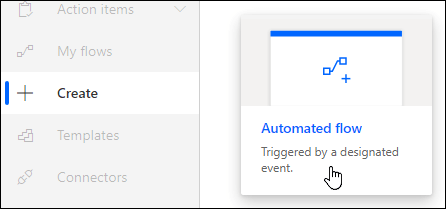
Pange jaotises Voo nimi voole nimi või see luuakse teie eest.
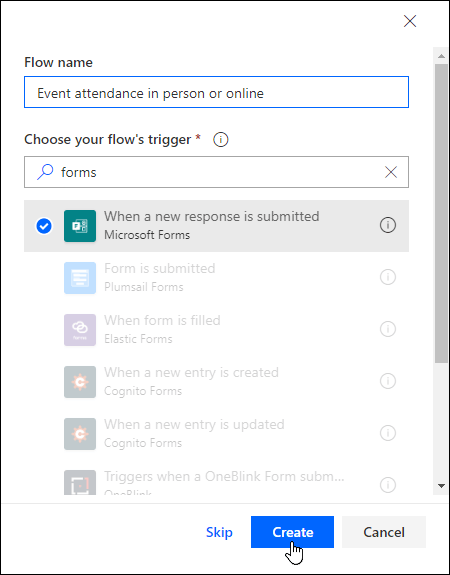
Tippige jaotise Valige voo päästik otsinguväljale tekst vormid.
Valige otsingutulemites Uue vastuse edastamisel ja seejärel valige Loo.
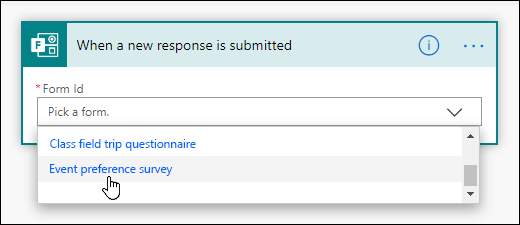
Loodud vormide loendi kuvamiseks klõpsake või puudutage jaotises Vormi ID otsinguvälja. Valige kasutatava vormi nimi.
Valige
Uus toiming.Tippige jaotise Valige toiming otsinguväljale tekst vormid.
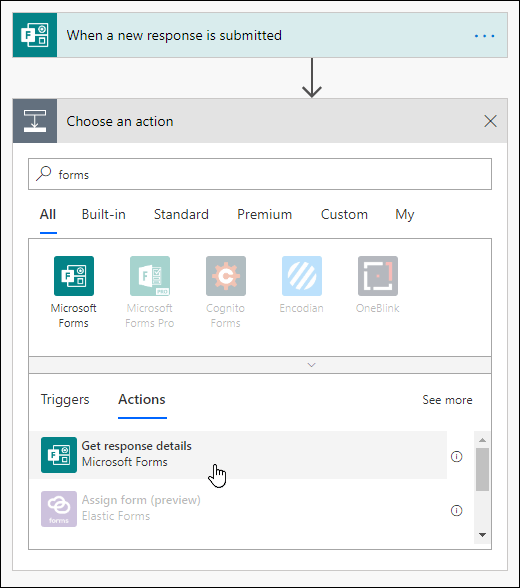
Tehke vahekaardil Toimingud valik Hangi vastuse üksikasjad.
Loodud vormide loendi kuvamiseks klõpsake või puudutage jaotises Vormi ID otsinguvälja. Valige uuesti selle vormi nimi, mida soovite kasutada.
Klõpsake või puudutage jaotises Vastuse ID otsinguvälja ja seejärel valige Vastuse ID.
Valige
Uus toiming.Klõpsake või puudutage jaotises Toimingu valimine otsinguvälja Otsi konnektoreid ja toiminguid ning seejärel valige vahekaardil Toimingud käsk Tingimus.
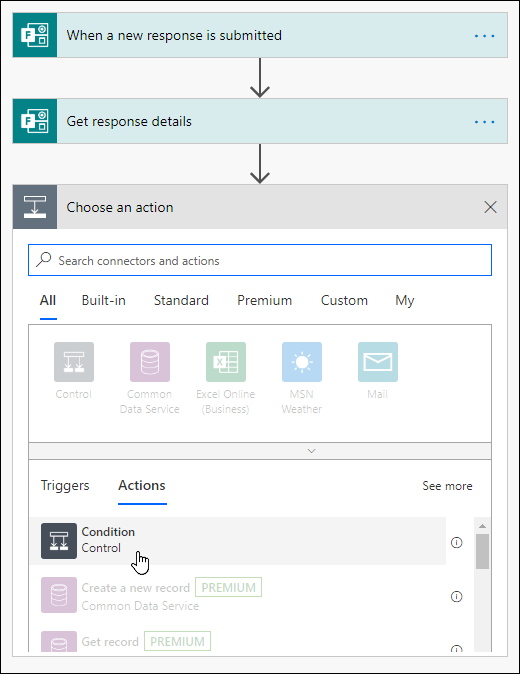
Klõpsake või puudutage otsinguvälja Valige väärtus ja seejärel valige küsimus, mida soovite kasutada, et otsustada, millist tüüpi meilisõnumit saata. Selles konkreetses näites valime kas liitute selle sündmusega isiklikult?
Tehke ripploendis valiku Kas liitute selle sündmusega isiklikult? kõrval väärtus on võrdne.
Tippige otsinguväljale Valige väärtus , mis on võrdne väärtusegajah.
Valige järgmises jaotises Kui jah valik Lisa toiming.
Klõpsake või puudutage jaotises Toimingu valimine otsinguvälja Otsi konnektoreid ja toiminguid ning tippige meiliaadress.
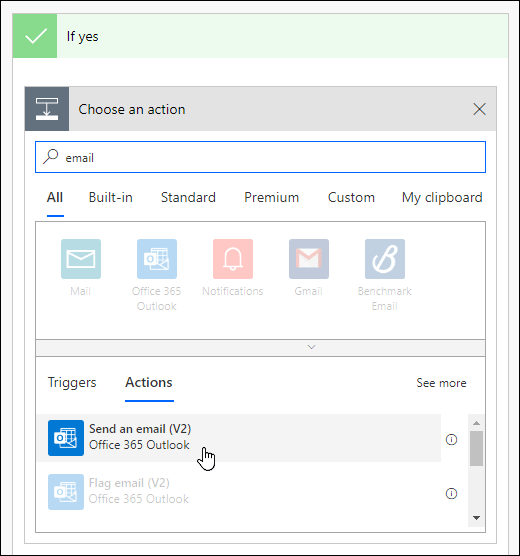
Valige Saada meilisõnum (V2)..
Klõpsake või puudutage välja Adressaat ja valige Vastajate meiliaadress.
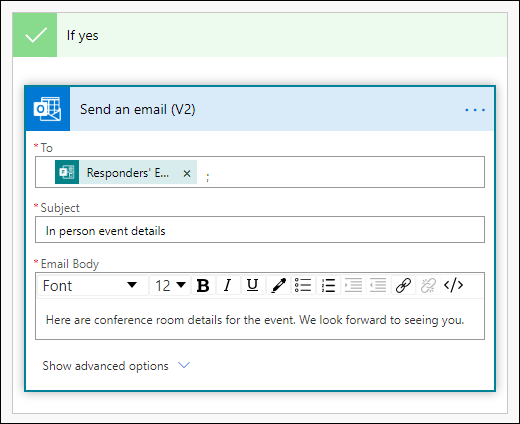
Lisage meilisõnumi sisuleteemarida ja tekst.
Järgmises jaotises Kui ühtegi jaotist pole, valige Lisa toiming. Järgige juhiseid juhistes 16–19.
Valige Salvesta.
Kui soovite oma automaatset voogu testida, valige lehe paremas ülanurgas Test .
Microsoft Forms tagasiside
Soovime kuulda teie arvamust! Microsoft Forms kohta tagasiside saatmiseks minge vormi paremasse ülanurka ja valige Rohkem vormisätteid >Tagasiside.