
Näpunäide.
Siit leiate lisateavet Microsoft Forms või kohe alustamise ning küsitluse, õppetesti või küsitluse loomise kohta. Kas soovite rikkalikumaid ettevõtte sümboolika, küsimuste tüüpide ja andmeanalüüsiga funktsioone? Proovige Dynamics 365 Customer Voice.
Kui kasutate PowerPointis vormide integreerimist, pääsete paljudele andmekogumis- ja analüüsifunktsioonidele juurde otse esitluseslaidi kaudu kas PowerPointi veebirakendus või töölauarakenduse kaudu.
Saate lisada vormi esitlusrežiimi jaoks ja koguda oma esitluse vaatajatelt vastuseid või manustada vormi, et slaidi adressaadid saaksid vastata ka võrguühenduseta.
Sellest artiklist leiate järgmised juhised.
PowerPointi töölauarakenduses slaidil uue vormi või õppetesti loomine
PowerPointi veebirakendus slaidil uue vormi või õppetesti loomine
Olemasoleva vormi või õppetesti lisamine PowerPointis
Share to collect form or quiz responses in PowerPoint
Vormi või õppetesti vastuste kontrollimine PowerPointis
Saate Microsoft Forms luua uue vormi või õppetesti ja lisada selle oma PowerPointi esitlusse.
Märkus.
- Vormi lisamine on saadaval ainult Office 365 Education ja Microsoft 365 ettevõtterakendused klientidele, kellel on arvutis Microsoft 365 rakendus PowerPoint versioon 1807 (järk 16.0.10711.20012) või uuem versioon.
- vormile või õppetestile vastamise People saab PowerPointi kasutada PC-arvutis, macOS-is või veebis.
PowerPointi töölauarakenduses slaidil uue vormi või õppetesti loomine
Käivitage PowerPoint. Vormide funktsiooni kasutamiseks veenduge, et oleksite Microsoft 365-sse sisse logitud oma kooli- või töökontoga.
Avage PowerPointi esitlus ja asetage kursor slaidile, kuhu soovite vormi või õppetesti lisada.
Valige lindil Lisa>vormid.
Avatakse vormipaneel ja dokitakse powerPointi esitluse paremas servas.
Vormi või õppetesti loomise alustamiseks valige jaotises Minu vormid nupp
 uus vorm või uus õppetest .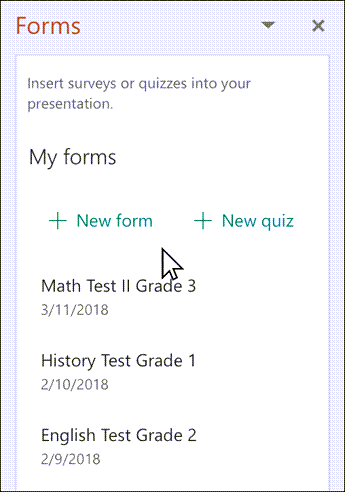
Avatakse uus aken, kus on näha vaikepealkirjaga (Pealkirjata vorm) tühi vorm. Lisateave vormi loomise või õppetesti loomise kohta.
Kui olete vormi või õppetesti loomise lõpetanud, manustatakse see PowerPointi slaidile ja kuvatakse loendi Minu vormid ülaosas nuppude
uus vorm ja uus õppetest all.
Märkus.
- Kui menüü Lisa nuppu Vormid ei kuvata, on võimalik, et teie administraator on selle funktsiooni teie asutuse jaoks välja lülitanud. Ettevõtte PowerPointi vormide funktsiooni sisselülitamiseks pöörduge oma administraatori poole.
- Märkus administraatoritele. Kui te pole oma asutuse jaoks Office'i lisandmooduseid juurutanud , saate Siiski lubada PowerPointis vormide funktsiooni kasutamise. Lisateave.
NB!
Kui te ei saa vormi lisada, veenduge, et teie veebi lisandmoodulid poleks keelatud. Valige PowerPointis Files>Optionsi>usalduskeskuse>sätted. Valige dialoogiboksis Usalduskeskus nupp Usaldusväärsed lisandmoodulikataloogid. Tühjendage jaotises Kasuta neid sätteid oma veebi lisandmoodulite kataloogide haldamiseks ruut Ära luba ühegi veebi lisandmooduli käivitumist ja Ära luba Office'i poest veebi lisandmoodulite käivitamist.
PowerPointi veebirakendus slaidil uue vormi või õppetesti loomine
Logige teenusekomplekti Microsoft 365 sisse oma kooli või töökoha identimisteabega.
Valige navigeerimispaanil Rakendused>PowerPoint.
Avage PowerPointi esitlus ja asetage kursor slaidile, kuhu soovite vormi või õppetesti lisada.
Valige menüüs Avaleht nupp Lisandmoodulite vormid>. Kui te vorme ei näe, kasutage selle leidmiseks otsinguriba. Kui vormide lisandmoodulit pole veel installitud, valige Lisa.

Slaidil kuvatakse moodul Vormid. Sisestage siit selle vormi või õppetesti URL, mille soovite lisada. Kui te URL-i ei tea, kasutage selle otsimiseks mooduli Vormid linki.
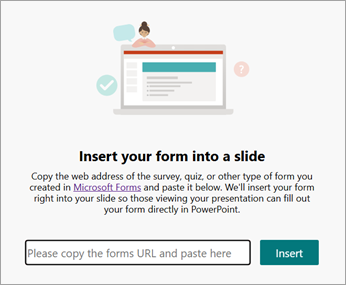
Valige vaade, mille soovite lisada. Interaktiivsete koosolekute korral valige suvand Esita või Kogu vastused võrguühenduseta.

Interaktiivsete koosolekute ajal saate esitluses püsida ilma, et peaksite avama mõne muu brauseri või navigeerima mitmel ekraanil.
Vastuste kogumine võrguühenduseta võimaldab teil jagada faili vastajatega, kes saavad oma vastused salvestada edaspidiseks kasutamiseks, olgu see siis vorm või õppetest.
Märkus.
- Kui menüü Lisa nuppu Vormid ei kuvata, on võimalik, et teie administraator on selle funktsiooni teie asutuse jaoks välja lülitanud. Ettevõtte PowerPointi vormide funktsiooni sisselülitamiseks pöörduge oma administraatori poole.
- Märkus administraatoritele. Kui te pole oma asutuse jaoks Office'i lisandmooduseid juurutanud , saate Siiski lubada PowerPointis vormide funktsiooni kasutamise. Lisateave.
NB!
Kui te ei saa vormi lisada, veenduge, et teie veebi lisandmoodulid poleks keelatud. Valige PowerPointis Files>Optionsi>usalduskeskuse>sätted. Valige dialoogiboksis Usalduskeskus nupp Usaldusväärsed lisandmoodulikataloogid. Tühjendage jaotises Kasuta neid sätteid oma veebi lisandmoodulite kataloogide haldamiseks ruut Ära luba ühegi veebi lisandmooduli käivitumist ja Ära luba Office'i poest veebi lisandmoodulite käivitamist.
Olemasoleva vormi või õppetesti lisamine PowerPointis
- Otsige paneeli jaotisest Minu vormid üles vorm või õppetest, mille soovite slaidile lisada.
- Libistage kursoriga üle vormi või õppetesti pealkirja ja valige Lisa.

Kui soovite vormi või õppetesti tulemeid rohkem muuta või soovite tulemusi vaadata, võite valida käsu Redigeeri . - Teie vorm või õppetest on nüüd PowerPointi slaidile manustatud.
Märkus.
Kui proovite slaidile vormi lisada, kuid kuvatakse tõrketeade, Office 365 on konfigureeritud takistama Office'i poe lisandmoodulite hankimist ja käivitamist, pöörduge funktsiooni sisselülitamiseks oma administraatori poole. Administraatorid saavad https://admin.microsoft.com sisse logida ja seejärel klõpsata nuppu Sätted Sätted>>Kasutajale kuuluvad rakendused ja teenused. Kui valite suvandi Luba kasutajatel Office'i poele juurde pääseda, saab teie administraator selle üle kontrollida, et lubada juurdepääs konkreetselt lisandmoodulile Vormid, mis võimaldab teie asutuse töötajatel PowerPointi vormi lisada. Võtke arvesse, et muudatuse jõustumiseks võib kuluda mõni tund. Lisateave.
NB!
PowerPointi veebirakendus ei saa slaidile lisatud vormide sisu sealt printida. Sellise sisu printimiseks peate aktiveerima Windowsi või macOS-i PowerPointi töölauarakenduse ja slaidi sealt välja printima.
Share to collect form or quiz responses in PowerPoint
PowerPointi slaide saate teistega jagada meili, OneNote'i, Teamsi ja muude Office'i rakenduste kaudu. Slaidide vastuvõtjad saavad vormi täita ja vastuseid esitada PowerPointist lahkumata.
Lugege lisateavet selle kohta, kuidas powerPointi esitlust teistega ühiselt kasutada. Samuti saate jagada ühte PowerPointi slaidi kellegi teisega.
Vormi või õppetesti vastuste kontrollimine PowerPointis
Vormi või õppetesti vastuste vaatamiseks logige sisse oma Microsoft 365 kontole aadressil forms.office.com. Avage sobiv vorm lehel Vormid ja valige lehe ülaservas vahekaart Kuva vastused . Lisateavet leiate teemast Vormi tulemuste kontrollimine ja ühiskasutusse andmine.
Microsoft Forms tagasiside
Soovime kuulda teie arvamust! Microsoft Forms kohta tagasiside saatmiseks minge vormi paremasse ülanurka ja valige Rohkem vormisätteid >Tagasiside.
Lisateave
Vormi koostamine rakenduse Microsoft Forms abil
Õppetesti loomine rakenduse Microsoft Forms abil