
Näpunäide.
Siit leiate lisateavet Microsoft Forms või kohe alustamise ning küsitluse, õppetesti või küsitluse loomise kohta. Kas soovite rikkalikumaid ettevõtte sümboolika, küsimuste tüüpide ja andmeanalüüsiga funktsioone? Proovige Dynamics 365 Customer Voice.
Küsitlusele või õppetestile saate lisada harude loogika, et see muutuks vastavalt konkreetsete küsimuste vastustele. Küsitluses või õppetestis kuvatakse küsimused ainult siis, kui need on vastaja jaoks asjakohased. Kui küsimused ei kehti, suunatakse vastaja ümber mõnele muule kogumile või küsimuste kogum jäetakse vahele.
Vormile harude loogika lisamine
Enne alustamist on mõistlik veenduda, et kõik teie küsimused on loodud. Kui olete harude lisamiseks valmis, tehke järgmist.
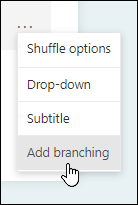
Avage küsimus, millele soovite harude lisada. Valige küsimuse jaoks Rohkem sätteid
 ja seejärel valige Lisa hargnemine.
Märkus.
Kui lisate vormile jaotisi, saate jaotisse lisada ka harude. Valige harudeks soovitud jaotises Rohkem sätteid jaotises
ja seejärel valige Lisa hargnemine.Valige lehel Harude suvandid hargneva küsimuse kõrval olev ripploend.
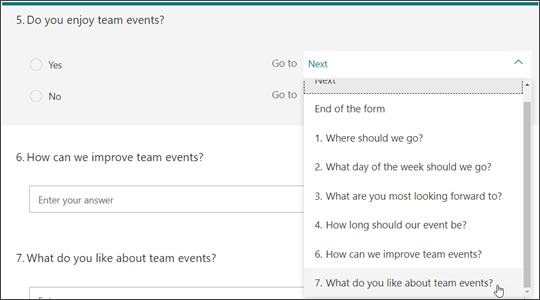
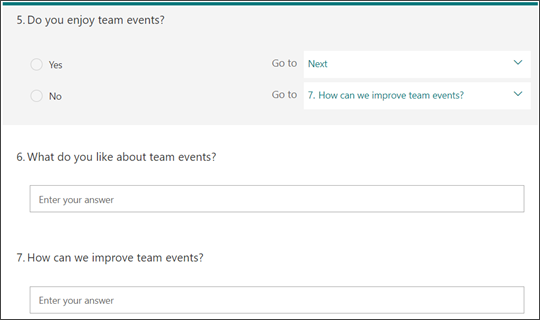
Valige küsimus, millega soovite hargneda. Selles näites, kui vastaja vastab küsimusele nr 5 Jah , suunate ta järgmise küsimuse juurde (#6). Kui aga vastaja vastab küsimusele nr 5 ei , on teil küsimus nr 7 haru või see jäetakse vahele.
Märkus.
- Hargneb ainult järjestikune küsimus, mitte eelmine küsimus. Näiteks kui teil on vormil seitse küsimust ja soovite lisada harude 4. küsimusele, saab see harudena lisada ainult küsimusi 5, 6, 7 või vormi lõppu. Samas näites saab küsimuse 5 alusel esitada ainult küsimusi 6, 7 või vormi lõppu.
- Kui proovite hargneda eelmise küsimusega,nt küsimuse 4 hargnemine 2. küsimusele, katkestab see vastaja kasutuskogemuse, kui jätate küsimused 5–7 vahele ja viite need otse vormi lõppu nupuga Edasta . Selle vältimiseks hargneb ainult üks järjestikune küsimus.
Küsitlusele või õppetestile täiendavate harude lisamiseks korrake juhiseid 2 ja 3. Kui soovite, et küsitluse või õppetesti viimane küsimus oleks määratud, valige küsimuse kõrval olev ripploend ja seejärel valige Vormi lõpp.
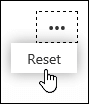
Kui soovite vormi täielikult lähtestada ja harude eemaldada, valige Nupp Rohkem suvandeid ja seejärel valige Lähtesta.
Microsoft Forms tagasiside
Soovime kuulda teie arvamust! Microsoft Forms kohta tagasiside saatmiseks minge vormi paremasse ülanurka ja valige Rohkem vormisätteid>Tagasiside.