
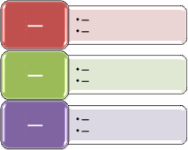
Vertikaalne plokkloend tähistab graafiliselt ülesannet, protsessi või töövoogu, mille iga etapp sisaldab mitut alamtoimingut või huvipakkuvat punkti. Kui kasutate SmartArt-pilti Excelis, PowerPointis või Word, saate luua vertikaalse plokkloendi ja kaasata selle oma töölehele, esitlusse või dokumenti.
Selle artikli teemad
- Create a vertical block list
- Bokside lisamine või kustutamine vertikaalses plokiloendis
- Boksi teisaldamine vertikaalses plokkloendis
- Vertikaalse plokiloendi värvide muutmine
- SmartArt-laadi rakendamine vertikaalsele plokkloendile
- Vertikaalsete plokkide loendi animeerimine
Create a vertical block list
Klõpsake menüü Lisa jaotises Illustratsioonid nuppu SmartArt.

Klõpsake galeriis SmartArt-pildi valimine nuppu Loend ja seejärel topeltklõpsake väärtust Vertikaalne plokkloend.
Teksti väljale sisestamiseks tehke ühte järgmistest.
Klõpsake tekstipaanil kohatäidet [Tekst] ja tippige tekst.
Kopeerige tekst mõnest muust kohast või programmist, klõpsake tekstipaanil kohatäidet [Tekst] ja kleepige tekst.
Märkus.
Kui tekstipaani ei kuvata, klõpsake juhtelementi.

Klõpsake SmartArti graafikaobjekti soovitud boksis ja seejärel tippige tekst.
Märkus.
Parimate tulemuste saamiseks tehke seda alles pärast kõigi soovitud bokside lisamist.
Bokside lisamine või kustutamine vertikaalses plokiloendis
Boksi lisamine
Klõpsake SmartArti graafikaobjekti, millele soovite boksi lisada.
Klõpsake uue boksi lisamiseks soovitud kohale kõige lähemal asuvat pilti.
Klõpsake menüü SmartArt-riistad alammenüü Kujundus jaotise Pildi loomine nupu Lisa kujund kõrval asuvat noolt.

Kui menüüd SmartArt-riistad ega Kujundus ei kuvata, veenduge, et olete SmartArt-pildi valinud.Tehke ühte järgmistest.
- Boksi lisamiseks valitud boksiga samale tasemele, ent valitud boksi järele, klõpsake käsku Lisa kujund pärast.
- Boksi lisamiseks valitud boksiga samale tasemele, ent valitud boksi ette, klõpsake käsku Lisa kujund enne.
Boksi kustutamine
Boksi kustutamiseks klõpsake kustutatava boksi äärist ja vajutage seejärel kustutusklahvi (DELETE).
Märkus.
- Kui teil on vaja lisada vertikaalsesse plokkide loendisse boks, saate uue boksi jaoks soovitud paigutuse saamiseks sellega katsetada, lisades boksi valitud boksi ette või järele.
- Boksi lisamiseks tekstipaani kaudu tehke järgmist.
- Nihutage kursor selle teksti algusse, kuhu soovite boksi lisada.
- Tippige uues boksis kuvatav tekst ja vajutage sisestusklahvi (ENTER), seejärel vajutage uuele boksile taande lisamiseks tabeldusklahvi (TAB), negatiivse taande lisamiseks vajutage klahvikombinatsiooni SHIFT+TAB.
Boksi teisaldamine vertikaalses plokkloendis
- Boksi teisaldamiseks klõpsake soovitud boksi ja lohistage see siis uude asukohta.
- Boksi sammhaaval nihutamiseks vajutage juhtklahvi (CTRL) ja siis vajutage seda all hoides nooleklahve.
Vertikaalse plokiloendi värvide muutmine
Kui soovite anda oma SmartArt-pildile kiiresti kvaliteetse ja viimistletud ilme, saate värve muuta või rakendada SmartArt-laadi vertikaalsele plokiloendile. Samuti saate lisada erinevaid efekte (nt sära, pehmeid servi või ruumilisi efekte). PowerPointi esitlustes saate oma vertikaalse plokkloendi animeerida.
SmartArt-pildi väljadele saate rakendada kujunduse värvidest tuletatud värvikombinatsioone.
- Klõpsake SmartArt-pilti, mille värvi soovite muuta.
- Klõpsake menüü SmartArt-riistad alammenüü Kujundus jaotises SmartArt-laadid nuppu Muuda värve.

Kui menüüd SmartArt-riistad ega Kujundus ei kuvata, veenduge, et olete SmartArt-pildi valinud. - Klõpsake soovitud värvikombinatsiooni.
Näpunäide.
Kui asetate kursori mõnele pisipildile, näete, kuidas vastav värv teie SmartArt-pilti mõjutaks.
Boksi äärisjoone värvi või laadi muutmine
- Paremklõpsake SmartArti graafikaobjektil muudetava boksi äärist ja seejärel käsku Vorminda kujundit.
- Boksi äärise värvi muutmiseks klõpsake nuppu Joone värv, siis nuppu
 ja seejärel soovitud värvi.
 - Boksi äärise laadi muutmiseks klõpsake nuppu Joone laad ja valige seejärel soovitud joonelaadid.
Boksi taustavärvi muutmine vertikaalses plokiloendis
- Paremklõpsake boksi äärist ja seejärel klõpsake käsku Vorminda kujundit.
- Klõpsake paani Täide ning seejärel raadionuppu Ühtlane täide.
- Klõpsake nuppu ja seejärel soovitud värvi.
- Taustavärvi läbinähtavuse määramiseks nihutage liugurit Läbipaistvus või sisestage soovitud arv liuguri kõrval asuvale väljale. Läbipaistvusprotsenti saab muuta nullist (täiesti läbipaistmatu; vaikesäte) kuni sajani (täiesti läbipaistev).
SmartArt-laadi rakendamine vertikaalsele plokkloendile
SmartArt-laad koosneb mitmesugustest efektidest (nt joonelaad, kaldlõige või ruumiline efekt), mille saate kordumatu ning professionaalse ilme loomiseks rakendada oma SmartArti graafikaobjekti boksidele.
Klõpsake SmartArt-pilti, mille SmartArt-laadi soovite muuta.
Klõpsake menüü SmartArt-riistad alammenüü Kujundus jaotises SmartArt-laadid soovitud SmartArt-laadi.
Veel SmartArt-laade kuvamiseks klõpsake
Kui menüüd SmartArt-riistad ega Kujundus ei kuvata, veenduge, et olete SmartArti graafikaobjekti valinud.Märkus.
- Kui nihutate kursori mõnele pisipildile, näete, kuidas vastav SmartArt-laad teie SmartArti graafikaobjekti mõjutaks.
- SmartArt-pilti saate kohandada ka bokside nihutamise, bokside suuruse muutmise, täite või efekti lisamise ja pildi lisamisega.
Vertikaalsete plokkide loendi animeerimine
Kui kasutate PowerPointi, saate iga boksi või iga hierarhilise taseme rõhutamiseks oma vertikaalset plokkide loendit animeerida.
- Klõpsake SmartArt-pilti, mida soovite animeerida.
- Klõpsake menüü Animatsioonid jaotises Animatsioonid nuppu Animeeri ja seejärel käsku Haru järgi ükshaaval.

Märkus.
Animatsiooniga vertikaalse plokkloendi kopeerimisel teisele slaidile kopeeritakse ka animatsioon.