
SmartArt-piltidega saab visuaalselt edasi anda teavet ja ideesid. Selle loomisel saate valida oma ideega sobiva paigutuse. Mõned paigutused (nt organisatsiooniskeemid ja Venni diagrammid) kujutavad kindlat tüüpi teavet, samas kui teised täiustavad lihtsalt täpploendi ilmet.
Koos muude funktsioonidega (nt kujundustega) aitavad SmartArt-pildid teil luua kujundajakvaliteediga illustratsioone vaid mõne hiireklõpsuga.
Selle artikli teemad
- SmartArt-piltide ülevaade
- Mida tuleks paigutuse valimisel silmas pidada?
- Tekstipaan
- SmartArt-piltide laad, värv ja efektid
- SmartArt-piltide animeerimine
- Lisateave seotud artiklites
SmartArt-piltide ülevaade
SmartArt-pildi saate luua Excelis, PowerPointis, Word või klassikalises Outlookis meilisõnumis. SmartArt-pildi nupp asub menüüs Lisa ja olenevalt ekraani suurusest võib see välja näha nagu üks järgmistest.


Muud Microsoft 365 programmid ei luba SmartArt-piltide loomist, kuid saate SmartArt-pilte nendesse programmidesse piltidena kopeerida ja kleepida.
SmartArt-pildi ilme muutmiseks võite muuta selle teksti või kujundi täidet, lisada efekte (nt varje, peegeldusi, sära või pehmeid servi) või lisada ruumilisi efekte (nt kaldlõikeid või pööramisi).
Lisateavet SmartArt-piltidega töötamise kohta leiate selle artikli lõpus olevast seostuvast teabest.
Mida tuleks paigutuse valimisel silmas pidada?
SmartArt-pildi paigutuse valimisel peaksite kõigepealt endalt küsima, mida soovite väljendada ja kas eelistate teavet edasi anda mõnel kindlal viisil. Selle protsessi raames palutakse teil SmartArt-pildi loomisel valida tüüp (nt Protsess, Hierarhia või Seos). Tüüp sarnaneb SmartArt-piltide kategooriaga ja iga tüüp sisaldab mitut erinevat paigutust.
Kuna paigutuste vahetamine on lihtne ja kiire, võite proovida mitut erinevat (ja mitut tüüpi) paigutust, kuni leiate teie teavet kõige paremini illustreeriva variandi.
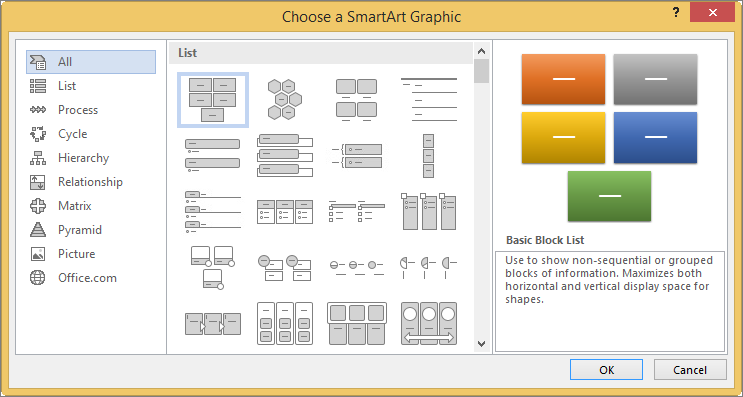
Järgmises tabelis on ära toodud mõned levinumad SmartArt-piltide kasutusviisid koos teabega selle kohta, milliseid SmartArt-tüüpe võiksite iga kasutusotstarbe jaoks kaaluda.
| Soovitud tegevus | Kasutatav tüüp |
|---|---|
| Mittejärjestikuse teabe kuvamine | Loend |
| Protsessi või ajajoone etappide kuvamine | Protsess |
| Pideva protsessi kuvamine | Tsükkel |
| Organisatsiooniskeemi loomine | Hierarhia |
| Otsusepuu kuvamine | Hierarhia |
| Seoste illustreerimine | Seos |
| Osade ja terviku vahelise seose näitamine | Maatriks |
| Piltide abil sisu ilmestamine või rõhutamine. | Pilt |
| Proportsionaalsete seoste kuvamine (suurim komponent ülal või all) | Püramiid |
Lisateavet õige SmartArt-pildi paigutuse valimise kohta ja lisateavet iga paigutusetüübi kohta leiate teemast SmartArt-pildi valimine.
Tekstipaan
Tekstipaanil saate sisestada ja redigeerida SmartArt-pildil kuvatavat teksti. Tekstipaan kuvatakse SmartArt-pildist vasakul. Kui lisate ja redigeerite tekstipaanil sisu, värskendatakse SmartArt-pilti automaatselt – kujundeid lisatakse või eemaldatakse vastavalt vajadusele.
 SmartArt-pildi loomisel asustatakse SmartArt-pilt ja selle tekstipaan kohatäitetekstiga, mille saate asendada oma teabega. Tekstipaani ülemises osas saate redigeerida SmartArt-pildil kuvatavat teksti. Tekstipaani allservas saate lugeda SmartArt-pildi kirjeldust.
Kindlat arvu kujundeid sisaldavate SmartArt-piltide korral kuvatakse SmartArt-pildil ainult osa tekstipaani tekstist. Tekst, pildid või muu kuvamata sisu on tekstipaanil tähistatud punase X-iga. See sisu on endiselt saadaval, kui aktiveerite mõne muu paigutuse, kuid kui säilitate ja sulgete sama paigutuse, siis teie privaatsuse kaitsmiseks seda teavet ei salvestata.
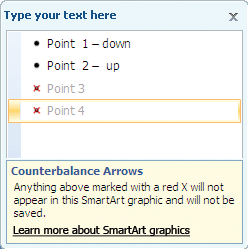 Tekstipaan toimib liigenduse või täpploendina, mis vastendab teabe otse teie SmartArt-pildiga. Iga SmartArt-pilt määratleb ise oma tekstipaani loenditäppide ja SmartArt-pildi kujundikomplekti vahelise vastenduse.
Tekstipaanil uue täpploendirea loomiseks vajutage sisestusklahvi (ENTER). Rea taandamiseks tekstipaanil valige taandatav rida ja klõpsake menüü Kujundus jaotises SmartArt-riistad (või menüü SmartArt-kujundus jaotises Pildi loomine nuppu Liigenda paremale. Rea negatiivseks taandamiseks klõpsake nuppu Liigenda vasakule. Tekstipaanil saate taandamiseks vajutada ka tabeldusklahvi (TAB) ja negatiivseks taandamiseks klahvikombinatsiooni SHIFT+TAB.
Kui menüüd Kujundus või SmartArt-kujundus ei kuvata, topeltklõpsake SmartArt-pilti.
Sõltuvalt valitud paigutusest on tekstipaani iga täpp SmartArt-pildil tähistatud kas uue kujundi või kujundi sees asuva täpina. Pöörake tähelepanu näiteks sellele, kuidas sama tekst on kahel järgmisel SmartArt-pildil erinevalt vastendatud. Esimeses näites on alamtäpid kujutatud eraldi kujunditena. Teises näites on alamtäpid kujutatud kujundi sees asuvate täppidena.
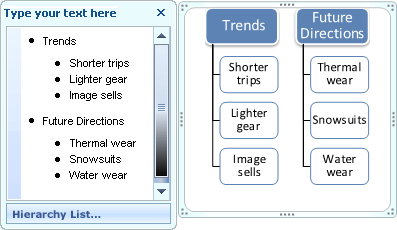
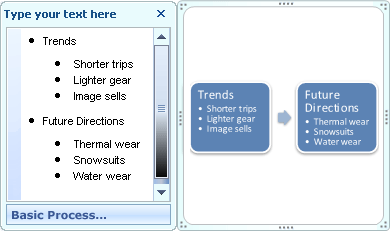 Näpunäide.Kui te ei soovi kogu teksti eraldi kujundites kuvada, aktiveerige mõni muu paigutus, kus kogu tekst kuvatakse täpploendina.
Kui kasutate organisatsiooniskeemi paigutust koos abi kujundiga, osutab joonega täpp abi kujundile.
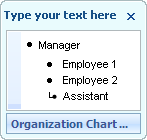 SmartArt-pildi tekstile saate rakendada märgivormingu (nt fondi, fondi suuruse, paksu kirja, kursiivkirja või allakriipsutuse), rakendades tekstipaanil tekstile vormingu ja see kajastub teie SmartArt-pildil. Kui lisate ühte kujundisse rohkem teksti, ja fondi suurust tuleb teksti mahutamiseks vähendada, vähendatakse automaatselt ka kõigi ülejäänud SmartArt-pildi kujundite teksti suurust, et teie SmartArt-piltide ilme oleks ühtne ja professionaalne.
Pärast paigutuse valimist saate viia hiirekursori menüüs Kujundus või SmartArt-kujundus kuvatavale mis tahes paigutusele ja vaadata vahetu eelvaate abil, kuidas sisu vastava paigutuse rakendamisel välja näeb.
SmartArt-piltide laad, värv ja efektid
Menüü Kujundus jaotises SmartArt-riistad (või menüü SmartArt-kujundus) on kaks galeriid SmartArt-pildi ilme kiireks muutmiseks: SmartArt-laadid ja Värvide muutmine.
SmartArt-laadid on kujunditäited, servad, varjud, joonelaadid, astmikud ja ruumilised perspektiivid ning need rakendatakse kogu SmartArt-pildile. Kujundilaade saate eraldi rakendada ka ühele või mitmele SmartArt-pildi kujundile.
Teine galerii Värvide muutmine pakub SmartArt-pildi jaoks erinevaid värvisuvandeid, kusjuures iga galerii rakendab smartArt-pildi kujunditele erineval viisil ühe või mitu kujunduse värvi.
Kui viite kursori mõnele neis galeriides leiduvale pisipildile, näete juba enne SmartArt-laadi või värvivariatsiooni rakendamist, kuidas see teie SmartArt-pilti mõjutaks.
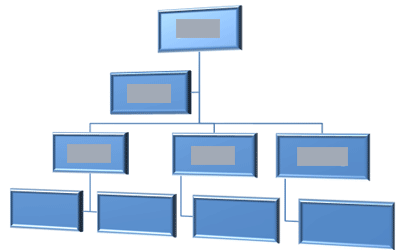
SmartArt-laadid ja värvikombinatsioonid on mõeldud teie sisu rõhutamiseks. Kui kasutate näiteks perspektiiviefektiga ruumilist SmartArt-laadi, saate kõiki töötajaid vaadata samal tasemel.
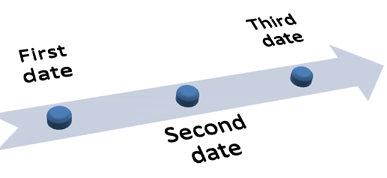
 Tulevikku viiva ajaskaala rõhutamiseks saate kasutada ka perspektiiviga ruumilist SmartArt-laadi.
 näpunäide:ruumiliste SmartArt-laadide abil on kõige parem kasutada tagasihoidlikult, et vältida edastatava sõnumi häirimatust. Ruumilised SmartArt-laadid sobivad sageli kõige paremini dokumendi esimese lehekülje või esitluse esimese slaidi jaoks.
Protsessi tüüpi SmartArt-pildil eraldi etappide rõhutamiseks saate kasutada mis tahes kombinatsiooni jaotises Värviliste värvide muutmine.
 Kui teil on SmartArt-pilt, mille tüüp on Tsükkel, saate ringikujulise liikumise rõhutamiseks kasutada jaotises Värvide muutmine olevaid rõhusuvandeid. Värvid muutuvad astmeliselt kuni keskmise kujundini ja siis tagurpidi uuesti esimese kujundini.
 Värvide valimisel peaksite arvesse võtma ka seda, kas soovite, et publik prindiks SmartArt-pildi välja või vaataks seda veebis.
Näpunäide. Kui pilt on osa teie taustaslaidist, toimivad värvikombinatsioonid, mille nimi on Läbipaistev , dokumendis täpsemalt piiritletud kujunduse näitamiseks kõige paremini.
Kui lisate dokumenti SmartArt-pildi ilma kujundust määramata, vastab selle pildi kujundus teie dokumendi ülejäänud sisule. Kui muudate dokumendi kujundust, värskendatakse SmartArt-pildi ilmet automaatselt.
Peaaegu kõiki SmartArt-pildi osi saab kohandada. Kui SmartArt-laadide galeriis pole soovitud täite-, joon- ja efektikombinatsiooni, saate rakendada üksiku kujundilaadi või kujundi ise täielikult kohandada. Samuti saate kujundeid liigutada ja nende suurust muuta. Enamiku kohandamissuvanditest leiate menüü Vormingjaotisest SmartArt-riistad (või menüüst Kujundi vormindamine, kui paremklõpsate pilti ja valite käsu Vorminda objekti).
Ka pärast SmartArt-pildi kohandamist saate selle paigutust muuta nii, et suurem osa teie tehtud kohandustest jäetakse alles. Kogu vormingu eemaldamiseks ja uuesti alustamiseks klõpsake menüü Kujundus või SmartArt-kujundus jaotises Lähtestamine nuppu Lähtesta pilt.

SmartArt-piltide animeerimine
PowerPointis saate oma SmartArt-pildile või mõnele SmartArt-pildi üksikkujundile lisada animatsiooni. Näiteks võite määrata, et kujund ilmuks nähtavale ühest servast või kuvataks pilgupüüdmiseks aeglaselt ilmuvana.
Saadaolevate animatsioonide valik sõltub SmartArt-pildi jaoks valitud paigutusest, ent saate alati valida, kas soovite kujundeid animeerida korraga või ükshaaval.
Lisateavet animatsioonide kohta leiate teemast SmartArt-pildi animeerimine.