
NB!
OneNote'i Windows 10 tugi lõpeb 2025. aasta oktoobris. Uusimate OneNote'i funktsioonidega kursis püsimiseks hankige OneNote Microsoft Store'ist või Microsoft 365 osana.
Õigekirja kontrollimine tippimise ajal
OneNote for Windows 10 töölauarakendus kontrollib ja tähistab võimalikud õigekirjavead punase lihvimisjoonega.

Paremklõpsake allakriipsutatud sõna ja valige õigekeelsuskontrolli suvanditest soovitatud sõna, lisage sõna sõnastikku või ignoreerige viga.
Kui eelistate õigekirjavigu töötamise ajal peita, valige Sätted ja Veel nupusuvandeid>>Õigekeelsuskontroll ning muutke õigekirjavigade peitmiseks tumblernuppu.
Märkus.
Pidage meeles, et tervet jaotist või lehte ei saa õigekirjavigade osas kontrollida. Õigekirjavigu saate kontrollida ainult ühe vea haaval, kui need punase lihvimisjoonega kuvatakse.
Õigekirja kontrollimine mõnes muus keeles
Kui loote märkmeid, mis sisaldavad erinevates keeltes teksti, saate kontrollida iga keele õigekirja.
- Paremklõpsake valesti kirjutatud sõna või vajutage seda pikalt.
- Klõpsake või puudutage nupu Õigekeelsuskontroll kõrval olevat noolt.
- Klõpsake või puudutage nuppu Määra keel.
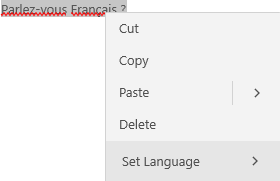
- Valige või otsige avaneval paanil keelt, mida soovite õigekeelsuskontrolliks kasutada.
Märkus.
Kui teil pole veel õigekeelsusriistud installitud, võidakse teile keele esmakordsel valimisel kuvada teatis. Keele lisamiseks järgige sõnumis kuvatavaid viipasid.