
SharePoint Server 2016 andmete kaotsimineku vältimise (DLP) poliitika abil saate tundlikku teavet sharePointi saidikogumites tuvastada, jälgida ja automaatselt kaitsta.
Näiteks saate kiiresti luua DLP-poliitika, mis:
- Tuvastab erinevat tüüpi tundliku teabe, mida on vaja kaitsta ühiste valdkonna õigusaktide alusel (nt USA andmekaitseseadus või USA osariigi rikkumistest teatamise seadus).
- Kuvab poliitikaspikri dokumenditeegi kasutajatele, kui nad salvestavad tundlikku teavet (nt krediitkaardinumbreid või isikukoode) sisaldava dokumendi.
- Keelab automaatselt juurdepääsu nendele dokumentidele kõigi kasutajate jaoks peale saidiomaniku, sisu omaniku ja selle, kes dokumenti viimati muutis.
- Võimaldab inimestel blokeerimistoimingu alistada, et nad saaksid jätkata dokumentidega töötamist, kui neil on äriline põhjendus või kui nad saavad valepositiivsed. Poliitikaspikrid aitavad teie ettevõttel DLP-poliitikaid harida, takistamata inimestel oma tööd ära tegemast.
- Saadab vastavusametnikule juhtumiaruande koos üksikasjadega mis tahes sisu kohta, mis vastab DLP-poliitikale.
DLP kohta leiate lisateavet artiklist SharePoint Server 2016 andmete kaotsimineku vältimise ülevaade.
Enne alustamist
DLP-poliitikaid saate luua vastavuspoliitika keskuses – saidikogumis, kus saate õiguste abil reguleerida, kes saavad neid poliitikaid luua ja hallata. Esmalt peate looma vastavuspoliitika keskuse saidikogumi ja seejärel lisama saidikogumisse kasutajaid.
Soovitame luua vastavusmeeskonna jaoks turberühma ja lisada turberühma vastavad kasutajad. Seejärel saate üksikkasutajate asemel turberühmale õigused anda.
1. juhis: vastavuspoliitika keskuse loomine
Administreerimiskeskuse õigustega administraator peab looma vastavuspoliitika keskuse saidikogumi.
Saate administreerimiskeskuse >rakendusehalduses>luua saidikogumeid.
Täitke lehel Saidikogumi loomine vorm, sh järgmised suvandid.
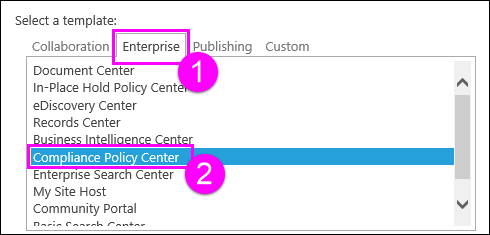
- Valige menüüs> Malli valimine >ettevõtevastavuspoliitika keskuse mall.
- Sisestage saidikogumi esmane ja teisene administraator. Need inimesed saavad lisada kasutajaid vastavuspoliitika keskuse saidikogumisse vastavalt järgmisele kirjeldusele.
- Valige menüüs> Malli valimine >ettevõtevastavuspoliitika keskuse mall.
2. juhis: vastavuspoliitika keskusele õiguste andmine
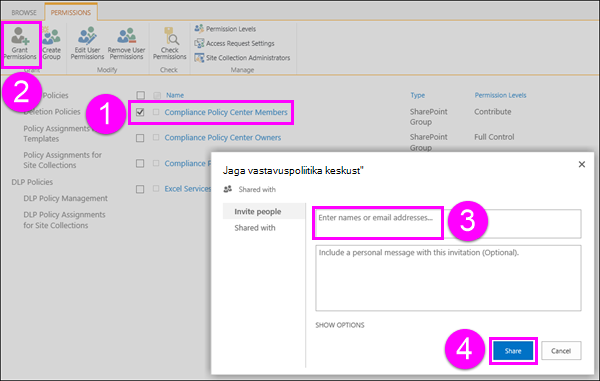
Saidikogumi administraator peab lisama kasutajad vastavuspoliitika keskuse saidikogumisse. Tavaliselt soovite lisada kasutajaid rühma Liikmed. Liikmed saavad vastavuspoliitika keskuses luua ja määrata DLP-poliitikaid, kuid neid pole rühmas Omanikud, nii et nad ei saa teisi kasutajaid lisada ega eemaldada ega õigusi muuta.
- Avage vastavuspoliitika keskuse saidikogum>, valige paremas> ülanurgas Sätted (hammasrattaikoon).
- Klõpsake lehe >Saidi sätted jaotises Kasutajate ja õiguste>saidi õigused.
-
Valige lindil jaotis> Vastavuspoliitika keskuse liikmed ja seejärel valige Anna õigused> turberühmale või kasutajatele > Ühiskasutus.
1. juhis: DLP-poliitika loomine
Pärast vastavuspoliitika keskuse loomist ja sellesse kasutajate lisamist saate luua DLP-poliitika. See on kaheetapiline toiming: esmalt looge poliitika ja seejärel määrake poliitika ühele või mitmele saidikogumile, kus soovite tundlikku teavet kaitsta.
Avage vasakul navigeerimispaanil vastavuspoliitika keskuse saidikogum > ja valige DLP poliitikahaldus.
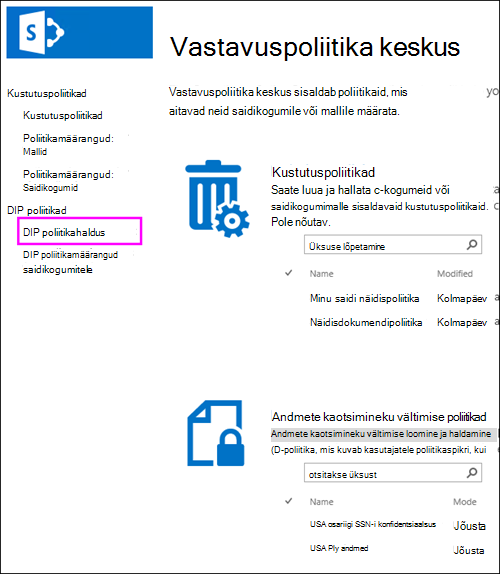
Valige uus üksus.
Valige jaotises Uus DLP-poliitika> üks järgmistest suvanditest.
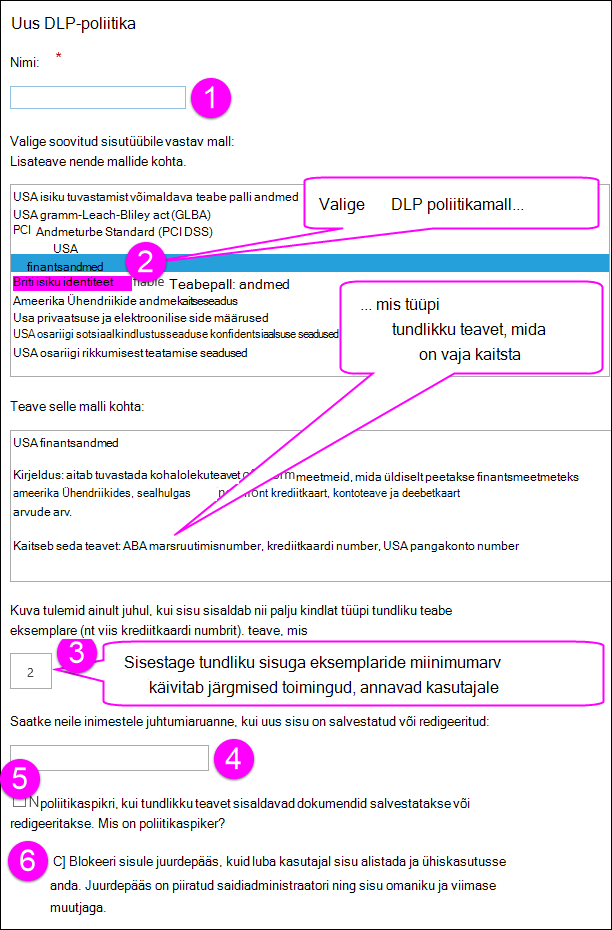
- Sisestage poliitika nimi.
- Valige mall , mis vastab levinud regulatiivsele nõudele, mille jaoks peate tundlikku teavet kaitsma. Iga DLP-mall tuvastab ja aitab kaitsta teatud tüüpi tundlikku teavet – näiteks mall nimega USA finantsandmed tuvastab sisu, mis sisaldab ABA marsruutimisnumbreid, krediitkaardinumbreid või USA pangakontonumbreid.
-
Sisestage arv , mis määrab kindlat tüüpi tundliku teabe esinemiskordade miinimumarvu, mis tuleb dokumendis enne kaitsetoimingute automaatset tegemist kuvada (juhtumiaruande saatmine, poliitikaspikri kuvamine, juurdepääsu blokeerimine).
Näiteks kui valite malli USA finantsandmed ja sisestate siia arvu 10, ei tehta midagi, kui dokument ei sisalda vähemalt 10 ABA marsruutimisnumbrit, 10 krediitkaardi numbrit või 10 USA pangakonto numbrit. Minimaalne arv on iga tundliku teabe tüübi kohta, mitte kokku. - Sisestage kehtiv meiliaadress (tavaliselt vastavusametnik), kellele DLP-poliitika vastendamisel saadetakse juhtumiaruanne. See aruanne sisaldab tuvastatud sisu üksikasju (nt tiitel, dokumendi omanik) ja seda, millist tundlikku teavet tuvastati. Mitme aadressi sisestamiseks eraldage need semikooloniga (;).
- Tundlikku teavet sisaldavate dokumentide salvestamisest või redigeerimisest teavitage kasutajat poliitikaspikri abil. Poliitikaspikker kuvatakse saidil dokumendis ja selgitatakse, miks see dokument on vastuolus DLP-poliitikaga, et inimesed saaksid teha parandustoiminguid (nt eemaldada dokumendist delikaatse teabe). Kui dokument on vastavuses, kaob poliitikaspiker.
- Saate blokeerida juurdepääsu sisule kõigi jaoks peale saidi omaniku, dokumendi omaniku ja dokumendi viimati muutnud isiku. Need inimesed saavad delikaatse teabe dokumendist eemaldada või teha muid parandustoiminguid. Kui dokument on vastavuses, taastatakse algsed õigused automaatselt. Oluline on mõista, et poliitikaspikri abil saavad inimesed blokeeriva toimingu alistada. Poliitikaspikrid aitavad seega kasutajaid teie DLP-poliitikate osas harida ja jõustada, takistamata inimestel oma tööd teha.
Kui olete lõpetanud, valige Salvesta.
2. juhis: DLP-poliitika määramine saidikogumile
Pärast DLP-poliitika loomist peate selle määrama ühele või mitmele saidikogumile, kus soovite tundlikku teavet kaitsta. Ühele DLP-poliitikale saab määrata mitu saidikogumit, kuid peate iga määrangu eraldi looma, üks iga saidikogumi jaoks. Erinevalt dokumendi kustutuspoliitikatest ei saa DLP-poliitikaid saidikogumi mallile määrata.
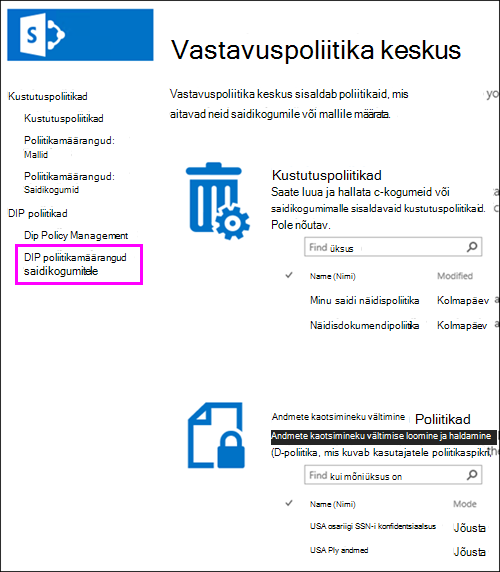
Avage vasakpoolsel navigeerimispaanil vastavuspoliitika keskuse saidikogum > ja valige DLP-poliitikate>DLP poliitikamäärangud saidikogumitele.
Valige uus üksus.
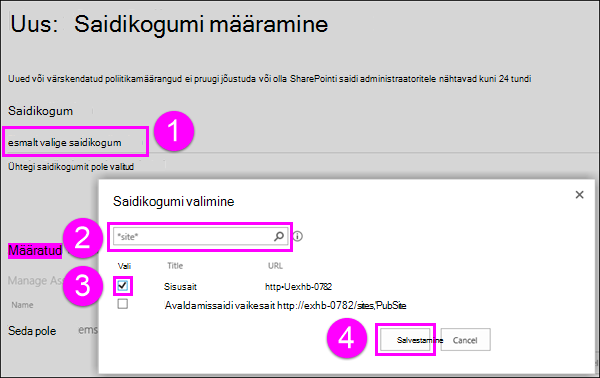
Valige esmalt saidikogumi tiitli või URL-i otsimiseks saidikogumi >> otsing ja valige üks saidikogum >Salvesta.
Näpunäide.
Saidikogumite otsimisel saate otsingukogumi pealkirja otsimisel kasutada metamärki tärn (*). Kui otsite näiteks saiti *site* , tagastatakse nii saidikogumid Sisusait kui ka Avaldamissait vaikesait. Kui sisestate otsinguväljale ainult ühe tärni ja seejärel otsite, on see kiire viis saidikogumite paljude (kuid mitte kõigi) kuvamiseks.
Valige Käsk Halda määratud poliitikaid> valige DLP-poliitika >salvestamine.
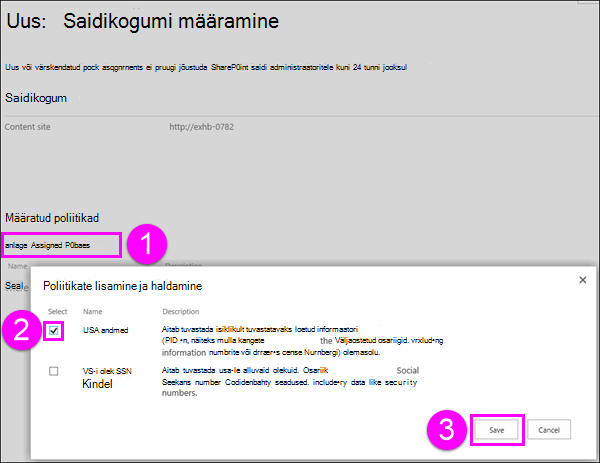
Kui olete lõpetanud, valige Salvesta.
DLP-poliitika redigeerimine
DLP-poliitikat saate igal ajal redigeerida.
- Avage vasakul navigeerimispaanil vastavuspoliitika keskuse saidikogum > ja valige DLP poliitikahaldus.
- Valige redigeeritava > poliitika tiitel ja tehke muudatused >Salvesta.
DLP-poliitika väljalülitamine poliitikamäärangu kustutamisega
Kindla saidikogumi DLP-poliitika väljalülitamiseks peate DLP-poliitika määrangu kustutama. Poliitikamäärangu kustutamisel ei rakendu poliitika enam saidikogumile.
- Avage vasakpoolsel navigeerimispaanil vastavuspoliitika keskuse saidikogum > ja valige DLP-poliitikate>DLP poliitikamäärangud saidikogumitele.
- Vali poliitika määramine >Rohkem suvandeid ...>Kustuta üksus.
DLP-poliitika kustutamine
- Avage vasakul navigeerimispaanil vastavuspoliitika keskuse saidikogum > ja valige DLP poliitikahaldus.
- Valige lindimenüüs >>Üksused poliitika >Kustuta üksus.