
OneDrive'i failide, SharePointi failide või loendite ühiskasutusse andmine võimaldab turvaliselt teha koostööd inimestega väljaspool teie asutust.
- Kui logite sisse töö- või koolikontoga, saate saata lingi kindlatele inimestele kas oma asutuses või väljaspool seda.
- Kui logite sisse Microsofti isikliku kontoga, saate valida ainult neid inimesi, kellel on ka Microsofti isiklik konto.
Valige allpool vahekaart, et saaksite sisse logida.
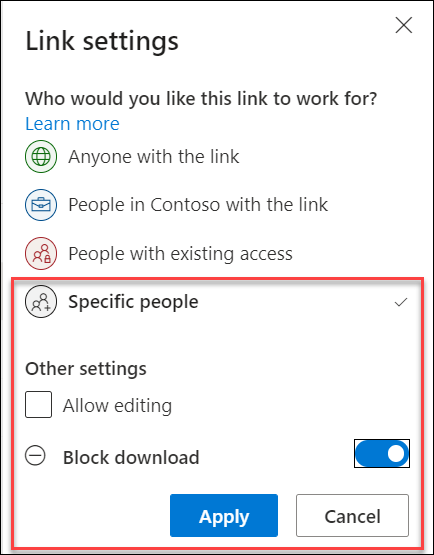
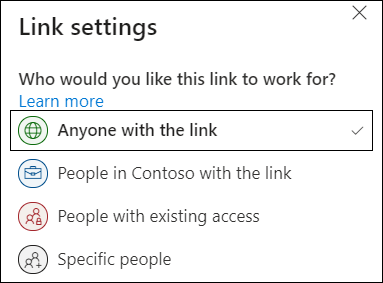
Kui soovite oma sisu kaitsta ja hankida lingi, mis toimib ainult kutsutud inimeste jaoks, valige ühiskasutuslingi loomisel jaotises Lingisätted suvand Konkreetsed inimesed.
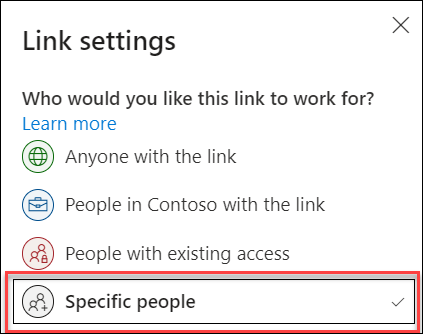
Adressaatide kasutuskogemus sõltub ühiskasutuslingi loomisel valitud sätetest ja kontost, mida nad faili vaatamiseks kasutavad.
Adressaadil pole Microsofti kontot
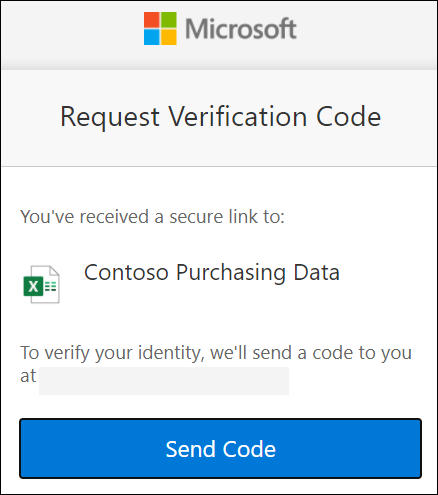
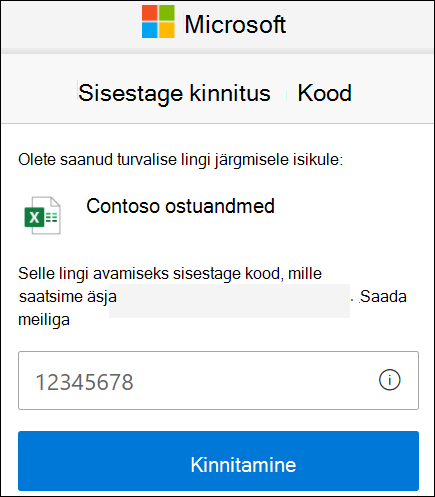
Adressaatidel pole Microsofti kontot vaja. Sisule juurdepääsemiseks saadab OneDrive, SharePoint või Loendid tema isiku kinnitamiseks meiliaadressile ühekordse pääsukoodi. Pärast koodi kättesaamist sisestatakse see faili avamiseks kinnituskuvale. Sisu on turvatud ja link ei tööta, kui see on teistele edasi saadetud – see toimib ainult nende inimeste jaoks, kelle määrasite ühiskasutusse andmisel.
|
|
|---|
Adressaadil on Microsofti konto
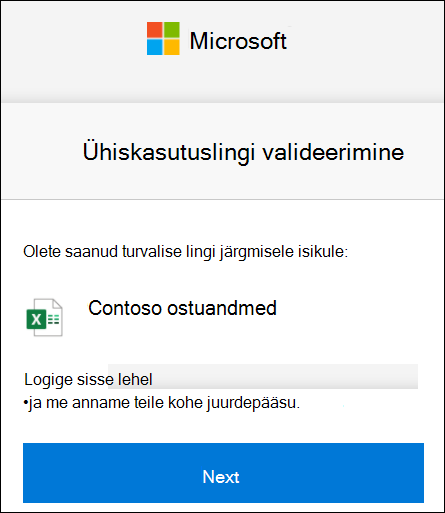
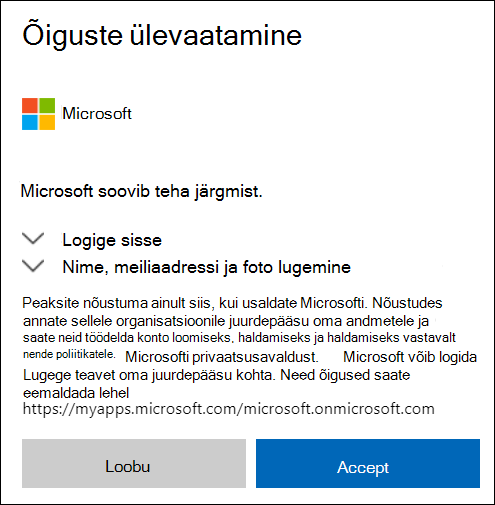
Kui keegi, kellel on Microsofti konto, soovib sisule juurde pääseda, palub OneDrive, SharePoint või Loendid tal oma kontole sisse logida ning taotleb oma isiku kinnitamiseks õigust vaadata oma nime, meiliaadressi ja fotot.
Võtke arvesse, et mõnel juhul peab adressaat võib-olla sisselogimise asemel täitma ülaltoodud juhised ja sisestama pääsukoodi.
|
|
|---|
Näpunäide.
- Kui olete koostöö lõpetanud või kui olete mis tahes ajal lõpetanud, saate ühiskasutuse peatada ja eemaldada juurdepääsu oma failidele. OneDrive'is ja SharePointis valige fail ja seejärel valige Üksikasjad>Ühiskasutuse peatamiseks halda juurdepääsu. Loendite korral avage loend ja valige paremas ülanurgas teabeikoon
 ja seejärel valige Halda juurdepääsu.
 - OneDrive'i ja SharePointi failide turvalisuse lisamiseks saate redigeerimisõiguse eemaldada ja lülitada lingisätetes sisse blokeeri allalaadimine.
Lisateave
Failide ja kaustade ühiskasutus Microsoft 365-ga
SharePointi failide või kaustade ühiskasutus
Loendi või loendiüksuse jagamine
OneDrive’i või SharePointi failide või kaustade ühiskasutuse lõpetamine või õiguste muutmine