
Kui redigeerite lehte brauseris, on SharePointi lehele heli- või videoklippide lisamiseks mitu võimalust. Üksiku heli- või videofaili esitamiseks saate lisada lehele meediumiveebiosa. Video- või heli dünaamiliste kuvarite konfigureerimiseks saate konfigureerida sisupäringu veebiosa heli- või videofailide kuvamiseks. Samuti saate manustamiskoodi abil manustada video kolmanda osapoole videojagamissaidilt.
Märkus.
See artikkel kehtib SharePoint Server 2010 kohta. Kui töötate SharePoint Online'is, leiate uusimate veebiosade (sh heli- ja videoveebiosade) põhjaliku loendi teemast Veebiosade kasutamine SharePoint Online'i lehtedel .
Selle artikli teemad
- Meediumiveebiosa lisamine lehele
- Sisupäringu veebiosa konfigureerimine video kuvamiseks
- Video manustamine lehele manustamiskoodi abil
Meediumiveebiosa lisamine lehele
Meediumiveebiosa abil saate lehel esitada heli- või videoklippe. Lisateavet kindlate meediumiveebiosa toetatavate video- ja helivormingute kohta leiate teemast Toetatud meediumivormingud ja protokollid Silverlightis.
Nendeks toiminguteks peab teil olema lehtede redigeerimisõigus.
Minge lehele, mida soovite värskendada.
Klõpsake lindi menüüs Leht nuppu Redigeeri.
Tehke ühte järgmistest.
- Kui redigeerite vikilehte või avaldamislehte, klõpsake redigeeritavat asukohta lehel, kuhu soovite meediumiveebiosa lisada, klõpsake lindil menüü Redigeerimisriistadalammenüüd Lisa ja seejärel käsku Video ja heli.
- Kui redigeerite veebiosalehte, klõpsake nuppu Lisa veebiosa selles veerus või tsoonis, kuhu soovite meediumifailid manustada. Klõpsake jaotises Kategooriad nuppu Meediumid ja sisu. Klõpsake jaotises Veebiosad nuppu Meediumiveebiosa ja seejärel nuppu Lisa.
Kui lehel kuvatakse meediumiveebiosa, klõpsake teksti, mille olekuks on Määratud Konfigureerimiseks klõpsake siin.

Klõpsake lindil menüüd Meediumisuvandid .
Meediumiveebiosa konfigureerimiseks teatud heli- või videofaili kuvamiseks osutage käsule Muuda meediumsisu ja valige üks järgmistest.
Faili arvutist üleslaadimiseks klõpsake nuppu Arvutist, liikuge sirvides soovitud faili asukohta ja klõpsake nuppu OK.
Juba SharePointi saidile salvestatud video manustamiseks klõpsake nuppu SharePointist ja seejärel liikuge sirvides saidil soovitud asukohta (nt teeki Varad), kuhu salvestatakse video- ja helifailid. Valige soovitud fail ja klõpsake nuppu OK.
Video manustamiseks videojagamisveebisaidilt klõpsake nuppu Aadressilt, tippige kasutatava faili URL ja klõpsake nuppu OK.
Meediumiveebiosa toetab otse videofailile osutavate URL-aadresside failide esitamist. Näide: http://contoso.com/VideoFile.wmv. Kui kasutate videot majutavate lehtede jaoks manustamiskoodi või jagamislinke, siis need ei tööta. Lisateavet videote manustamise kohta manustamiskoodi abil leiate teemast Video manustamine lehele manustamiskoodi abil.
Kui olete valinud soovitud faili, klõpsake nuppu OK.
Osutage jaotises Eelvaade nupule Muuda pilti ja valige pildifail, mille soovite heli- või videofaili eelvaatena kuvada. Kui te eelvaatepilti ei värskenda, kuvatakse failitüübi vaikepilt.
Määrake jaotises Atribuudid tiitel, mida soovite veebiosa jaoks kuvada. Lisaks saate määrata, kas faili esitatakse lehe laadimisel automaatselt või kas seda esitatakse korduvalt kuni peatamiseni.
Osutage lindi jaotises Playeri laadid nupule Laadid ja valige esitaja jaoks soovitud laad.
Lindi jaotises Suurus saate soovi korral määrata kõik pleieri suuruses Horisontaalne ja Vertikaalne tehtavad muudatused.
Sisupäringu veebiosa konfigureerimine video kuvamiseks
Sisupäringu veebiosa abil saate lehele lisada video- või helifailide dünaamilise kuva. See on kasulik, kui soovite lisada lehele jaotise, kus on enim hinnatud videod või kõik kindla metaandmete sildiga videod.

Kui lisate lehele sisupäringu veebiosa, saate konfigureerida selle nii, et see päriks saidi kõigi sisuüksuste kohta, mis vastavad kindlatele kriteeriumidele. Seejärel kuvatakse sellel lehel selle päringu tulemid. Kui saidile lisatakse uus sisu ja see vastab päringu kriteeriumidele, kuvatakse see ka veebiosas. Sisupäringu veebiosa saab tagastada sisu üksikust loendist või teegist või mitmest saidikogumi loendist ja teegist.
Nendeks toiminguteks peab teil olema lehtede redigeerimisõigus.
See toiming eeldab, et soovite kuvada videoid, kuid see toimib ka heli- või pildifailide puhul.
Minge lehele, mida soovite värskendada.
Klõpsake lindimenüüs nuppu Redigeeri. Tehke ühte järgmistest.
- Kui redigeerite vikilehte või avaldamislehte, klõpsake selle lehe redigeeritavat ala, kuhu soovite sisupäringu veebiosa lisada. Klõpsake lindi Redigeerimisriistadmenüüd Lisa ja seejärel käsku Veebiosa. Klõpsake jaotises Kategooriad nuppu Sisukomplekt. Klõpsake jaotises Veebiosad nuppu Sisupäring ja seejärel nuppu Lisa.
- Kui redigeerite veebiosalehte, klõpsake nuppu Lisa veebiosa selles veerus või tsoonis, kuhu soovite sisupäringu veebiosa lisada. Klõpsake jaotises Kategooriad nuppu Sisukomplekt. Klõpsake jaotises Veebiosad nuppu Sisupäring ja seejärel nuppu Lisa.
Klõpsake sisupäringu veebiosas noolt ja seejärel käsku Redigeeri veebiosa.
Klõpsake tööriistapaani avamislinki .
Klõpsake sisupäringu tööriistapaanil nuppu Päringu laiendamiseks.
Määrake jaotises Allikas nende üksuste asukoht, mida soovite kuvada. Vajaduse korral liikuge sirvides kindla saidi, alamsaidi või loendi asukohta.
Kui määrasite päringu ulatuseks saidi, määrake jaotises Loendi tüüp loendi tüüp, kust soovite üksusi kuvada. Kui valisite 6. juhises mõne kindla loendi või teegi, asustatakse see väli teie eest automaatselt.
Valige jaotise Sisutüüp jaotises Kuva selle sisutüübi rühma üksused suvand Digitaalvarade sisutüübid.
Valige jaotises Kuva seda sisutüüpi üksused suvand Video. Kui teie ettevõte on loonud digitaalvarade sisutüüpide kohandatud versioone, võite märkida ka ruudu Kaasa tütarsisutüübid .
Soovi korral saate jaotises Sihtrühma määramine valida sihtrühmafiltri, mis kuvab teatud üksused teatud sihtrühmadele olenevalt sellest, kuidas sihtrühma määramine on teie saidi jaoks konfigureeritud.
Jaotises Lisafiltrid saate kuvatavate üksuste metaandmete abil filtreerida. Näiteks kui soovite kuvada videoid, mis on sildistatud kindla märksõnaga, valige Ettevõtte märksõnad , mille tehtemärk sisaldab mõnda ja seejärel tippige soovitud väärtused.
Kui soovite filtreid juurde lisada, klõpsake nuppu Ja või Või ja määrake täiendavad filtrid.
Laiendage jaotist Esitlus, tehke jaotises Rühmitamine ja sortimine, laadid ja kuvatavad väljad soovitud kohandused. Jaotises Laadid on kasulik veenduda, et ruut Esita meediumilingid brauseris oleks märgitud, kui soovite, et saidi külastajad saaksid meediumiklippe esitada otse brauseris.
Kui konfigureerite algselt sisupäringu veebiosa, ei pruugi te teada, kuidas soovitejaotises Esitlus üksusi konfigureerida. Päringu eelvaate kuvamine veebiosas võib osutuda kasulikuks ja seejärel seda teabe ilme kohandamiseks uuesti redigeerida.
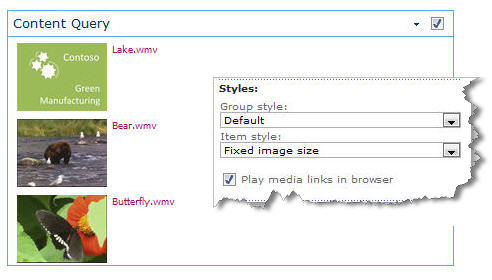
Näiteks kui te ei kohanda jaotises Esitlus ühtegi sätet, võidakse videod kuvada suure eelvaatepildiga, mis ei pruugi lehe kujundusega töötada. Sel juhul võiksite jaotises Laadid | valida fikseeritud pildisuuruse. Üksuse laad, et pakkuda saidi külastajatele väikeseid eelvaatepilte, mida nad saavad videote esitamiseks klõpsata. Järgmises näites on kujutatud sisupäringu veebiosa, kus on kuvatud kolm videot. See on konfigureeritud fikseeritud pildisuurusega.
Klõpsake nuppu OK.
Saate lehe muudatused salvestada.
Lisateavet sisupäringu veebiosa kohta leiate teemast Sisupäringu veebiosa lisamisega lehel sisu dünaamilise vaate kuvamine.
Video manustamine lehele manustamiskoodi abil
Kui soovite lehele video lisamiseks kasutada kolmanda osapoole videojagamise veebisaidi manustamiskoodi, saate manustamiskoodi lisada sisuredaktori veebiossa.
Selle toimingu tegemiseks peavad teil olema Designer õigused.
Otsige üles video, mille soovite lehele manustada, ja kopeerige manustamiskood.
Minge lehele, mida soovite värskendada.
Klõpsake lindi menüüs Leht nuppu Redigeeri. Tehke ühte järgmistest.
- Kui redigeerite vikilehte, klõpsake lehel kohta, kuhu soovite sisuredaktori veebiosa lisada, klõpsake menüü Redigeerimisriistadmenüüd Lisa ja seejärel käsku Veebiosa. Klõpsake jaotises Kategooriad nuppu Meediumid ja sisu. Klõpsake jaotises Veebiosad nuppu Sisuredaktor ja seejärel nuppu Lisa.
- Kui redigeerite veebiosalehte, klõpsake nuppu Lisa veebiosa selles veerus või tsoonis, kuhu soovite meediumifailid manustada. Klõpsake jaotises Kategooriad nuppu Meediumid ja sisu. Klõpsake jaotises Veebiosad nuppu Sisuredaktor ja seejärel nuppu Lisa.
Osutage sisuredaktori veebiosas noolele ja klõpsake käsku Redigeeri veebiosa.
Tippige sisuredaktori veebiossa tekst, mida soovite video tutvustamiseks kuvada.
Klõpsake lindi Redigeerimisriistad menüü Tekstivorming jaotises Märgistus nuppu HTML ja seejärel käsku Redigeeri HTML-allikat.

Kleepige manustamiskood dialoogiboksi HTML-allikas ja klõpsake nuppu OK.

Salvestage leht (või salvestage ja möllige sisse, kui saidi lehtede jaoks on nõutav väljamöllimine).
Video esitamiseks klõpsake manustatud videopleieril nuppu Esita.