
Saate vaadata sharePointi uudse lehe või uudistepostituse versiooniajalugu ja võrrelda SharePointi versioone, sh võrrelda lehel tehtud muudatusi visuaalselt. Saate vaadata, millal lehte muudeti ja kes seda muutis. Samuti saate jälitada faili atribuutide (failiga seotud teabe) muutmist. Vajaduse korral saate varasema versiooni taastada või mõne varasema versiooni kustutada.

Märkus.
Mõned funktsioonid tehakse sihtväljaannete kavaga liitunud organisatsioonidele kättesaadavaks järk-järgult. See tähendab, et te ei pruugi seda funktsiooni veel näha või selle välimus võib spikriartiklites kirjeldatust erineda.
Versiooniajaloo vaatamine
Avage leht või uudistepostitus, mille versiooniajalugu soovite vaadata.
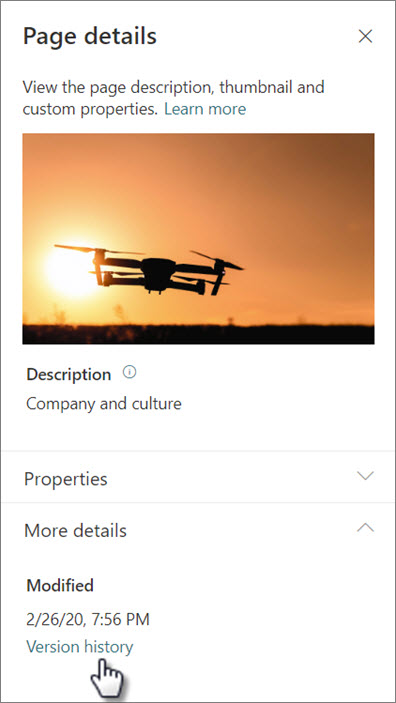
Valige lehe ülaservas Lehe üksikasjad ja seejärel valige lehe üksikasjade paani allservas Versiooniajalugu.
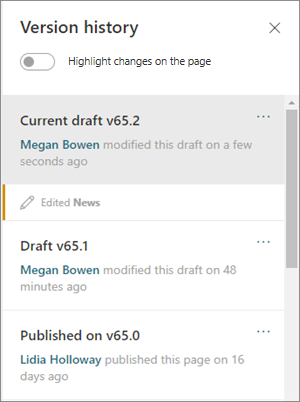
Kuvatakse paan Versiooniajalugu ning kuvatakse avaldatud ja salvestatud mustandversioonide loend.
Märkus.
Avaldatud versioone peetakse põhiversiooniks ja versiooninumbrid lõpevad alati 0-ga (nt esimene põhiversioon oleks v1.0) . Salvestatud mustandeid peetakse vaheversioonideks ja lõppevad pärast viimast põhiversiooni salvestatud mustandi numbriga (nt v1.1). Vaheversioonina loendamiseks tuleb leht või uudisepostitus käsitsi mustandina salvestada (mitte automaatselt salvestada).
Versiooni ja selle eelmise versiooni muudatuste võrdlemiseks valige versioon, mida soovite võrrelda. Kuvatakse selle versiooni ja eelmise versiooni vahel tehtud muudatuste loend.
Mittejärjestikkuste versioonide muudatuste võrdlemiseks valige versioon, mida soovite võrrelda. Seejärel valige selle versiooni kõrval, millega soovite seda võrrelda, versiooni kõrval kolmikpunkti (...) ja valige Võrdle valitud versiooniga.
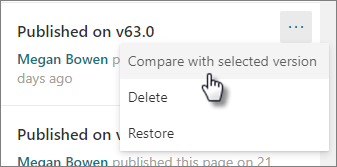
Vaadake lehe versioonide erinevuste visuaalset võrdlust
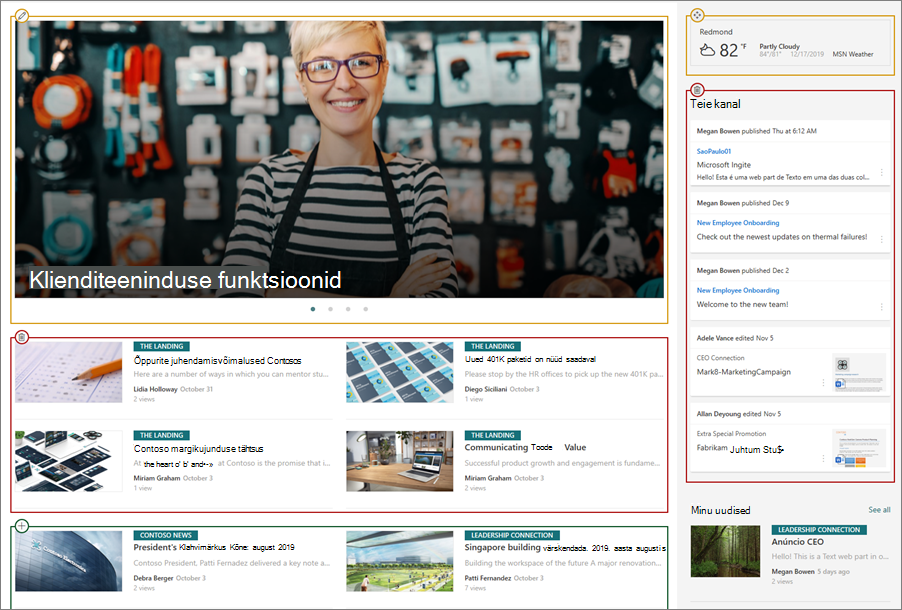
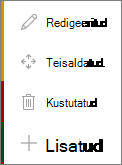
Erinevused on esile tõstetud lehel. Muudatusi teinud veebiosad ümbritsevad värvilise ääris, mis vastab versiooniajaloo paani muudatuse tüübile ja kirjeldusele.
Siin on näide selle kohta, mida näete.
Legend
|
|
|---|
Selleks tehke järgmist.
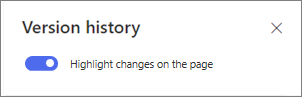
- Nihutage paani Versiooniajalugu ülaservas liugur Tõsta lehel muutused esile asendisse Sees.
- Versiooni ja selle eelmise versiooni muudatuste võrdlemiseks valige versioon, mida soovite võrrelda. Näete selles versioonis ja eelmises versioonis tehtud muudatusi.
Mittejärjestikkuste versioonide muudatuste võrdlemiseks valige versioon, mida soovite võrrelda. Seejärel valige selle versiooni kõrval, millega soovite seda võrrelda, versiooni kõrval kolmikpunkti (...) ja valige Võrdle valitud versiooniga.
Märkus.
Lehe erisuste vaatamisel ei saa lehte muuta.
Versiooni taastamine
Versiooni taastamisel muutub see uusimaks versiooniks.
- Otsige paanil Versiooniajalugu üles versioon, mille soovite taastada.
- Valige versiooni kõrval kolmikpunkt (...) ja valige Taasta.

Versiooni kustutamine
- Otsige paanil Versiooniajalugu üles versioon, mille soovite kustutada.
- Valige versiooni kõrval kolmikpunkt (...) ja valige Kustuta.
