
Märkus.
See sisu kehtib Word for Maci töölauaversiooni kohta. Mõni tabelifunktsioon ei pruugi Word veebi- või mobiilirakendustes saadaval olla.
Tsitaadi, tsiteeritud teose või bibliograafia lisamiseks peate esmalt lisama dokumendile allika. Tsiteeritud teoste loend on allikate loend, mis tavaliselt paigutatakse dokumendi lõppu, millele olete dokumendis viidanud (ehk tsiteeritud). Tsiteeritud teoste loend erineb bibliograafiast, mis on allikate loend, millega konsulteerisite dokumendi loomisel. Pärast allikate lisamist saate automaatselt luua tsiteeritud teoste loendi või selle lähteteabe põhjal bibliograafia. Iga kord, kui loote uue allika, salvestatakse lähteteave teie arvutisse. Allikahalduri abil saate otsida ja taaskasutada kõiki enda loodud allikaid (isegi muudes dokumentides olevaid allikaid).
Tsitaadid on sulgudes olevad viited, mis paigutatakse teksti sisse. Tsitaadid erinevad all- ja lõpumärkustest, mis paigutatakse lehe allossa või dokumendi lõppu. Tsitaatide tööriistas või allikahalduris talletatud lähteteavet saab kasutada tsitaatide, tsiteeritud teoste loendi või bibliograafia loomiseks. Siiski ei saa te kasutada tööriistas Tsitaadid või allikahalduris olevat teavet all- või lõpumärkuste loomiseks.
Lisateavet erinevate laadide (nt APA-laadi) mallide kohta leiate Office for Maci mallide veebisaidilt.
Allika loomine
Dokumendile tsitaadi lisamiseks lisage esmalt kasutatud allikas.
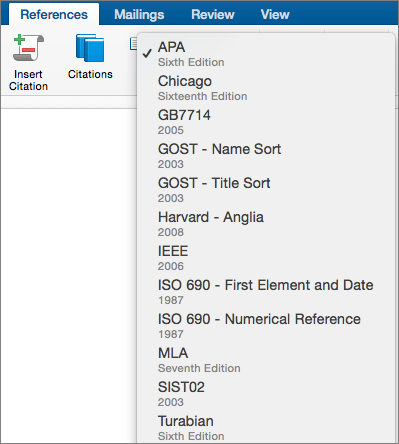
- Valige menüü Viited jaotises Tsitaadid tsitaadilaad, mida soovite kasutada (nt APA või MLA).
- Klõpsake tsiteeritava lause või fraasi lõppu.
- Klõpsake menüüs Viited nuppu Lisa tsitaat ja valige Lisa uus allikas.
- Valige dialoogiboksi Allika loomine välja Allika tüüp kõrval kasutatava allika tüüp (nt raamatujaotis või veebisait).
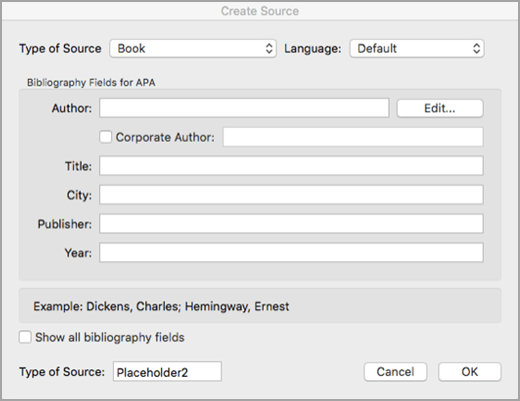
- Sisestage allika üksikasjad ja klõpsake nuppu OK. Allikas lisatakse dokumendis valitud kohta tsitaadina.
Pärast nende juhiste täitmist lisatakse tsitaat saadaolevate tsitaatide loendisse. Järgmine kord seda viidet kasutades ei pea te seda uuesti algusest peale tippima. Lisage lihtsalt tsitaat (vt juhiseid järgmises toimingus).
Allika redigeerimine
- Klõpsake menüü Viited nuppu Tsitaadid.
- Osutage paanil Tsitaadid allikale, mida soovite redigeerida, klõpsake kuvatavat noolt ja seejärel valige Redigeeri allikat.
- Tehke allikas soovitud muudatused ja klõpsake nuppu OK.
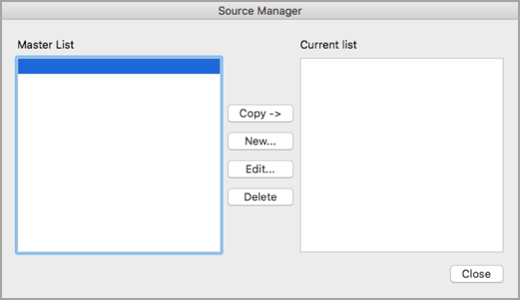
Allikate loendi haldamiseks klõpsake nuppu Halda allikaid ja seejärel lisage, redigeerige või kustutage loendist allikaid.
Tsitaatide lisamine dokumenti
- Klõpsake selle lause või fraasi lõppu, millele soovite viidata, ja seejärel klõpsake vahekaardil Viited nuppu Tsitaadid.

- Topeltklõpsake parempoolsel paanil Tsitaadid tsitaati, mille soovite lisada.
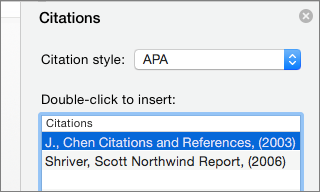
Kohandatud tsitaatide lisamine dokumenti
Lisaks vaikimisi Word sisalduvatele tsitaadisuvanditele saate lisada ka kohandatud tsitaadilaade (nt Vancouver), et luua soovitud bibliograafiad ja teatmematerjalid.
Lihtsaim viis on laadida tsitaadilaadid alla sellistest allikatest nagu BibWord.
XML-koodiga töötades saate luua ka oma kohandatud laade. Lisateavet leiate teemast Kohandatud bibliograafialaadide loomine.
Tsiteeritud teoste loendi või bibliograafia lisamine
Tsiteeritud teoste loend on loend kõigist teie dokumendis viidatud (või tsiteeritud) teostest ja seda kasutatakse tavaliselt siis, kui viitate allikatele, mis kasutavad MLA-laadi. Tsiteeritud teoste loend erineb bibliograafiast, mis on loend kõigist töödest, millega konsulteerisite, kui te oma dokumenti uurisite ja kirjutasite.
- Klõpsake dokumendis kohta, kus soovite tsiteeritud teoste loendi või bibliograafia kuvada (tavaliselt dokumendi lõpus leheküljepiiri järel).
- Klõpsake menüüs Viited nupu Bibliograafia kõrval olevat noolt ja seejärel käsku Bibliograafia või Tsiteeritud teosed.
Tsiteeritud teoste loendi või bibliograafia laadi muutmine
Saate muuta kõigi tsitaatide laadi, mis sisalduvad dokumendi tsiteeritud teoste loendis või bibliograafias, ilma tsitaatide laadi käsitsi redigeerimata. Näiteks saate muuta tsitaadid APA-laadist laadiks MLA.
- Klõpsake menüü Viited nuppu Tsitaadid.
- Valige paanil Tsitaadid laad.
Kõik teie dokumendi bibliograafia viited muutuvad uueks laadiks.