
Vormingu saate määrata slaidide, teksti, piltide, objektide ja tabelite kleepimisel muudest programmidest või veebist Microsoft 365 rakendusse.
Märkus.
Teisiti kleepimise suvandid ja vormingud olenevad rakendusest ja platvormist. Paljud siin kirjeldatud valikud on saadaval ainult Microsoft 365 rakenduste Windowsi töölauaversioonides ja neid ei toetata veebis ega mõnes Maci versioonis.
Teisiti kleepimise kasutamine
Tekstil on oma vorming (nt kirjatüüp, värv ja fondi suurus). Kui kopeerite teksti Microsoft 365 rakendusse, vormindab rakendus teksti automaatselt ümber, et see vastaks sihtkoha tekstile. Siiski saate algse vormingu säilitamiseks või pildi või lingina kleepimiseks kasutada käsku Kleebi teisiti.
Kleebitava slaidi, pildi, teksti või objekti lõikamine või kopeerimine.
Klõpsake Microsoft 365 faili kohas, kuhu soovite selle üksuse lisada.
Klõpsake menüü Avaleht jaotises Lõikelaud nupu Kleebi all olevat noolt, seejärel käsku Kleebi teisiti ja seejärel valige üks järgmistest suvanditest.
(Kui kasutate Outlooki, alustage menüüd Sõnum , mitte menüüd Avaleht .)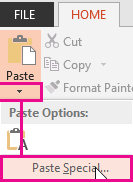
Valige dialoogiboksi Teisiti kleepimine vasakul kas Kleebi või Kleebi link, nagu allpool kirjeldatud.
- Kleepimine võimaldab teil lisada vormindatud teksti, vormindamata teksti või pildi.
- Kleepimislink võimaldab lisada hüperlingi, mis loob ühenduse eraldi dokumendi või esitlusega.
Lingi kleepimise ja kleepimise suvandite kohta leiate lisateavet kahest allpool olevast jaotisest.
Kleepimine
Kleepimiseks saate valida järgmised võimalikud vormindussuvandid.
| Kasutatav vorming | Millal |
|---|---|
| Vormindatud tekst | Soovite, et tekst säilitaks algsest rakendusest või veebilehelt pärineva teksti vormingu. |
| Vormindamata tekst | Soovite, et tekst võtaks üle kleebitava Microsoft 365 rakenduse vormingu. |
| Microsoft Office'i joonistusobjekt | Soovite, et kleebitav objekt kuvataks Microsoft Office'i joonistusobjektina. |
| Pilt (GIF) | Soovite, et kleebitav objekt kuvataks GIF-pildina( Graphics Interchange Format). GIF-vorming saab kasutada ainult 256 värvi ja seetõttu on see kõige tõhusam skanneeritud piltide (nt illustratsioonid) puhul, vähem tõhusam värvifotode puhul. GIF on sobiv failivorming ka joonjoonistuste, mustvalgete piltide, väikese mõne piksli kõrguse teksti ja animatsioonide puhul. |
| Pilt (JPEG) | Soovite, et kleebitav objekt kuvataks JPEG-pildina (Joint Photographic Experts Group).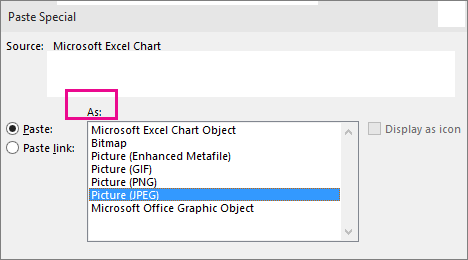 JPEG-failivorming toetab 16 miljonit värvi ja sobib kõige paremini fotode ja keeruka graafika jaoks.
 |
| Picture (PNG) | Soovite, et kleebitav objekt kuvataks PNG-pildina. PNG-vorming sarnaneb GIF-vorminguga, kuid võimaldab laiemat värvitoetust. See vorming pakib sarnase värviga alad, jättes puutumata detailsemad osad (nt logod, tekstiga illustratsioonid või joongraafika detailid). Ilma pildi kvaliteeti kahjustamata saate PNG-pilte salvestada, taastada ja uuesti salvestada. Erinevalt GIF-failidest ei toeta PNG-vorming animatsiooni ning mõned vanemad veebibrauserid ei toeta PNG-vormingut. |
| Pilt (Windowsi metafail) | Soovite, et kleebitav objekt kuvataks Windowsi metafaili vormingu (WMF) pildina. Saate pildi (nt operatsioonisüsteemi Windows 3.x ja hilisema jaoks) salvestada 16-bitise pildina. |
| Pilt (laiendatud metafail) | Soovite, et kleebitav objekt kuvataks laiendatud metafaili (EMF) vormingus. Saate pildi salvestada 32-bitise pildina, mis võimaldab keerulisemaid pildifunktsioone. |
| Device Independent Bitmap (BMP) | Soovite, et kleebitav objekt kuvataks seadmesõltumatu rasterpildina (DIB), näiteks slaidina, mis toimib veebilehtedel kasutamiseks pildina. DIB-fail on arvuti mälus oleva graafilise pildi (ridadest ja veergudest koosnev) kujutis. Iga punkti väärtus salvestatakse ühe või enama andmebitina. |
| Rasterpilt | Soovite, et kleebitav objekt kuvataks rasterpildina. Vorming Micorsoft Windows BMP suudab kuvada miljoneid värve. Kuna tegemist on mitmete programmide laialdaselt toetatud vorminguga, siis on teistele inimestele (kellel ei pruugi olla vastavat programmi loodud pildi kuvamiseks) pildi saatmisel ettenägelik kasutada seda vormingut. |
Kleebi link
Kui soovite lisada hüperlingi, mis loob ühenduse eraldi dokumendi või esitlusega, valige Kleebi link.

Märkus.
Funktsiooni Kleebi link mittetoetavast dokumendist lõikamise või kopeerimise või dokumendi salvestamata jätmise korral pole funktsioon Kleebi link saadaval.
Sisu kleepimiseks funktsiooni Object Linking and Embedding (OLE) PowerPointi programmiikoonina (algse sisu kleepimise asemel) märkige ruut Kuva ikoonina. Ikooni klõpsates saate avada kuvamiseks vastava programmi sisu. Märkeruut Kuva ikoonina on saadaval ainult raadionupu Kleebi link kasutamise või sisu OLE-objektina kleepimise korral. Seejärel saate muuta kleebitud sisu ikooni.