Märkus.
Teksti pööramiseks Word peate esmalt asetama tekstiväljale ja seejärel tekstivälja pöörama.
Tekstivälja lisamine ja pööramine
Valige lehel koht, kuhu soovite tekstivälja paigutada.
Valige menüüs Lisa Tekstiväli ja valige laad.
Lisateavet leiate Word jaotisest Tekstivälja lisamine, kopeerimine või eemaldamine.
Valige tekstiväli ja tehke ühte järgmistest.
- Klõpsake menüüs Shape Format (Kujundi vorming )
 Rotate (Pööra objekte). ja valige pööramiseks suund või nurk.
- Haarake tekstivälja ülaservas
 ja lohistage see soovitud nurga alla. Pööramise 15-kraadiste nurkade säilitamiseks vajutage tõstuklahvi (Shift) ja hoidke seda pööramispideme lohistamise ajal all.
Pööratud tekstivälja kuvamiseks valige dokumendis mõni osa mujalt.
Märkus.
Teksti redigeerimise hõlbustamiseks kuvatakse tekstiväli valimisel horisontaalselt.
Teksti peegelpilt tekstiväljal
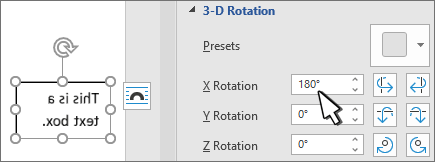
Tekstiväljal pööratakse tekstirida või -lõik ümber.
- Valige tekstiväli ja seejärel vahekaart Kujundi vorming.
- Valige
 ja hõljutage kursorit nupu
  kohal ja valige
  3D pööramissuvandid.
- Määrake jaotises Ruumiline pööreväärtuseks X-pööre180°.
Tekstivälja ääri eemaldamine
Valige tekstiväli ja valige menüü Kujundi vorming
Valige  Shape Outline (Kujundi kontuur ) ja seejärel No Outline (Kontuurita).

Tekstivälja ümbritsev ääris kaob, kui klõpsate või puudutate väljaspool tekstivälja.
Ääri muutmine
- Valige tekstiväli ja seejärel vahekaart Kujundi vorming .
- Valige , et muuta kontuuri värvi, muuta joone jämeust või muuta joon kriipsudeks.
- Varju või ääristele sära lisamiseks
 .
.
Märkus.
Teksti pööramiseks rakenduses Word for Mac peate esmalt asetama tekstiväljale ja seejärel tekstivälja pöörama.
Valige lehel koht, kuhu soovite tekstivälja paigutada.
Valige menüüs LisaTekstiväli ja valige laad.
Lisateavet leiate Word jaotisest Tekstivälja lisamine, kopeerimine või eemaldamine.
Valige tekstivälja ülaservas ja lohistage seda soovitud suunas.
- Pööramise piiramiseks 15-kraadiste nurkadega hoidke pööramispideme lohistamise ajal all tõstuklahvi (Shift ).
- Mitme kujundi pööramisel ei pöörata neid rühmana, vaid iga üksikkujundit pööratakse ümber oma telje.
- Teine võimalus on valida objekt, hoida all suvandit ⌥ ja vajutada pööramiseks vasak- või paremnooleklahvi.
Teksti peegelpilt tekstiväljal
- Valige tekstiväli ja seejärel vahekaart Kujundi vorming .
- Valige .
- Valige 3D Rotation (Ruumiline pööre) ja valige 3D Rotation options button 3D Rotation Options (Ruumiline pööramise suvandid
- Määrake jaotises Ruumiline pööreväärtuseks X-pööre180°.
Pööra täpse nurga alla
Valige pööratav tekstiväli ja valige menüü Kujundi vorming .
Valige Arrange (Korralda) ja seejärel Rotate (Pööra).
Näpunäide.
Kui te ei näe kujundivormingut, veenduge, et oleksite tekstivälja valinud.
Tehke üks järgmistest valikutest:
-
Rohkem pööramissuvandeid: sisestage väljale Pööramine hulk, mida soovite objekti pöörata. Objekti täpselt soovitud asendisse pööramiseks saate kasutada ka nooleklahve.
-
Pöörake paremale 90°: objekti pööramiseks 90 kraadi paremale.
-
Pöörake 90° võrra vasakule: objekti pööramiseks 90 kraadi vasakule.
Objektide rühmitamine
Tekstiväljade rühmitamisel kombineerite neid nii, et saate neid rühmana vormindada, teisaldada või kopeerida.
- Hoidke all tõstuklahvi (Shift), valige rühmitatavad tekstiväljad ja seejärel valige menüü Kujundi vorming .
- Tehke jaotises Korraldamine valik
 Rühmita ja seejärel valige Rühmita.
Näpunäide.
Kui rühm kuvatakse tuhmilt või pole saadaval, kuna te pole veel valinud kahte või enamat rühmitatavat tekstivälja.
Word veebirakenduses kuvatakse pööratud tekstivälju sisaldavad dokumendid, kuid tekstivälja lisamine või pööramine pole praegu Word veebirakenduses võimalik. Tekstivälja saate aga lisada või pöörata Word töölauarakenduses.
- Töölauarakenduse avamiseks valige lindi ülaosas Redigeerimine ja seejärel käsk Ava töölauarakenduses.
Kas teil pole Word töölauarakendust?
Proovige või ostke Microsoft 365.
