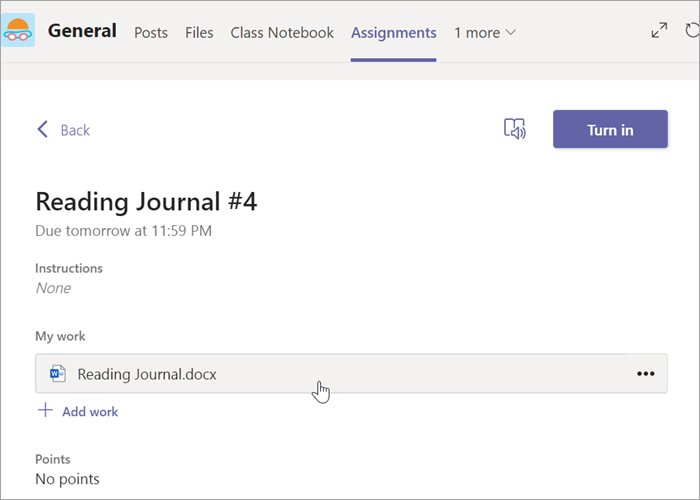
Redigeerige Word dokumente otse Microsoft Teamsis! Avage dokument ja valige Rohkem suvandeid . Kui selle valite, kuvatakse teile dokumendi avamise ja redigeerimise suvandid. Kõik tehtud muudatused salvestatakse automaatselt.
Word dokumentide redigeerimiseks Teamsis tehke järgmist.
Avage Microsoft Teams.
Kõigi dokumentide kuvamiseks liikuge Files.
Valige ja avage Word dokument, mida soovite redigeerida.
Märkus.
Vaikimisi avatakse dokument otse Teamsis, kuid faili valimisel saate valida faili real
seejärel klõpsata mõnes muus> aknas avamiseks käsku Ava Word töölaual või Brauseris.Redigeerimise jätkamiseks Word veebirakenduses valige
ja valige Ava brauseris.
Vaadake läbi Word dokumendid, mille õppurid on sisestatud. Word ülesannetega edastatud dokumendid laaditakse vaikimisi kirjutuskaitstuna. Nende redigeerimiseks ja kommentaaride lisamiseks otse dokumenti järgige alltoodud juhiseid.
Märkus.
Kui teie õppur on manustanud vanema .doc Word dokumendi, võidakse teil paluda fail töölauarakenduses enne selle vaatamist või redigeerimist avada.
Liikuge klassi töörühma ja valige Hinded.
Otsige üles ülesanne, mille õppur on sisestanud, ja valige Rohkem suvandeid
>Ava õppurite tööd.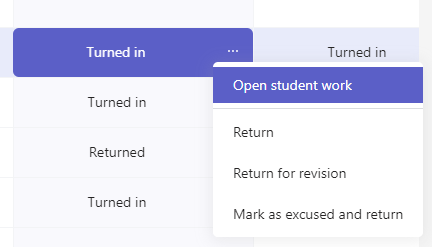
See avab teie õppuri ülesande väljaga Tagasiside ja Punktid , mille saate täita.
Dokumenti kommentaaride kirjutamiseks valige Redigeeri dokumenti ja seejärel valige käsk Redigeeri töölauarakenduses või Redigeeri brauseris.
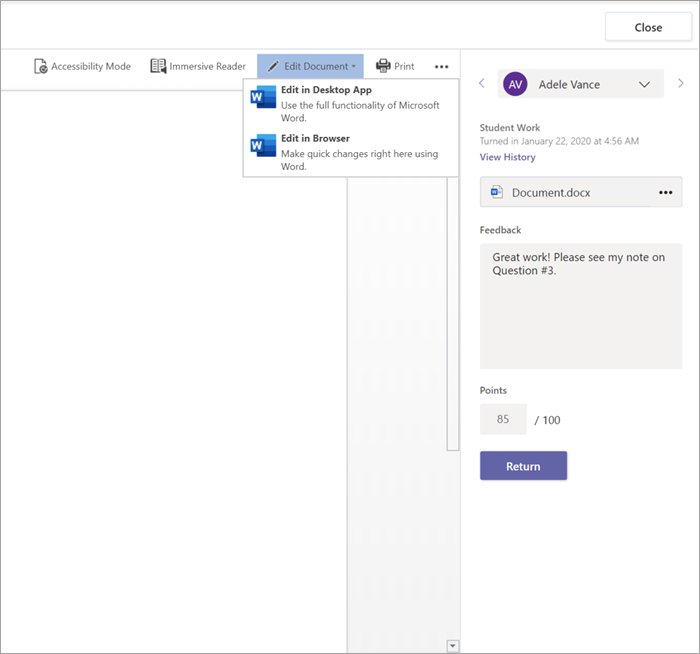
Saate lisada kommentaare. Olenemata sellest, kas töötate Teamsis või töölaua Word rakenduses, salvestatakse muudatused automaatselt.
Kui olete valmis, liikuge nooleklahvide abil järgmise õppuri juurde või valige Käsk Tagasi , et tagastada ülesanne oma kommentaaride ja tagasisidega õppurile.