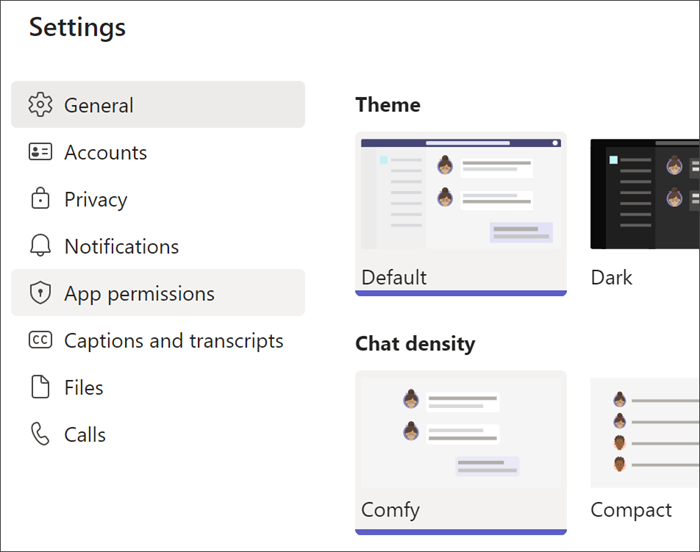
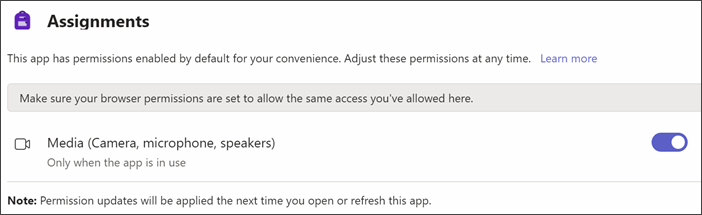
Lugemise edenemine on Microsoft Teamsi sisse ehitatud tasuta tööriist, mis toetab ja jälgib lugemisoskust teie klassis. Õpilased salvestavad oma lugemise kaamerasse ja saadavad selle teile. Kui märgite ja tagastate nende töö, kogutakse ja korraldatakse andmeid automaatselt ülevaates, aidates teil veeta rohkem aega õpilastega ja vähem aega andmete analüüsimiseks.
Lugemissammu ülesande loomine
Toetab iseseisvat lugemispraktikat Teamsi lugemis edenemisülesannetega.
- Liikuge soovitud klassi ja valige Ülesanded.
- Valige Loo>ülesanne.
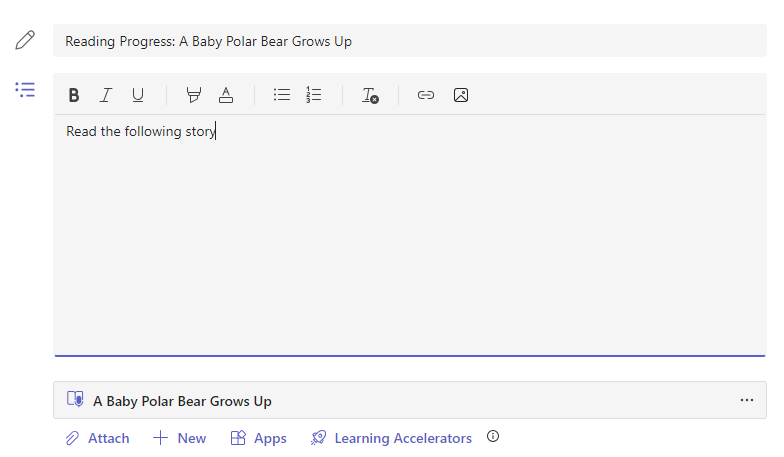
- Sisestage ülesande pealkiri – see on nõutav.
- Valige Õpikiirendid. Seejärel valige rippmenüüst Käsk Lugemise edenemine .
- Õppurite jaoks lõigu valimiseks tehke järgmist.
- Oma failide (sh klassimärkmiku, Teamsi failide või OneDrive'i failide) kasutamiseks valige Laadi üles Word või PDF.
- ReadWorksi pakutavate lõikude kasutamiseks valige Sirvi näidisteeki.

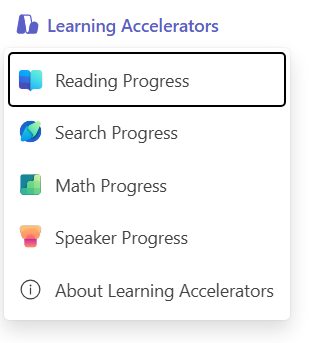
6. (Valikuline) Lõpetage täiendavad väljad, et luua õppurite töö läbivaatamisel rohkem andmete sortimise võimalusi.
- Lugemistase: tuvastage lugemistasemed nii, nagu need teie klassi jaoks kõige paremini sobivad. Mis tahes sisestatud lugemistaset saab otsida ülevaatest.
- Žanr: valige Väljamõeldud või Väljamõeldud.
- Katsete arv: valige Piiramatu , et õppurid saaksid harjutada palju võimalusi, või valige katsete piiramiseks suvaline arv.
- Hääldustundlikkus: määrake, kui range te soovite, et automaattuvastus oleks vigade kuulamisel ja hindamisel. Kui soovite hääldusega rohkem paindlikkust jätta, valige Vähem tundlikum ja täpsema lugemisjõudluse nõudmiseks valige Tundlikum . Seda sätet saab õppurite tööde läbivaatamisel reguleerida.
Märkus.
Iga keele häälduse tuvastamine on levinud häälduse põhjal üldistatud ja ei pruugi rõhke ja dialekte hästi ära tunda. See on kõigest alguspunkt ja me töötame selle nimel, et tagada rõhu- ja dialektidega inimeste kaasamine. Kui kõnetuvastus ei vasta teie õppuri vajadustele, kasutage vigade käsitsi märkimiseks oma äranägemise järgi.
Mõistmine: lugemis edenemismäärangu loomisel on vaikeväärtus Väljas. Soovi korral lülitage siit arusaamine asendisse Sees.
Nõua videot: Vali Ei , et anda õppuritele võimalus esitada ainult heli.
Lugemiskoolitaja vaikeväärtus on Sees , kui loote lugemise edenemise ülesande. Soovi korral lülitage lugemiskoolitaja asendisse Väljas .
Redigeerige oma lõiku: Kui olete Word või PDF-dokumendi ise üles laadinud, saate lõiku redigeerida otse jaotises Lugemise edenemine. Valige Redigeeri ja seejärel tehke dokumendis soovitud muudatused.
Valige Redigeeri keelt , et kohandada keelt, mida automaattuvastus kuulab.
Kui olete redigeerimise lõpetanud, märkige see ruut.
Märkus.
ReadWorksi lõigud pole redigeeritavad. Läbimise üksikasjad (nt pealkiri, lugemistase ja žanr) asustatakse automaatselt.
- Õppurite vaade: Vali õppurite kasutuskogemuse prooviversiooniks õppurite vaade.
7. Valige Edasi.
8. 8. (Valikuline) Ülesande täiendavate aspektide redigeerimiseks lisage Juhised, muutke punkte või pikendage tähtaega.
9. 9. Vali, millise õppuri soovid selle ülesande täita, seejärel vali Määra.
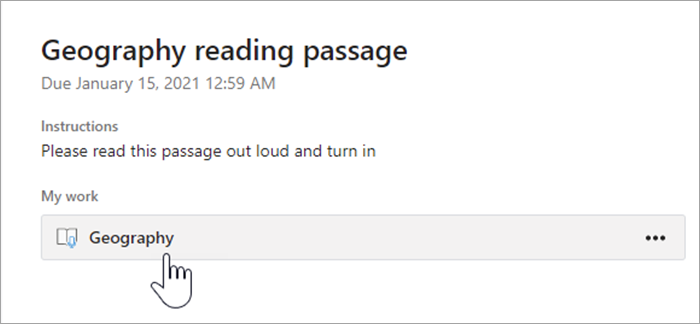
Õppureid teavitatakse uuest ülesandest ja see kuvatakse teie ülesandeloendis.
Õppurite tööde läbivaatamine ja tagasi minek lugemissammudes
Koguge õpilaste lugemis edenemise ülesannete läbivaatamisel ja tagastamisel väärtuslikud andmed.
- Liikuge soovitud klassile ja valige lehe ülaservas vahekaart Ülesanded .
- Valige jaotises Eelseisvad ülesanne, mille soovite üle vaadata.
- Ülesanded sorditakse järjestuses Tagastatav ja Tagastatud.
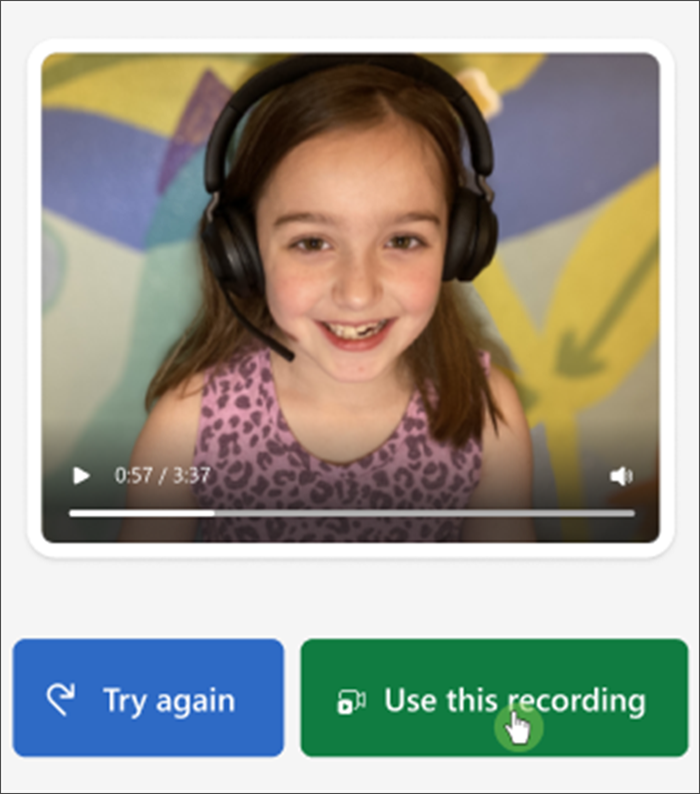
- Valige jaotises Tagastatud õppur, kes on oma ülesande esitanud. Nende salvestis ja neile määratud tekst avatakse hindamispaneelil.
- Õpilase salvestise ettelugemise kuulamiseks vajutage õpilase salvestises nuppu Esita .
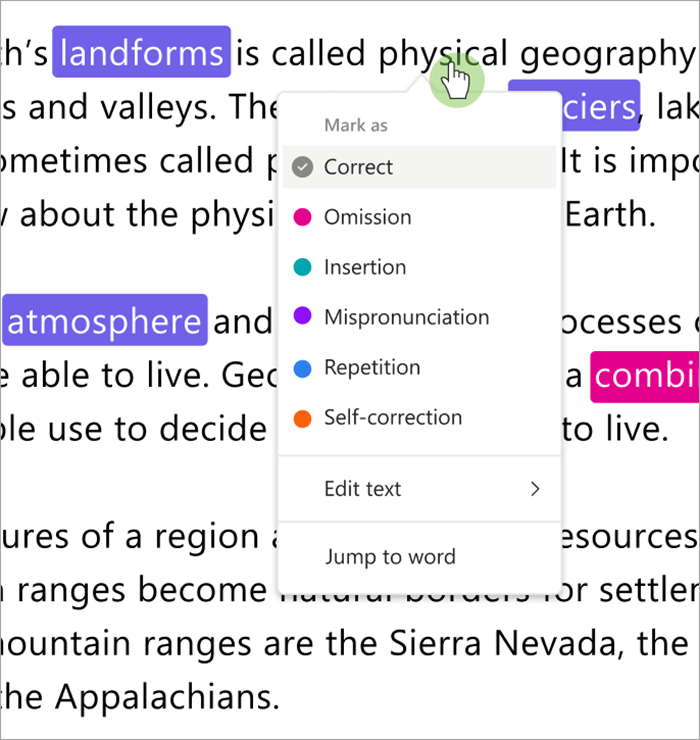
- Õppurite vigade märkimiseks ja liigitamiseks valige mis tahes valesti loetud sõna. Kasutage rippmenüüd sõnade õigeks märkimiseks või vea kategoriseerimiseks. Lugemise edenemine kogub ja esitab arvustuspaneeli ülaosas olevate kaartide Täpsuse määr ja Paranda sõnad minutis vead.
Tõrketüübid on järgmised.
- Välja jäetud: sõna lõigus, mille õppur vahele jättis.
- Sisestus: sõna, mis pole kirjutatud õppuri lisatud lõigule.
- Valesti väljendamine: sõna, mida ei hääldatud selgelt ega õigesti.
- Kordamine: sõna, mida õppur loeb mitu korda.
- Eneseparandus: kui õpilane loeb valesti, tuvastab oma vea ja loeb uuesti õigesti.
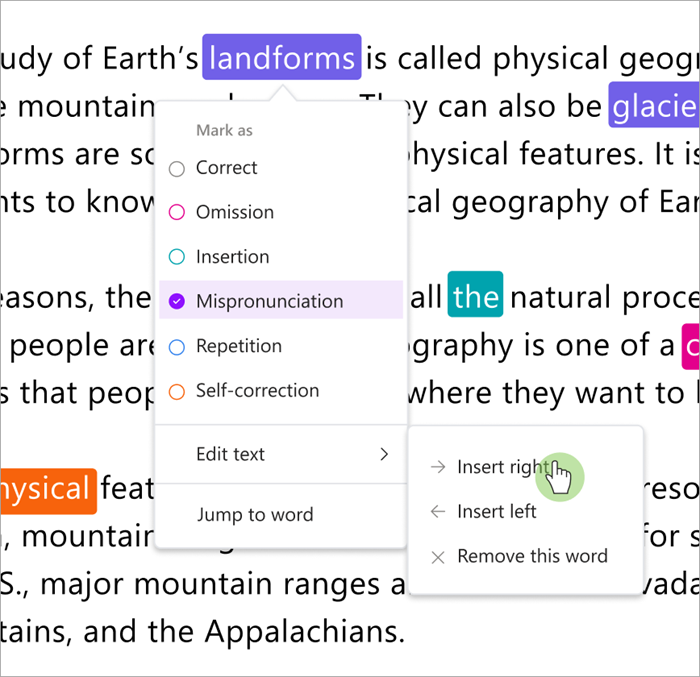
- Kui õppur on lisanud täiendavaid sõnu, saate need lisada teksti kehasse.
- Valige sõna, mis on kõige lähemal sellele, kuhu soovite teksti lisada.
- Valige rippmenüüst käsk Redigeeri teksti .
- Valige, kuhu soovite teksti lisada, seejärel tippige see, mida õppur ütles.
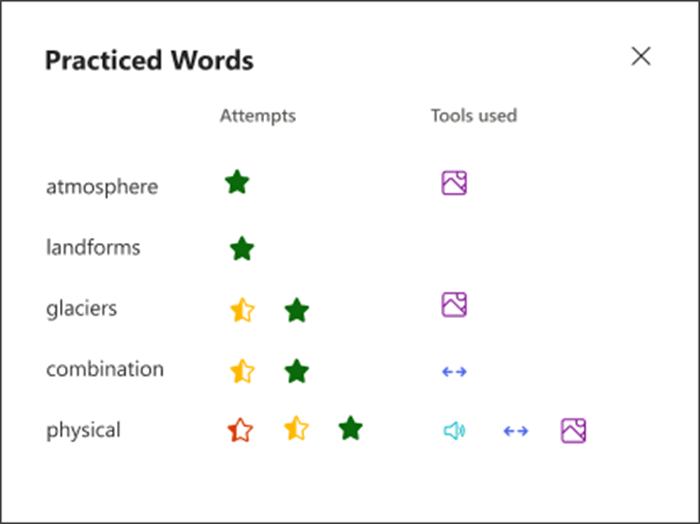
- Lugemiskoolitajaga harjutatud õppurite sõnade vaatamiseks valige Harjutatud sõnad.
- Katsed näitavad, mitu korda õppur harjutas, ja tähed näitavad, kui hästi nad harjutasid.
- Kasutatavad tööriistad näitavad, kus õppurid harjutamiseks tööriistu kasutasid ja milliseid tööriistu nad kasutasid.
9. 9. Otsustage, mida õpilased peaksid oma aruandes nägema.
- Valige nupu Tagasta õppurile täielik aruanne kõrval käsk Redigeeri.
- Õppuri õigete sõnade ja täpsuse määra ning märgitud vigade lisamiseks valige "Täielik aruanne" või "Lihtsustatud aruanne", et tagastada ainult värvilised vead.
- Valige Kohandatud aruanne , et valida enda jaoks täpselt need andmepunktid, mida soovite, et teie õpilased näeksid, ja seejärel valige Salvesta.
- Otsustage, kas soovite, et see muudatus rakenduks edaspidistele ülesannetele, või valige ainult üks kord.
- Valige Salvesta.
10. 10. Sisestage ülesande kohta kirjalik tagasiside ja punktid, seejärel valige Tagasta.
11. Mai 2007. Vajutage õpilase nime kõrval olevaid nooli, et liikuda kiiresti järgmisele õppurile.
Märkus.
Kui soovite, et õppurid prooviksid ülesannet uuesti proovida, valige käsk Tagasi paranduse jaoks .



Automaattuvastuse kasutamine aja säästmiseks
Õppurite vigade hindamine aja säästmiseks. Automaattuvastus hindab õpilaste salvestisi, et tuvastada haridustöötajate jaoks tõenäolised valed ja muud lugemisvead. Õpetajad saavad vigade kohandamisel alati õppurite töö tulemuslikkust kajastada.
- Lülitage automaattuvastus asendisse Sees. Hinnangulised tõrked kuvatakse juba teel ja ülevaatekaartidel märgitud ja kategoriseeritud.
- Õpilase salvestise ettelugemise kuulamiseks vajutage õpilase salvestises nuppu Esita .
- Valige sõna, mida soovite reguleerida. Saate vead ümber liigitada, märkida lisavead või valida Märgi vastavalt vajadusele õigeks . Korrigeerimisel kogutavad andmed uuesti.
- Otse mis tahes sõnale liikumiseks valige see lõigul ja valige rippmenüüst Käsk Liigu sõnale .
- Kui automaattuvastus ei tõlgenda teie õpilast hästi, kohandage hääldustundlikkust , et muuta seda, kui hoolikalt tuvastab automaattuvastus vigu kuulates ja prognoosides.

Kiirülevaate kiirklahvid
Kui olete tekstis mis tahes sõna valinud, saate lugemisveale liikumiseks ja vigade liigitamiseks kasutada kiirklahve.
1. Liikumine sõnalt sõnale vasak- ja paremnooleklahvide abil.
2. 2. Järgmisele veasõnale liikumiseks kasutage klahvikombinatsiooni Ctrl+> . Sellest hetkest alates alustatakse video taasesitust.
3. 3. Kasutage video esitamiseks ja peatamiseks tühikuklahvi .
4. 4. Kui kuvatakse sõna, mida soovite kohandada, vajutage veamenüü avamiseks alla või sisestusklahvi (Enter).
- Jätkake allavajutamist , kuni soovitud veatüüp on musta kastiga liigendatud.
3. 3. Vea märkimiseks valige sisestusklahv (Enter). armatuurlaud arvutatakse tõrgete märkimisel ümber ja ripploend suletakse.
- Ripploendi sulgemiseks ilma tõrget märkimata valige ülesnooleklahv.

Lisateave
Lugemise edenemise ülesannete sidumine lugemiskoolitajaga
Lugemisoskuse arengu andmete ülevaadetes kuvamine
Microsoft Teamsi rakenduse Ülevaated juhend haridustöötajale