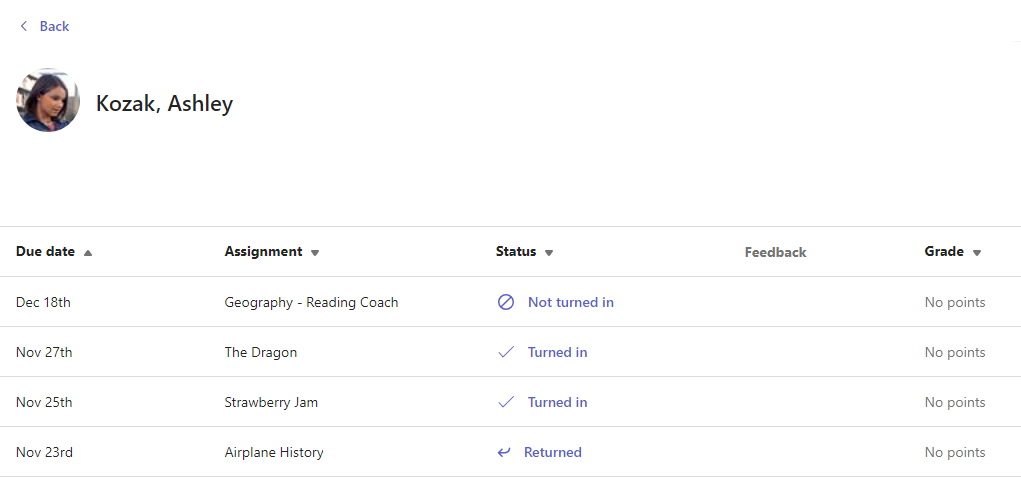
Igal klassi töörühmal on vahekaart Klassid , kus õpetajad saavad vaadata ülesandeid ja jälgida, kuidas õppurid klassis edenevad. Vahekaardi Hinded abil saate vaadata klassi ülevaadet, pääseda andmetele kiiresti juurde ning avada või tagastada õpilaste tööd.
Menüüs Hinded liikumine
Vahekaardi Hinded avamiseks liikuge soovitud klassi töörühma ja valige Hinded.
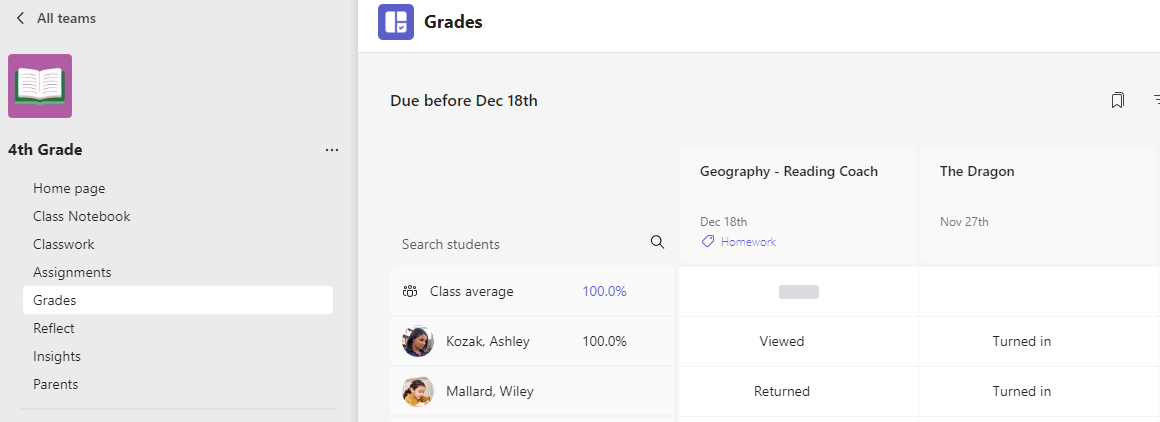
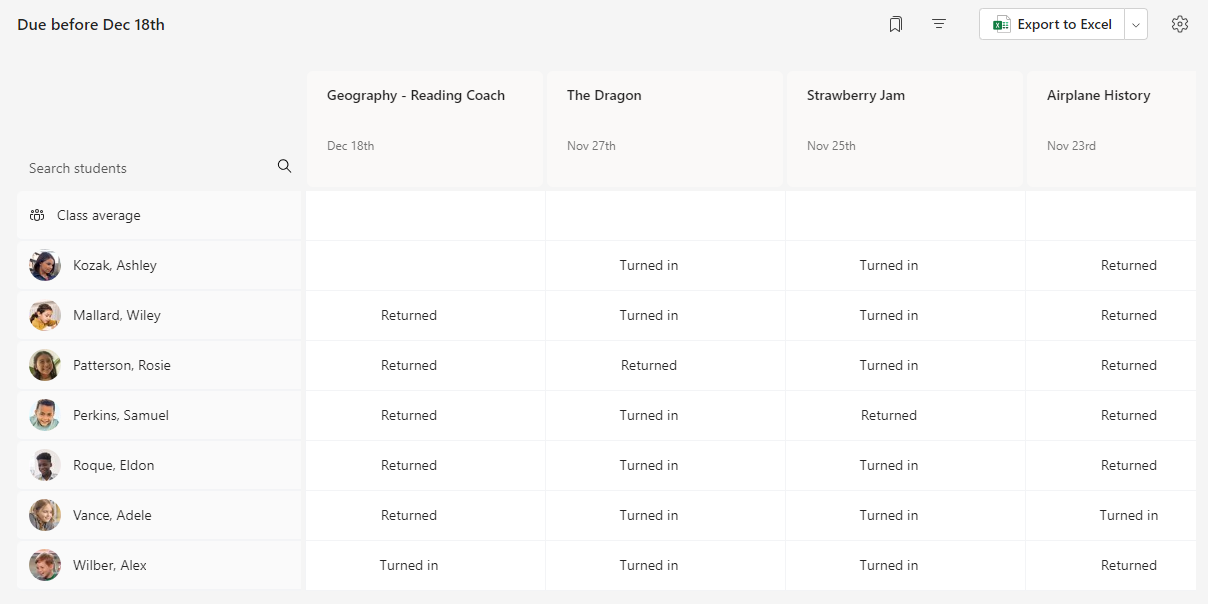
Näete, et õpilased kuvatakse veerus koos nende ülesannetega reas nende nime kõrval. Ülesanded on järjestatud tähtaja järgi ja lähima kuupäevaga alguses.
Märkus.
Klassi keskmine kuvatakse õpilaste nimede loendi ülaosas ja iga õpilase keskmine kuvatakse nende enda nime kõrval. Saate muuta paremas ülanurgas kuupäevavahemikku, et kuvada teatud ajavahemiku hinnete keskmised väärtused.
Ülesande vaatamine
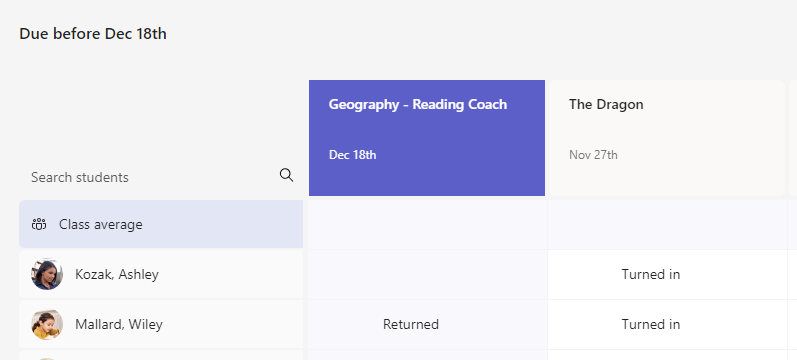
Ülesande avamiseks ja üksikasjade vaatamiseks vali see.
Saate kõik selle klassi hinded eksportida .csv failina, valides käsu Ekspordi Excelisse.
Õpilastööde olek
Kui õppurid vaatavad ja esitavad töö, kuvatakse nende nime ja ülesandega seotud lahtris olek.
| Vaatasid | Õppur on ülesande avanud ja seda vaadanud. |
|---|---|
| Sisse lülitatud | Õppur on ülesande esitanud ja tema töö on valmis hinde andmiseks. |
| Tagastatud või punktid | Pärast õpilastööde hindamist kuvatakse määratud punktid. Näete teadet Tagastatud , kui ülesandel pole punkte. |
| Tühi | Ülesandega pole veel midagi tehtud. |
Õppurite tööga tegelemine
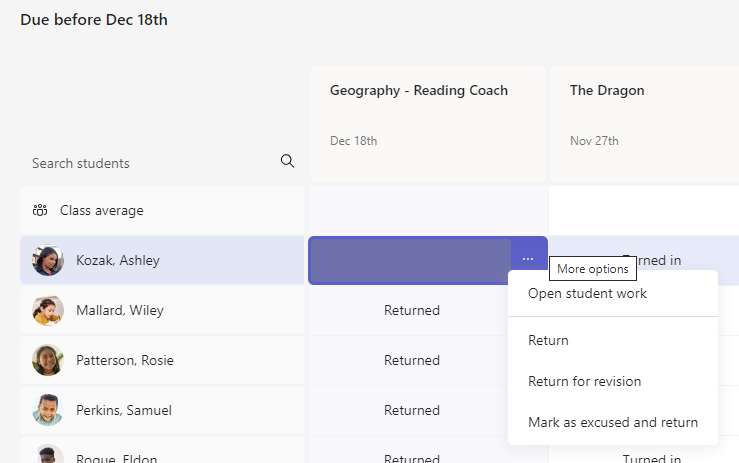
Iga vahekaardi Hinded lahtrit saab redigeerida. Muudatuste tegemiseks lihtsalt valige see.
Õpilase töö avamiseks võite lahtris valida ka rohkem suvandeid . Samuti võite valida Naase , et hinded kiiresti neile tagastada.

Õppuri märkimine ülesandest vabaks
1. Liikuge loendis Tagastatav õppur õppuri nimele .
Näpunäide.
Õppurite tõusvas või laskuvas tähestikulises järjestuses sortimiseks valige nool.
2. 2. Valige nupu Tagasi kõrval olev rippnool ja seejärel valige redaktsiooni jaoks Käsk Tagasta.
3. 3. Valige suvand Märgi vabanduseks ja tagastamiseks.
4. 4. Kuvatakse dialoogiväli, kus küsitakse, kas soovite märkida selle esitamise vabanduseks. Arvestage, et kõik rublaandmed ja punktid eemaldatakse. Tagasisidet jagatakse endiselt õppuriga.
5. 5. Valige nupp Märgi vabandusteks.
6. Õppurid, kellel on ülesanded märgitud vabandustena, saavad oma olekuks "Vabandused".