
süvaluger OneNote'is on oneNote'i dokumentide sisu loetavuse suurendamiseks saadaval täisekraanlugemisfunktsioon. See on mõeldud klassiruumis düsleksia ja düsgraphiaga õpilaste toetamiseks, kuid see toetab kõiki, kes soovivad oma seadmes lugemist hõlbustada.
Kuidas seda õpilastega kasutada: aidake igal õppuril avada süvaluger lehel, mida nad loevad. Nad saavad lasta seda ette lugeda, reasammu muuta või teksti tõlkida – see on kasulik uuele ingliskeelsele õppurile, lugemiserinevustega õppurile või kõigile, kes on enne arutelu materjali eelvaates. Erihäälestust ega -õigust pole vaja.
- OneNote'is süvaluger kasutamiseks avage OneNote ja valige Kuva > süvaluger.

- Lõikude valju ettelugemise kuulamiseks valige Esita.
- Lehe kindlast punktist kuulamiseks klõpsake sõna, millest soovite alustada.
süvaluger pakub lugemise hõlbustamiseks mitmeid võimalusi.
Tekstisuvandid
Menüü Tekstisuvandid abil saate teha järgmist.
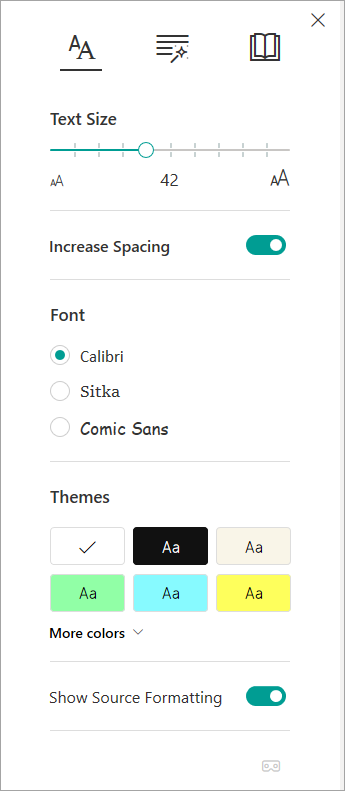
Sõnaosad
Sõnaosad juhivad grammatika esiletõstmist ja aitavad lugejatel mõista keerukaid lauseid. Lisateave: Sõnaosade esiletõstmine.

Lugemiseelistused
Parema fookuse ja arusaadavuse saamiseks kasutage reafookuse, pildisõnastiku, tõlgi ja lugemiskooli!
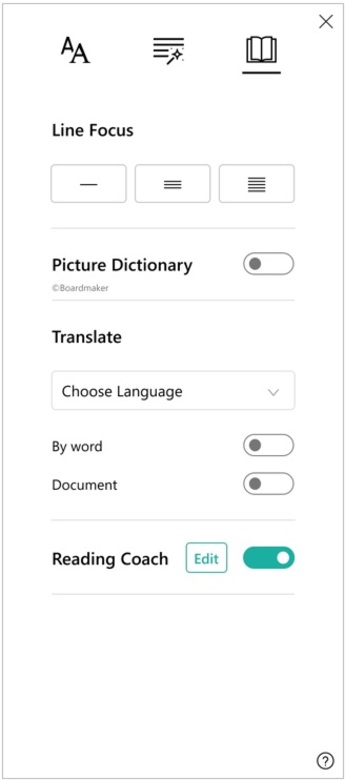
Reafookus võimaldab lugejatel vähendada lugemiskogemuse fookust, tõstes süvaluger valitud materjalis esile ühe, kolme või viie rea komplektid. Lisateave: Reafookuse sisselülitamine
See funktsioon on praegu saadaval oneNote'is Windows 10, OneNote'i veebirakendus, Word veebirakenduses ja Outlook Online'is.

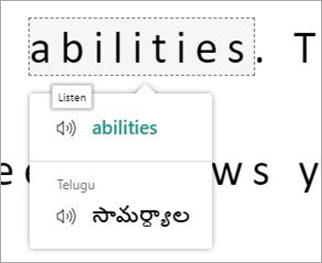
Picture Dictionary võimaldab teil valida mis tahes sõna, kuulata seda valjusti ette ja vaadata pilti, mis kujutab sõna.

Tõlkes saate muuta loetava teksti ühest keelest teise keelde.
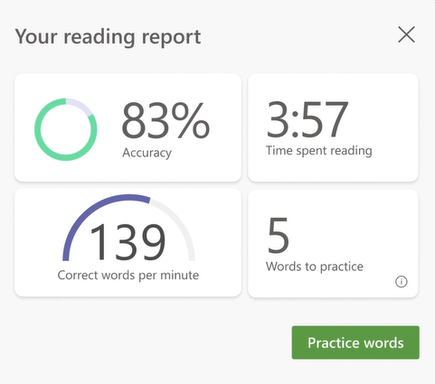
Lugemiskoolitaja võimaldab teil harjutada lugemist valjusti, esitada ettekande oma lugemiskiiruse ja -täpsuse kohta, seejärel tuvastada viis sõna, millega te kõige rohkem vaeva nägite, ja pakub toetatud võimalust neid sõnu uuesti harjutada.

Häälesuvandid
Saate reguleerida ettelugemissätteid, muutes kõneleja kiirust ja häält suvandis Häälesuvandid. Lisateave: hääle muutmine süvaluger
Reguleerimiseks valige Häälesätted  .
.

süvaluger kiirklahvid
Kasutage navigeerimiseks kiirklahve.
- Üles-/allanoole kerimine joonte kaupa
- Page up/page down scrolls screen by screen
- Vasak-/paremnool liigub OneNote'i märkmikus eelmisele/järgmisele lehele
- Paoklahv (Esc) sulgeb lugeja või menüü
- Tabeldusklahvi (Tab) abil järgmisele juhtelemendile liikumiseks süvaluger sätetes
- Tühik valib praeguse tööriista
Märkus.
OneNote'i Windows 10 ja Office 2016/2019 tugi lõppes oktoobris 2025. Siit leiate lisateavet selle kohta, mis toimub OneNote'is Windows 10 jaoks või kuidas office'i vanematelt versioonidelt uuele versioonile üle minna.
Lisateave
Kõne teisendamine tekstiks OneNote’is
Põhitoimingud rakenduses OneNote for Mac
Tõrkeotsing: süvaluger vajutamisel ei juhtu midagi
Lisaressursid õpetajatele
OneNote'i kasutamise alustamine