
Tekstivälja lisamine
Rakenduskoht
Microsoft Office InfoPathi vormimallis saate tekstivälja abil koguda kasutajatelt teavet või kuvada andmeid andmebaasist või muust välisest andmeallikast.
Selle artikli teemad
Millal kasutada tekstivälja?
Kasutage tekstivälja, kui soovite teha järgmist.
- Saate lubada kasutajatel vormile tippida suvalise hulga lihtteksti.
- Saate kuvada teavet (nt valemi tulemit või praegust kuupäeva).
Järgmisel joonisel kasutatakse tekstivälju kasutajatelt kontaktteabe kogumiseks.
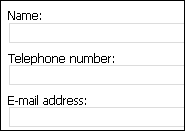
Kui lisate vormimallile tekstivälja, lisab InfoPath vaikimisi üherealise tekstivälja. Kui soovite, et tekstiväljal kuvataks selle asemel mitu tekstirida, saate pärast tekstivälja lisamist lubada tekstiväljal lõigupiiride või teksti mähkimise. Teine võimalus on kasutada RTF-vormingus tekstivälja.
Seotud juhtelemendid
InfoPath sisaldab juhtelemente, mis sarnanevad tekstiväljadega, kuid millel on erinevad eesmärgid. Järgmise loendi abil saate otsustada, milline neist juhtelementidest sobib teie vormimalli jaoks kõige paremini.
RTF-tekstiväli Sarnaselt tavalisele tekstiväljale võimaldab RTF-tekstiväli kasutajatel teksti tippida, redigeerida või kuvada. Erinevalt tekstiväljast kuvatakse RTF-vormingus tekstiväljal vaikimisi mitu tekstirida. Kasutajad saavad rtf-tekstiväljale lisada ka vorminduselemente (nt paksu või kursiivteksti, pilte ja tabeleid). RTF-vormingus tekstivälja vormindatud andmed talletatakse XHTML-ina, mis ei pruugi ühilduda andmeallikatega, mis eeldavad lühikesi lihttekstijadasid.
Expression box Avaldisevälja kasutatakse tavaliselt kirjutuskaitstud teksti kuvamiseks, mõne muu juhtelemendi väärtuse kuvamiseks vormil või XPathi avaldistel põhinevate valemite loomiseks. Erinevalt tekstiväljast ei talleta ega salvesta avaldiseväli andmeid. Seetõttu peaksite avaldisevälja kasutama ainult siis, kui te ei soovi selle väärtust salvestada või muusse valemisse viidata.
Saate kasutada tekstivälju ise või lisada neid korduvatele tabelitele, jaotistele või muudele paigutusega seotud juhtelementidele. Näiteks kuvatakse tekstiväljad sageli korduva tabeli lahtrites.
Kasutusvõimalused
Andmete sisestamine tekstiväljale on lihtne. Kasutajad paigutavad kursori tekstiväljale ja tippivad seejärel vajaliku teabe. Andmed kuvatakse vormil lihttekstina.
Näpunäide.
Kui soovite, et kasutajad saaksid tekstivälja tekstile rakendada märgivormingu, saate standardse tekstivälja asemel kasutada RTF-vormingut.
Tekstiväljadel on mitu tuttavaid Microsoft Office'i süsteemifunktsioone. Näiteks kui kasutaja kirjutab tekstiväljal sõna valesti, kuvatakse tuttav laineline punane allakriipsutus, mis annab märku võimalikust õigekirjaveast.
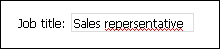
Koos õigekirjakontrolliga on automaatteksti funktsioon tekstiväljade jaoks vaikimisi lubatud. Automaattekst salvestab varasemad kirjed, mille kasutajad on vormi tippinud. Kui kasutaja tipib tekstiväljale esimesed paar märki, loetleb InfoPath võimalikud vasted kirjetest, mille kasutaja on varem tippinud. See lihtsustab kasutajatel täidetavatesse vormidesse korduvate või ühiste andmete (nt nime või aadressi) sisestamist.
Märkus.
InfoPathis vormimalli kujundamisel saate valida brauseriga ühilduva vormimalli kujundamise. Brauseriga ühilduva vormimalli kujundamisel pole mõned funktsioonid (nt õigekirjakontroll) InfoPathis kasutamiseks saadaval, kuna need ei tööta veebibrauseris.
Tekstivälja lisamine
Tekstivälja lisamise toimingud erinevad veidi olenevalt sellest, kas kujundate uut tühja vormimalli või kasutate vormimalli kujundust andmebaasis või mõnes muus välises andmeallikas.
Järgmisel joonisel on kujutatud tekstivälja ilme, kui see on kujundusrežiimis valitud.
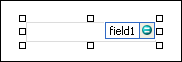
Juhtelemendid võivad olla seotud või sidumata. Kui juhtelement on seotud, on see ühendatud andmeallikas oleva välja või rühmaga nii, et juhtelementi sisestatud andmed salvestatakse aluseks oleval vormil (XML-failis). Kui juhtelement on sidumata, ei ole see välja või rühmaga ühendatud ja juhtelementi sisestatud andmeid ei salvestata. Kui valite juhtelemendi või viite kursori juhtelemendile, kuvatakse juhtelemendi paremas ülanurgas tekst ja sidumisikoon. Tekst viitab rühmale või väljale, millega juhtelement on andmeallikas seotud. Ikoon näitab, kas juhtelement on rühma või väljaga õigesti seotud. Kui sidumine on õige, kuvatakse roheline ikoon. Kui sidumisega on probleeme, kuvatakse selle asemel sinine või punane ikoon.
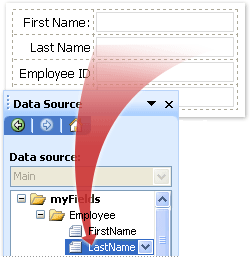
Vormimalli andmeallikas sisaldab rühmi või välju, mis kuvatakse tööpaanil Andmeallikas hierarhiavaates. Tekstiväljad on alati seotud väljadega. Järgmises näites on vormi tekstiväli Perekonnanimi seotud tööpaani Andmeallikas väljaga Perekonnanimi.
Tekstivälja lisamine uuele tühjale vormimallile
Kui kujundate uut, tühja vormimalli, on tööpaanil Juhtelemendid olev märkeruut Loo andmeallikas automaatselt vaikimis valitud. See lubab InfoPathil luua andmeallikas automaatselt välju ja rühmi samal ajal, kui lisate vormimallile juhtelemente. Neid välju ja rühmi tähistavad tööpaanil Andmeallikas olevad kausta- ja failiikoonid.
- Viige kursor vormimallis kohta, kuhu soovite juhtelemendi lisada.
- Kui tööpaan Juhtelemendid pole nähtav, siis klõpsake menüüs Lisa valikut Veel juhtelemente või vajutage klahvikombinatsiooni ALT+I, C.
- Klõpsake jaotises Juhtelementide lisamine nuppu Tekstiväli.
- Juhtelemendile sildi lisamiseks tippige selle kohale või sellest vasakule tekst ja selle järele koolon (:). Näiteks kui tekstiväli on mõeldud kasutaja perekonnanime kogumiseks, saate tippida perekonnanime:
Olemasoleval andmeallikal põhinevale vormimallile tekstivälja lisamine
Kui võtate oma vormimalli kujundamisel aluseks olemasoleva XML-faili, andmebaasi või veebiteenuse, tuletab InfoPath tööpaanil Andmeallikas olevad väljad ja rühmad olemasolevast andmeallikast. Selle stsenaariumi puhul saate lisada tekstivälja lohistades välja tööpaanilt Andmeallikas vormimallile või lisades tekstivälja tööpaanilt Juhtelemendid , nagu on kirjeldatud järgmises toimingus.
Viige kursor vormimallis kohta, kuhu soovite juhtelemendi lisada.
Kui tööpaan Juhtelemendid pole nähtav, siis klõpsake menüüs Lisa valikut Veel juhtelemente või vajutage klahvikombinatsiooni ALT+I, C.
Klõpsake jaotises Juhtelementide lisamine nuppu Tekstiväli.
Valige dialoogiboksis Tekstivälja sidumine väli, kuhu soovite tekstivälja andmed salvestada, ja seejärel klõpsake nuppu OK.
InfoPath kasutab välja või rühma nime juhtelementi sildina. Vajaduse korral muutke sildi teksti.
Näpunäide.
Saate juhtelementide sisestamiseks kasutada ka tööpaani Andmeallikas. Paremklõpsake tööpaanil Andmeallikas välja, millega soovite tekstivälja siduda, ja seejärel klõpsake kiirmenüü käsku Tekstiväli .
Paigutuse näpunäited
Enne tekstiväljade lisamist vormimalli mõelge, kuidas soovite neid korraldada. Tekstiväljade lisamiseks lohistage need vormimallil soovitud kohta, kuid selle tulemuseks võib olla hafazard-kujundus. Kui soovite oma vormimalli paremini kujundada, saate lisada paigutustabeli ning seejärel lisada silte ja juhtelemente üksikutesse lahtritesse, et need hästi joonduksid. Järgmisel joonisel on siltide ja juhtelementide korraldamiseks kasutatud neljarealist kaheveerulist paigutustabelit.
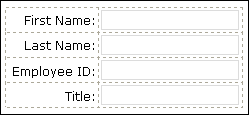
Lisaks tekstiväljade korraldamiseks paigutustabelite kasutamisele saate teha ühte või mitut järgmistest.
- Mitme tekstivälja suuruse korraga muutmiseks valige tekstiväljad, mille suurust soovite muuta, klõpsake menüü Vorming käsku Atribuudid, vahekaarti Suurus ja seejärel tehke vajalikud muudatused.
- Muutke vormimalli tekstiväljade suurust, et mahutada teksti pikkust, mille kasutajad peaks väljadele tippima.
- Mitme tekstivälja äärise või värvi korraga muutmiseks valige muudetavad tekstiväljad, klõpsake menüü Vorming käsku Äärised ja varjustus, klõpsake vahekaarti Äärised ja tehke vajalikud muudatused.
- Tekstiväljal kuvatava teksti kohandamiseks kasutage tööriistariba Vorming välju Font ja Fondi suurus. Kõigi vormimalli tekstiväljade fondi ja fondisuuruse korraga muutmiseks valige soovitud vormingut sisaldav tekstiväli ja klõpsake menüü Vorming käsku Rakenda font kõigile tekstivälja juhtelementidele.
- Kui soovite vaadata, kuidas teie tekstiväljad tegeliku tekstiga välja näevad, klõpsake menüü Vaade käsku Näidisandmed. See aitab teil aimu saada, milline vorm välja näeb, kui kasutajad selle täidavad.
- Veeriste abil saate reguleerida tekstivälja välisäärist ümbritsevat vahet. Tekstivälja teksti ümber asuva reasammu reguleerimiseks kasutage täidist. Mõlemad sätted leiate dialoogiboksi Tekstivälja atribuudidvahekaardilt Suurus.
- Vahel võib tekstivälja sees olev tekst ja tekstiväljast vasakul olev silt näida veidi joondusest väljas olevat. Nende kiireks joondamiseks topeltklõpsake tekstivälja, klõpsake menüüs Suurus nuppu Joonda ja seejärel käsku Rakenda. Kui silt ja tekstiväli asuvad paigutustabeli erinevates lahtrites, paremklõpsake silti sisaldavat lahtrit, klõpsake kiirmenüü käsku Tabeli atribuudid ja seejärel klõpsake vahekaardil Lahter jaotises Vertikaaljoondus nuppu Joonda keskele.