Ühelgi nupul pole vesimärki Publisheri publikatsioonilehtedele, kuid juhtlehtede abil saate vesimärgi (nt Mustand või Konfidentsiaalne) lisada kogu publikatsioonile või teatud lehtedele.
Saate luua vesimärgi ka fotolt või pildilt või lisada fotole vesimärgi.
Tekstvesimärgi lisamine kogu publikatsioonile
- Klõpsake nuppu Lehekülje kujundus:>juhtlehti>redigeeritakse.

- Klõpsake käsku Lisa>joonista tekstiväli.

- Joonistage lehele väli ja tippige väljale tekst (nt Mustand või Konfidentsiaalne).
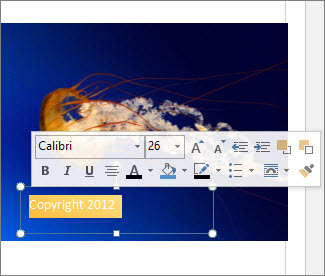
- Fondi ja fondi suuruse muutmiseks valige tekst ja paremklõpsake seda. Tekstivälja lehel liigutamiseks või tekstivälja pööramiseks klõpsake seda.
Näpunäide.
Tavalise vesimärgi ilme saamiseks valige tekstiväljariistadetekstiefektide vormindamise > tööriistadest üks kaldlõigetest. Teatud fondid näitavad kaldlõikeid ja muid tekstiefekte teistest paremini.
- Paremklõpsake tekstivälja ja seejärel klõpsake käsku Fondi värv noolega >Täiteefektid.
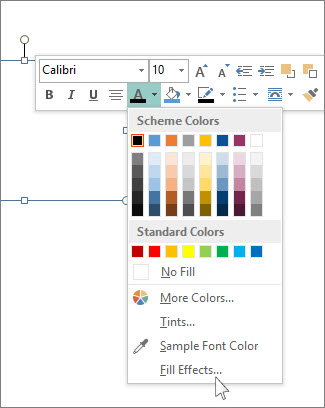
- Klõpsake dialoogiboksis Kujundi vormindamine nuppu Tekstisuvandid ja seejärel klõpsake värvi valimiseks nupu Täitevärv kõrval olevat noolt.

- Tippige jaotises Läbipaistvus väljale 85%.

Teksti heledamaks või tumedamaks muutmiseks nihutage protsendimäära üles või alla.
- Publikatsiooni naasmiseks klõpsake menüüs Juhtleht nuppu Sule juhtleht.
Näpunäide.
Kui vesimärki ei kuvata, võib see olla lehel millegi muu (nt diagrammi või tabeli) taga peidetud. Vesimärgi kuvamiseks muutke objekt läbipaistvaks, klõpsates seda (kui objekt on tabel, valige kogu tabel) ja vajutage klahvikombinatsiooni CTRL+T.
Tekstvesimärgi lisamine ainult teatud lehtedele
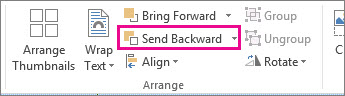
Ainult mõnel leheküljel kuvatava vesimärgi lisamiseks asetage tekst või pilt juhtlehe asemel nendele lehtedele. Klõpsake pilti ja siis käsku Pildiriistad: Vorminda>tahapoole.