Soovite võib-olla mahutada pildi infolehele või brošüürile nii, et see ei moonutaks pilti ega muudaks selle ilmet.
Pildi suuruse muutmiseks saate muuta suuruse muutmist või kärpimist. Suuruse muutmine muudab pildi mõõtmeid, venitades või kahandades, kärpimine aga vähendab pildi suurust, eemaldades vertikaalsed või horisontaalsed servad. Kärpimist kasutatakse sageli pildi osa peitmiseks või vähendamiseks, et mingit pildi osa rõhutada või soovimatuid osasid eemaldada.
Klõpsake pilti ja seejärel käsku Pildiriistad : kärpimisvorming>.
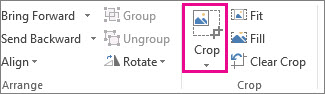
Viige kärpepide pildi äärele või nurka.
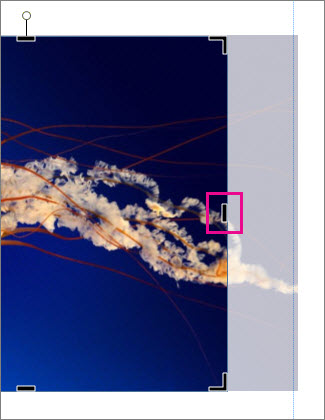
Tehke ühte järgmistest.
- Ühe külje kärpimiseks lohistage selle külje keskmist pidet.
- Mõlema külje võrdseks kärpimiseks hoidke keskmise pideme lohistamise ajal all juhtklahvi (CTRL).
- Pildi kõigi nelja külje võrdseks kärpimiseks hoidke nurgapideme lohistamise ajal all klahvikombinatsiooni CTRL+SHIFT.
Märkus.
- Kärbitud pildi kuvamiseks vabastage hiirenupp.
- Ainult kärbitud osa kuvamiseks klõpsake kärpimisriista. Kogu pildi uuesti kuvamiseks klõpsake uuesti kärpimisriista. Kärbitud osa kuvatakse pildil selgelt ja ülejäänud osa läbipaistvalt.
Sobitamine
Kui teil on pildiraamist suurem või väiksem pilt, saate pildi mahutamiseks muuta pildi suurust, ilma et pildi ilme muutuks.
- Klõpsake pilti ja siis käsku Pildiriistad: Vorminda>sobita.

Pildi suurus muudetakse pildiraamiga sobivaks.

Märkus.
Selle suvandi puhul jääb pilt enam-vähem samaks, ainult osa pildi välisservast võidakse kärpida.
Täide
Tööriista Täide abil saate täita pildiala pildi ilmet muutmata.
- Klõpsake pilti ja seejärel käsku Pildiriistad: Vorminda>täidet.
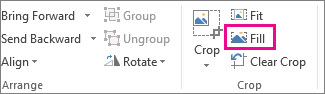
Pildi suurus muudetakse pildiala täitmiseks.
Märkus.
Selle suvandi puhul jääb pilt enam-vähem samaks, ainult osa pildi välisservast võidakse kärpida.
Nihutamine
Pildi saate kärpimisriista kasutamise ajal keskjoondada.
- Klõpsake pilti ja seejärel käsku Pildiriistad : kärpimisvorming>.
- Viige hiirekursor pildi kohale, kuni kursor muutub teisaldamiskursoriks.
- Klõpsake pilti ja lohistage see soovitud kohta.

Märkus.
Kärpimise jätkamiseks klõpsake kärpepidemeid, kuni need muutuvad fookuseks.
Pööramine
Pilti saate kärpimisriista kasutamise ajal pöörata.
- Klõpsake pilti ja seejärel käsku Pildiriistad : kärpimisvorming>.
- Osutage rohelisele pööramispidemele ja lohistage hiirt selles suunas, kuhu soovite objekti pöörata.
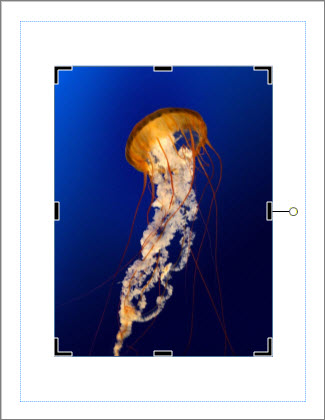
Märkus.
15 kraadi kaupa pööramiseks hoidke pideme lohistamise ajal all tõstuklahvi (SHIFT).
Neid funktsioone saate kasutada pildi kärpimiseks : Kärbi, Sobita, Täida, Nihuta ja Pööra.
Kärbi
Kui valite rakenduses Publisher 2010 pildi, kuvatakse uus lindimenüü Pildiriistad .
Kärpimisriist asub uue vahekaardi parempoolses servas jaotises Kärbi.

Pildi kärpimiseks tehke järgmist.
Valige kärbitav pilt.
Osutage lindil kuvatavale menüüle Pildiriistad .
Klõpsake nuppu Kärbi .
Viige kärpepide pildi äärele või nurka.

Tehke ühte järgmistest.
Ühe külje kärpimiseks lohistage selle külje keskmist pidet.
Kahe poole ühtlaseks kärpimiseks hoidke keskpideme lohistamise ajal all juhtklahvi (CTRL).
Kõigi nelja külje korraga kärpimiseks ja pildi proportsioonide säilitamiseks hoidke nurgapideme lohistamise ajal all klahvikombinatsiooni CTRL+SHIFT.
Märkus.
Hiirenupu vabastamisel pilt kärbitakse.
Kui tühistate kärpimisriista valiku, kuvatakse pildil ainult kärbitud jaotis. Kui aga valite pildi ja klõpsate kärpimisriista uuesti, kuvatakse kogu pilt, kus kärbitud osa kuvatakse selgelt ja ülejäänud osa pildist pestuna.
Sobitamine
Kui teie pilt on suurem või väiksem kui pildiala, võimaldab Publisher 2010 pildi suurust kiiresti muuta, säilitades algse proportsiooni.
Valige pilt.
Osutage lindil kuvatavale menüüle Pildiriistad .
Klõpsake jaotises Kärbi nuppu Sobita .
Pildi suurust muudetakse nii, et see mahuks pildialale.
Märkus.
Kuna pildi proportsioonid jäävad samaks, võib see põhjustada kärpimist. .
Täide
Kui soovite pildiala kiiresti täita ja säilitada algse proportsiooni, saate kasutada täiteriista .
Valige pilt.
Osutage lindil kuvatavale menüüle Pildiriistad .
Klõpsake jaotises Kärbi nuppu Täide .
Pildi suurus muudetakse pildiala täitmiseks.
Märkus.
Kuna pilt säilitab pildiala täitmisel oma proportsioonid, kärbitakse pildialast väljapoole jäävad pildi osad.
Nihutamine
Kärpimisriista kasutamisel saate pildi kärbitud pildialal teisaldada, et veenduda pildi joondamine soovitud keskele.
Valige pilt.
Osutage lindil kuvatavale menüüle Pildiriistad .
Klõpsake nuppu Kärbi .
Viige hiirekursor objekti kohale, kuni kursor muutub teisalduskursoriks .
Pildi paigutamiseks kärpimispidemetesse klõpsake pilti ja lohistage seda.
Märkus.
Pärast seda on pildi kärpimisraami asemel fookuses. Kärpimise juurde naasmiseks klõpsake uuesti kärpepidemeid, et need jõuaksid fookusesse.
Pööramine
Pilti saate kärpimisriista abil ka pöörata.
Valige pilt.
Osutage lindil kuvatavale menüüle Pildiriistad .
Klõpsake nuppu Kärbi .
Osutage rohelisele pööramispidemele.
Lohistage hiirt suunas, kuhu soovite objekti pöörata.
Märkus.
15 kraadi kaupa pööramiseks hoidke pidet lohistades all tõstuklahvi (SHIFT).
Kuigi rakenduses Microsoft Office Publisher 2007 on mõned lihtsad fototöötlusfunktsioonid, mis võimaldavad pilti kärpida ristkülikukujulisse kujundisse, pole tegemist fototöötlusprogrammiga. Siiski on olemas mooduseid mittetaganurkse pildi loomiseks.
Märkus.
Teie publikatsioonis ei saa kärpida automaatkujundit, WordArt-objekti ega animeeritud GIF-i. Animeeritud GIF-i kärpimiseks kasutage animeeritud GIF-i redigeerimisprogrammi ja seejärel sisestage fail uuesti.
Pildi kärpimine ristkülikukujulisse kujundisse
Valige pilt.
Pildi valimisel kuvatakse tööriistariba Pilt .

Klõpsake tööriistaribal Pilt nuppu Kärbi .
.
Viige kärpepide pildi äärele või nurka.

Kärpepide
Tehke ühte järgmistest.
Ühe külje kärpimiseks lohistage selle külje keskmist pidet.
Kahe poole ühtlaseks kärpimiseks hoidke keskpideme lohistamise ajal all juhtklahvi (CTRL).
Kõigi nelja külje korraga kärpimiseks ja pildi proportsioonide säilitamiseks hoidke nurgapideme lohistamise ajal all klahvikombinatsiooni CTRL+SHIFT.
Märkus.
Hiirenupu vabastamisel pilt kärbitakse.
Pildi kärpimine mitte-ristkülikukujulisse kujundisse
Pildi kärpimiseks mitte-ristkülikukujuliseks kujundiks (nt täheks või ringiks) peate tegema ühte järgmistest.
- Saate kujundisse (nt ringi) pildi lisada.
- Office Publisher 2007 fototöötlusfunktsioone saate kasutada koos rakendusega Digital Imaging, Microsoft Digital Image Pro või mõne muu fototöötlusprogrammiga ja seejärel lisada kärbitud pildid publikatsiooni. Pildi kärpimise kohta leiate lisateavet oma fototöötlusprogrammi spikrist.
