
NB!
Pärast 2026. aasta oktoobrit ei toetata enam Microsoft Publisheri. Microsoft 365 tellijatel ei ole enam juurdepääsu. Lisateave Publisheri aegumise kohta.
Ükskõik kas tegu on kolmeks murtava või kolmepaanilise voldiku, flaieri või mõne muu brošüüriga, saate selle loomist kõige kiiremini alustada malli abil. Voldikumalli valimiseks ja kohandamiseks tehke järgmist.
Klõpsake Publisheri avamisel kuvataval avalehel nuppu Brošüür (Avalehele pääsete juurde igal ajal, kui klõpsate nuppu Fail>uus).
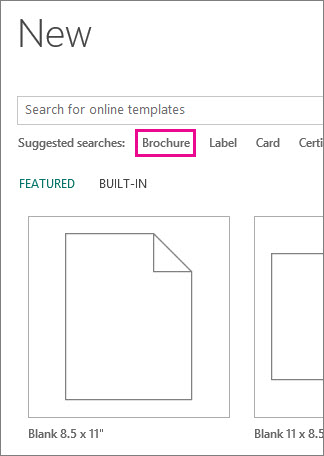
Klõpsake soovitud brošüüri brošüürimallide galeriis ja nuppu Loo.
Näpunäide.
Mallist parema ülevaate saamiseks klõpsake suvandi Veel pilte kõrval olevaid nooli.
Brošüürimallide otsimise kohta leiate lisateavet artiklist Brošüürimallide otsimine.
Malli redigeerimine
Kas teile ei meeldi valitud brošüürimall? Saate seda muuta.
- Klõpsake nuppu Lehekujunduse>muutmise mall.
- Malli teksti või piltide asendamiseks muu teksti või muude piltidega paremklõpsake soovitud tekstivälja või pilti ja seejärel klõpsake käsku Kustuta tekst või Muuda pilti.
Malli kohandamine
Kui olete leidnud sobiva malli, saate seda kohandada.
Klõpsake menüüd Lehekujundus ja seejärel katsetage erinevate värvide, fontide ja taustaga.
Kui olete tulemustega rahul, klõpsake nuppu Prindi fail>ja valige suvand.
- Fotoprintimiseks või tööstuslikuks trükkimiseks PDF-ina salvestamise või muude pakkimissuvandite saamiseks klõpsake käsku Ekspordi.
- Koopiate tegemiseks oma printeriga klõpsake nuppu Printimine.
Kuva rohkem
Microsoft Create'ist leiate veel voldikumalle