
Pole tähtis, kui kaval on postitus – kui saadate sõnumi valele inimesele, on sellel väike mõju. Saate piirata postitusloendi nimede ja aadressidega või lisada iga kliendi kohta üksikasjalikumat teavet, et saaksite kliendid liigitada oma ettevõtte jaoks loogiliseks segmentideks.
Mida rohkem sihite oma postitust kliendisegmendis, mis tõenäoliselt on mõnest konkreetsest pakkumisest huvitatud, seda suurem on teie postituse edukuse määr. Plaanige pühendada oma postituskampaania aega ja eelarvet kolmandiku ja poole vahele, et piiritleda postitusloendit sobivate kliendisegmentide suunamiseks.
Kliendiandmete kasutamine
Pärast seda, kui olete saanud teavet oma klientide ja potentsiaalsete klientide kohta, võib nende ühiste atribuutide jälgimine olla väga kasulik. Mida rohkem üksikasju postitusloendis talletate, seda rohkem võimalusi teil on postituste suunamiseks.
Kuid veenduge, et jälgitavad üksikasjalikud andmed on andmed, mida te kasutate. Mida keerukuse te postitusloendisse lisate, seda rohkem tööd peate tegema loendi haldamiseks.
Näiteks saate kliendiandmeid kasutada ühel järgmistest viisidest.
- Postitussiltide printimine Saate luua postitussilte, mille jaoks on vaja ainult nime- ja aadressiteavet.
- Kindlas lokaadis olevatele klientidele saadetavad meilisõnumid Filtreerige postitusloendit linna või sihtnumbri järgi, et saaksite hõlpsalt teada anda kampaaniast ainult teatud asukohas elavatele klientidele.
- Isikupärastatud tervituse lisamine Postituse isikupärastamiseks lisage tervitusväljendile adressaatide ees- või perekonnanimed, eraldades nime tiitli-, ees- ja perekonnanime andmeväljadeks.
-
Teatud vanuses adressaatidele keskendumine Teavitage kliente toodetest või teenustest, mis vastavad nende klientide elustaadiumile (nt kahekümnendatel aegumise plaanimine või viiekümnendatel aegumise kavandamine), kogudes oma klientide sünnikuupäevad sünniaastana (nt "1945").
Kui soovite pakkuda kampaaniakingitusi kõigile klientidele, kelle sünnipäev käesoleval kuul langeb, saate nende sünnikuupäevad koguda kuu, päeva, aastana (nt "1. jaanuar 2000"). - Postituste kohandamine soo järgi Teatage uuest tootesarjast ainult meestele või ainult naistele, kaasates postitusloendisse iga kliendi sugu ("mees" või "naine").
- Kasuta ostuajalugu Saatke neile, kes on hiljuti suuri oste teinud, spetsiaalseid teadaandeid või teavitage kliente, kui teil on nende lemmikbrändi uued mudelid. Selleks peate jälgima klientide ostuajalugu. Samuti saate kliente sarnastest toodetest teavitada (ostnud kliendid ostsid ka selle).
- Postil salvestamiseks meilisõnumi saatmine Kui soovite salvestada ainult kutsega sündmuse postikulud, saates meilikutsed neile klientidele, kes pakuvad oma meiliaadresse. Prindikutsete esmaseks adresseerimiseks saate kasutada kirjakoostet ja filtreerida kliente, kellel pole meiliaadresse. Seejärel saate meilikutse loomiseks koostada meilikooste ja filtreerida need kliendid, kellel on meiliaadressid.
Postitusloendi loomine
Kõige elementaarsem on postitusloend tekstifail, mis eraldab adressaadikirjed tavalisteks väljadeks. Sellised loendid on tavaliselt töölehtede või tabelite kujul, kus iga kirje on eraldi real ja eraldatud veergudesse, mis sisaldavad üksikuid andmevälju (nt tavaline postitusloend, mis on siin kujutatud).
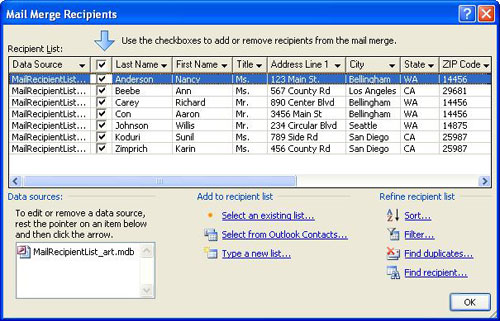
Keerukas loend võib sisaldada täiendavaid andmevälju (nt toote suurus ja värvieelistused, ostuajalugu, sünnikuupäev ja sugu).
Kui loote postitusloendit esimest korda, saate seda teha Publisheris lahkumata. Lisateavet leiate teemast Aadressiloendi loomine kirjakoosteks.
Mitmest allikast pärinevate loendite kombineerimine
Olenemata sellest, kas teil on postitusloendeid või ostate need, lihtsustab Publisher Publisheris mitmest allikast pärit kliendiloendite kombineerimist ja redigeerimist. Saate valida, mis teile kõige paremini sobib, kui koostate Publisheri postitusloendi mis tahes kombinatsioonist muudest Excelis, Outlookis ja Accessis loodud loenditest.
Määrake lisatav loend
Klõpsake menüü Postitused nuppu KirjakoosteStep-Mail kirjakoosteviisard>.
Kui publikatsioon on ühendatud adressaadiloendiga, kontrollige ühendust ja seejärel klõpsake menüü Postitused nuppu Redigeeri adressaadiloendit. Kui publikatsioon pole olemasoleva adressaadiloendiga ühendatud, klõpsake paanil Kirjakooste nuppu Edasi: Adressaadiloendi loomine või sellega ühenduse loomine ja seejärel valige soovitud loend.Tehke dialoogiboksi Kirjakooste adressaadid jaotises Adressaadiloendisse lisamine ühte järgmistest.
- Klõpsake nuppu Tippige uus loend, lisage soovitud kirjed dialoogiboksi Uus aadressiloend ja seejärel klõpsake nuppu OK.
- Klõpsake nuppu Kasuta olemasolevat loendit, valige dialoogiboksis Andmeallika valimine soovitud andmeallikas ja seejärel klõpsake nuppu Ava.
- Klõpsake nuppu Vali Outlooki kontaktide hulgast (kui teil palutakse valida meiliprofiil, klõpsake soovitud profiili) ja seejärel nuppu OK. Valige dialoogiboksis Kontaktide valimine kaust või leviloend ja klõpsake nuppu OK.
Lahknevuste lahendamine loendite kombineerimisel
Kui lisate ühte postitusloendit teise, ei pruugi üks või mitu lisatud loendi välja olemasolevas loendis vastet olla. Näiteks lisatav aadressiloend võib sisaldada välja Ettevõtte nimi , kuid algne loend mitte.
Publisher palub teil lahendada erinevate lähteloendite väljade lahknevused, avades dialoogiboksi Adressaadiloendisse lisamine .
Valige dialoogiboksis Adressaadiloendisse lisamine väli, mida pole veerus Vastendatud märgitud, valige väli, millele soovite vastendatud väljadega adressaadiloendi väljad vastata, ja seejärel klõpsake nuppu Vastenda.
Kontrollige dialoogiboksis Väljade vastavus , et valitud väli on ära toodud jaotises Adressaadiloendi väljaga vastendamine või valige mõni muu väli ja klõpsake nuppu OK.
Kui peate vastendamiseks lisama adressaadiloendisse uue välja, valige väli, mille soovite uude loendisse lisada (dialoogiboksi Lisa adressaadiloendisse vasakpoolne loend), klõpsake nuppu Lisa ja seejärel nuppu OK. Lisatud väljad kuvatakse jaotises Adressaadiloendisse lisatavad uued väljad.
Näpunäide.
Eemaldage lisatud väli, valides selle väljal Uued adressaadiloendisse lisatavad väljad ja klõpsates seejärel nuppu Eemalda.

Kuidas väljad vastendada, kui Publisher seda ei palu?
- Klõpsake tööpaani Kirjakooste jaotises Rohkem üksusi nuppu Aadressiväljad ja seejärel käsku Vastenda väljad.
Otsetee salvestamine kombineeritud loendisse
Saate luua otsetee kombineeritud loendisse kasutamiseks muudes postitustes. Kui redigeerite kombineeritud loendis üksikut kirjet, värskendatakse redigeeritud kirjet ka algses lähtefailis, kui see fail on redigeerimiseks saadaval. Kui te ei soovi algset lähtefaili värskendada, eksportige adressaadiloend uude faili.
- Klõpsake tööpaanil Kirjakooste (3. juhis: ühendatud publikatsioonide loomine) jaotises Selle postituse järeltegevuseks valmistumine nuppu Salvesta otsetee adressaadiloendisse.
- Tippige dialoogiboksis Faili salvestamine väljale Faili nimi ühendatud aadressiloendi nimi.
Vaikimisi salvestatakse aadressiloend kausta Minu andmeallikad . Soovitatav on aadressiloend siin hoida, kuna see on vaikekaust, kust Publisher andmeallikaid otsib. - Klõpsake nuppu Salvesta.
Adressaadiloendi piiritlemine
Kui erinevate lähteloendite väljad kattuvad, kuvatakse kõik kirjed dialoogiboksi Kirjakooste adressaadid olemasolevas loendis, kus saate meilisõnumikoostesse kaasatavaid adressaate filtreerida, sortida ja valida. Märkige ruut iga kaasatava adressaadi kõrval ja tühjendage ruut iga väljajäetava adressaadi kõrval.
Kõigi üksuste valimine või tühjendamine
- Märkige või tühjendage päisereal olev ruut.
Loendiüksuste filtreerimine
Kui soovite kasutada ainult loendi teatud kirjeid, saate loendit filtreerida kindla välja või kriteeriumi järgi. Pärast loendi filtreerimist saate üksikkirjeid märkeruute kasutades kas kaasata või välja jätta.
Klõpsake selle üksuse veerupäise kõrval olevat noolt, mille alusel soovite filtreerida.
Tehke ühte järgmistest.
Klõpsake nuppu (Tühjad), et kuvada kõik kirjed, mille vastav väli on tühi.
Klõpsake nuppu (Nonblanks), et kuvada kõik kirjed, milles vastav väli sisaldab teavet.
Mitme kriteeriumi alusel filtreerimiseks kasutatava dialoogiboksi Filtreerimine ja sortimine avamiseks klõpsake nuppu (Täpsem).
Märkus.
Dialoogiboksi Filtreerimine ja sortimine avamiseks võite klõpsata dialoogiboksi Kirjakooste adressaadid jaotises Adressaadiloendi piiritlemine nuppu Filtreeri.
-
Näpunäide.
Kui andmeallikas sisaldab kirjeid, millel on sama teave, ja veerus on kuni 10 kordumatut väärtust, saate filtreerida kindla teabe järgi. Näiteks kui on mitu aadressi, mille riik või regioon on Austraalia, saate filtreerida Austraalia järgi.
Dialoogiboksis Kirjakooste adressaadid kuvatakse ainult määratud kirjed. Kõigi kirjete uuesti kuvamiseks klõpsake nuppu (Kõik).
Loendiüksuste sortimine
Kui soovite loendiüksused kuvada tähestikulises järjekorras, võite loendiüksusi sortida.
- Klõpsake paanil Kirjakooste adressaadid selle üksuse veerupäist, mille alusel soovite sortida.
Kui soovite näiteks loendi kuvada tähestikulises järjestuses perekonnanimede järgi, siis klõpsake veerupäist Perekonnanimi. - Mitme kriteeriumi alusel sortimiseks klõpsake jaotises Adressaadiloendi piiritlemine nuppu Sordi. Valige dialoogiboksis Filtreerimine ja sortimine kriteeriumid, mille alusel soovite sortida.
Duplikaatide otsimine
Duplikaatpostituste vältimiseks saate otsida ja eemaldada ühendatud loendis kirjeid, millele vastab enamik (kuid mitte tingimata kõik) väljad.
- Klõpsake dialoogiboksi Kirjakooste adressaadid jaotises Adressaadiloendi piiritlemine nuppu Otsi duplikaadid.
- Jätke dialoogiboksis Duplikaatide otsimine märgituks ainult need kirjed, mida soovite kaasata, ja seejärel klõpsake nuppu OK.
Kindla ühise atribuudiga adressaadi või adressaatide rühma otsimine
Ühiseid atribuute (nt perekonnanimi, sihtnumber või sünnikuu) jagava üksikisiku või isikute rühma tuvastamiseks saate loendist otsida.
- Klõpsake dialoogiboksi Kirjakooste adressaadid jaotises Adressaadiloendi piiritlemine nuppu Otsi adressaati.
- Sisestage dialoogiboksis Kirje otsimine väljale Otsitav atribuut, määrake väli või väljad, mida soovite otsida, ja seejärel klõpsake nuppu Otsi järgmine.