Surface Duo 2 kohandub teie ja sellega, mida soovite teha, et olla oma päeva jooksul palju produktiivsem. Siin on vaid mõned viisid, kuidas surface Duost võimalikult palju kasu saada erinevate režiimide abil.

Mõlema kuva töötamine
Kasutage korraga kahte rakendust. Asetage üks rakendus ühele ekraanile ja teine teisele küljele. Näiteks võib teil olla Microsoft Teamsi videokõne ühel ekraanil, teisel kuval Microsoft PowerPoint, et teha oma esitluse jaoks märkmeid.
Microsoft Edge'i abil saate korraga avada kaks brauseri akent – üks kummalgi ekraanil. Puudutage ühe kuva allservas valikut Microsoft Edge ja avage veebileht. Puudutage pikalt lehel olevat linki ja seejärel puudutage käsku Ava teises aknas. See võimaldab teil võrrelda veebisaite kõrvuti, mis toimib suurepäraselt olenemata sellest, kas teete uurimistööd töö või kooli jaoks, võrdlete ostlemist või vaatate lihtsalt täna õhtul erinevaid restorane.
Kahe ekraani jaoks loodud rakendused
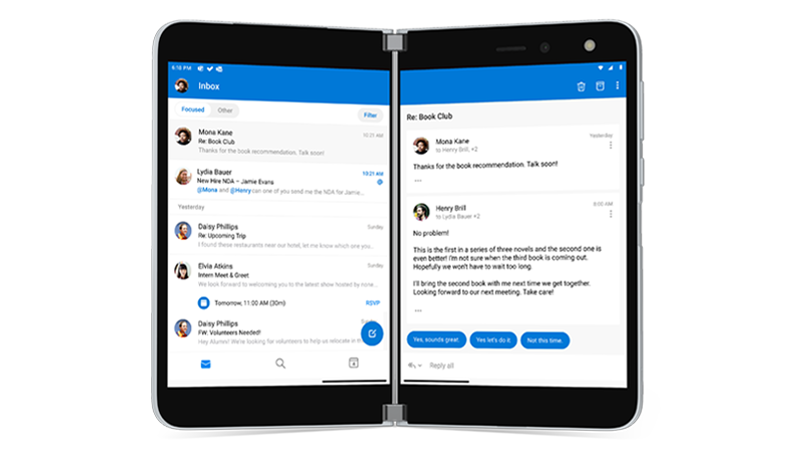
Mõned Teie Surface Duo rakendused on kahe ekraaniga täiustatud, mis tähendab, et need on loodud kahe ekraani jaoks. Avage lihtsalt üks neist rakendustest ja lohistage see Surface Duo kahe ekraani keskele, et saada uus vaade.
Näiteks kui avate Outlooki ja lohistate selle keskele, saate meilisõnumitest kiiresti teada, kus teie sisendkaust kuvatakse ühel ekraanil ja sõnumid või meilimanused avanevad teisel ekraanil. Te ei pea rakenduses edasi-tagasi liikuma, et püsiksite töötamise ajal voolus. Soovi korral saate seda siiski ühel ekraanil kasutada ainult siis, kui soovite.
Siin on mõned näited kahe ekraaniga täiustatud rakendustest, mis on Surface Duosse eelinstallitud: Microsoft Office (Word, Excel ja PowerPoint), Outlook, Microsoft Teams, OneNote, To Do, OneDrive, Microsoft Edge, kaamera, Microsoft SwiftKey keyboard, Microsoft Solitaire Collection ja MSN.
Mõned kahe ekraaniga täiustatud rakendused ulatuvad nende avamisel automaatselt üle kahe ekraani (nt Kaamera). Kui soovite, et teised rakendused kuvataks avamisel automaatselt mõlemal kuval, puudutage jaotises Sätted valikut Surface Duo funktsioonid>Span-i rakendused automaatselt, lülitage see sisse ja seejärel lülitage sisse rakendused, mida soovite automaatselt spaneerida.
Kahe rakenduse korraga avamine
Rakenduserühmade abil saate avada kaks rakendust, mida sageli samal ajal kasutate. Pärast rakenduserühma loomist avaneb ühel ekraanil üks rakendus ja teine rakendus teisel.
- Puudutage avakuval pikalt esimest rakendust, mille soovite rakenduserühma lisada, ja seejärel puudutage valikut Rühmad.
- Koputage kuval Valige mõni muu rakendus muud rakendust, mille soovite rühma lisada, ja seejärel puudutage nuppu Valmis.
- Sisestage rakenduserühma uus nimi ja puudutage nuppu Ok.
- Kui soovite mõlemad rakendused korraga avada, puudutage rakenduserühma.
Mõni rakenduserühm on teie jaoks juba loodud ja kuvatakse avakuval.
Lohistamine ühest rakendusest teise
Kahe kuva parimal kuval saate teavet ühest rakendusest rakendusse lohistada. Saate lohistada teksti, pilte, loendeid ja muud rakendust ühest rakendusest teise. Näiteks saate vaadata retsepte, mis teile veebis meeldivad? Valige lihtsalt Microsoft Edge'i koostisainete loend ja lohistage need Microsoft To Dosse, et teaksite, mida järgmine kord toidupoest osta.
Siin on mõned näited rakendustest, mis toetavad Pukseerimise funktsiooni, mis on Surface Duosse eelinstallitud: Microsoft Office (Word, Excel ja PowerPoint), Outlook, Microsoft Teams, OneNote, To Do, OneDrive, Microsoft Edge, Microsoft Solitaire Collection ja MSN.
Pööra rohkema ruumi saamiseks
Pöörake Oma Surface Duot, et sirvimisel või tippimisel rohkem ruumi saada. Avage Microsoft Edge, lohistage see keskele, et maksimeerida seda mõlemal ekraanil, ja seejärel pöörake Surface Duot. Pärast seda saate sirvides mõlemal kuval kerida.
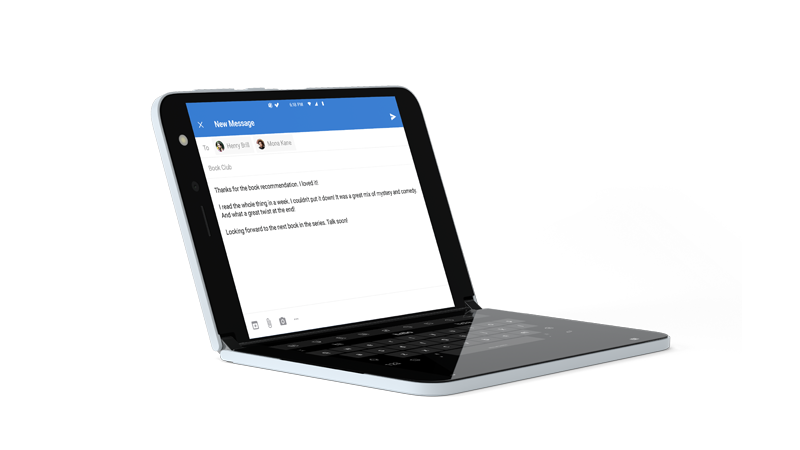
Tippimisel puudutage lihtsalt kohta, kuhu saate sisestada teksti, et klaviatuur kuvataks, ja seejärel pöörake Surface Duot. Täisekraanklaviatuuril tippimisel saate kasutada lisaruumi.
Ühe ekraani kasutamine
Kui soovite kasutada ainult ühte ekraani, pöörake Surface Duo üks ekraan tahapoole. Sobib hästi siis, kui kasutate korraga ainult ühte rakendust. Kui saate telefonikõne ja soovite sellele vastata, voltige vasak ekraan tagasi ja alustage rääkimist paremal ekraanil.

Vaadake oma lemmiksaateid ja lõõgastuge
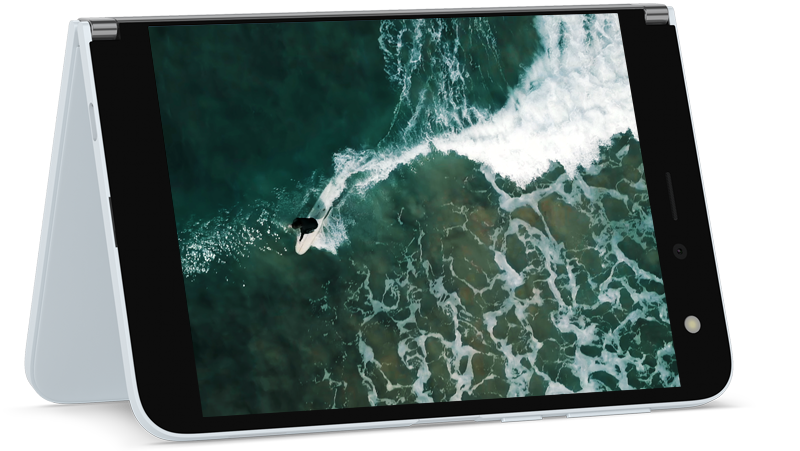
Voltige Surface Duo nagu telk, pange see lauale, seejärel istuge maha ja lõõgastuge. Vaadake oma lemmiksaateid või -videoid või kasutage seda taolist microsoft Teamsi abil videokõnes vestlemiseks.
Surface Duo 2 kasutamine, kui see on suletud
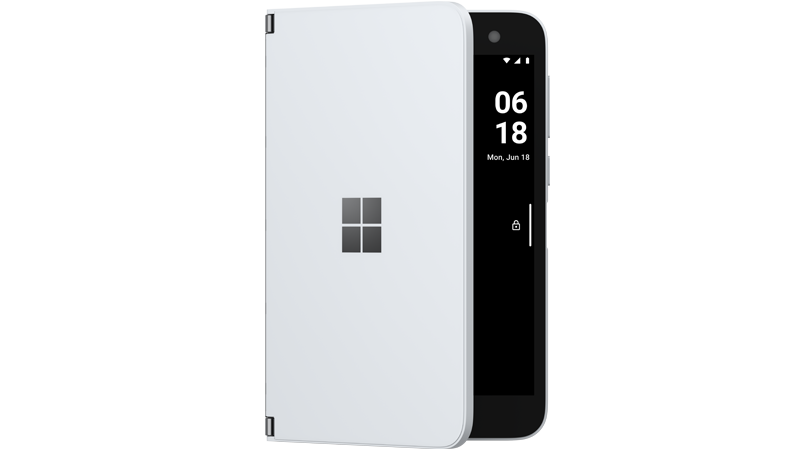
Kui Surface Duo on suletud, aitab ooteriba teil päeva jooksul ajakohane olla. Microsoft Teamsis kuvatakse teatised vastamata telefonikõnede, paljude muude tootjate sõnumsiderakenduste või sõnumite kohta. Kiirriba sätteid saate muuta sätetes>Surface Duo funktsioonid>Kiirriba.
Kas soovite aega kiiresti kontrollida? Vajutage lihtsalt nuppu Toide. Kui vajate veidi valgust, vajutage taskulambi sisselülitamiseks kiiresti kaks korda toitenuppu – väljalülitamiseks tehke seda uuesti.