
Surface Duo häälestamine
Surface Duo 2 häälestamiseks soovitud viisil vajutage esmalt Surface Duo paremas servas sõrmejäljetoite nuppu, valige keel ja seejärel järgige alltoodud juhiseid.
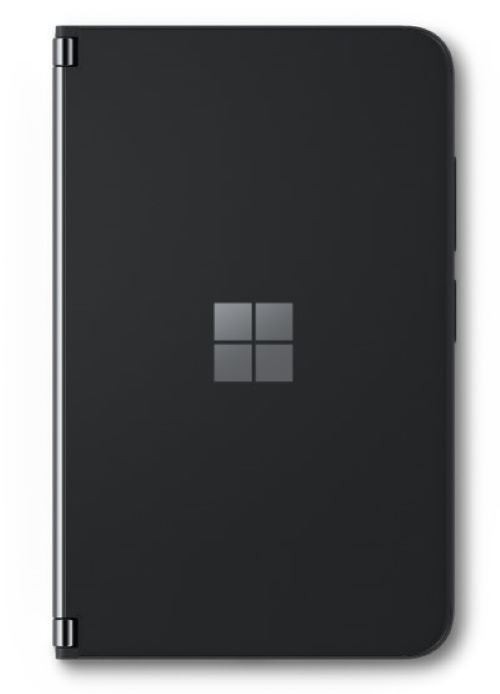
1. Ühenduse loomine
Viiba kuvamisel sisestage oma SIM-kaart , et häälestada mobiilsidevõrguühendus operaatori võrguga.
Seejärel valige oma kodu Wi-Fi võrk (või mõni muu, mida usaldate). Kui loote Wi-Fi-ühenduse, otsime värskendusi häälestamise ajal.
2. Alustage varukoopiast või alustage uuesti
Valige, kuidas soovite Surface Duo häälestada.
- Varukoopia Androidi telefonist. Kopeerige andmed juhtmevabalt olemasolevast Androidi seadmest oma Surface Duosse. Või ühendage Surface Duo Androidi telefoniga, kasutades juhtmega ühenduse loomiseks USB-kaablit.
- Varukoopia pilvest. Alustage oma praeguse Androidi seadme varundamisest, mille olete oma Google'i kontole salvestanud.
- iPhone'i seade. Kasutage seda juhul, kui teil on iPhone ja Surface Duo on teie esimene Androidi seade.
- Ära kopeeri. Häälestage Surface Duo algusest peale uue seadmena.
3. Logige sisse oma Google'i kontole ja Microsofti kontole
Logige sisse oma Google'i kontole, et pääseda juurde oma Gmaili, Google Photos, Google Drive'i ja palju muud meilidele, fotodele ja failidele.
Microsoft 365 ja Microsofti mobiilirakenduste (sh Outlooki, Office'i, OneNote'i, OneDrive'i, Teamsi, Microsoft Edge'i jm) kasutamiseks logige sisse oma Microsofti kontole. Teie Microsofti konto lõpus on @outlook.comtavaliselt , @live.comvõi @hotmail.com. (Mõni rakendus ja funktsioon võib nõuda traadita ühenduse paketti, täiendavaid tellimusi või tasusid.)
Saate sisse logida mõlemale kontole, ainult ühele kontole või mitte ühelegi – see on teie teha. Kui logite sisse igale kontole, on teil võimalus vaadata läbi teenusetingimused, muuta süsteemisätteid ja valida iga konto jaoks oma privaatsuseelistused. See võimaldab teil valida, mis sobib teile kõige paremini ja mida soovite oma Surface Duoga teha.
4. PIN-koodi ja sõrmejälje lisamine
Surface Duo kaitsmiseks lisage SURFACE Duo 2 ekraani avamiseks PIN-kood ja sõrmejälg. Soovi korral saate lisada PIN-koodi ja sõrmejälje, ainult PIN-koodi või mitte kumbagi. (Viimast ei soovitata.)
Kui otsustate kohe sõrmejälje lisada, palutakse teil asetada sõrmejälg või indekseerida sõrm sõrmejälje toitenupule. See asub Surface Duo 2 paremas servas ja helitugevuse nuppude all. Peate sõrme tõstma ja mitu korda sõrmejäljetoitenupule asetama, kuni sõrmejälg on lisatud.
5. Alustamiseks hankige kiirjuhised
Näpunäidete abil saate tutvuda Surface Duo kasutamise põhitõdedega. Täiendavate näpunäidete saamiseks puudutage avakuval nuppu Näpunäited .
Mis saab edasi?
Nüüd, kui olete häälestuse läbinud, võite järgmisena teha järgmist.
Siit leiate teavet Surface Duo kasutamise põhitõdede kohta. Alustamiseks avage Näpunäited või uurige järgmisi ressursse.
- Surface Duo 2 funktsioonid. Surface Duo 2 tutvustus.
- Kas olete uus Androidi kasutaja? Siit leiate teavet Surface Duo operatsioonisüsteemi põhitõdede kohta.
- Surface Duo erinevad kasutusviisid. Siit leiate teavet Selle kohta, kuidas Surface Duo kokku voltida ja pöörata, et oma päeva jooksul rohkem ära teha.
Laadige rakendusi ja mänge alla Google Play poest. Puudutage avakuval nuppu Play pood ja seejärel valige oma lemmikrakendused või otsige uusi rakendusi.
Saate lisada muid isiklikke ja töökontosid, mida kasutate. Puudutage avakuval nuppu Sätted ja seejärel valikut Paroolid & kontod>Lisa konto.
Vaadake oma fotosid. Olenevalt kontodest, millega sisse logisite, pääsete olemasolevatele failidele ja fotodele juurde surface Duo erinevatest kohtadest. Näiteks microsofti kontol Microsoft OneDrive'is olevatele fotodele juurdepääsemiseks puudutage avakuval nuppu Fotod .
Pääsete oma failidele juurde pilveteenuses. Puudutage avakuval Google'i kausta ja seejärel puudutage valikut Draiv , et pääseda google Drive'is oma failidele juurde. Microsofti kontol olevatele dokumentidele ja failidele juurdepääsemiseks puudutage valikut OneDrive.
Saatke kellelegi tekstsõlt. Puudutage kuva allservas nuppu Sõnumid, seejärel saatke tekstsõnum või vastake saadud sõnumile.
Helistage kellelegi. Puudutage kuva allservas nuppu Telefon ja seejärel helistage soovitud isikule.

