
Seda läbiva kuva tõrkeotsingu suvandid
Vertikaalsed ja horisontaalsed jooned võivad näida ettearvamatult, üle ekraani hajutatuna näivalt ilma konkreetse põhjuseta. Võite näha, et eraldatud jooned või jooned võivad olla rühmitatud, vertikaalselt (ülevalt alla), horisontaalselt (küljelt küljele) või mõnel juhul mõlemas suunas.
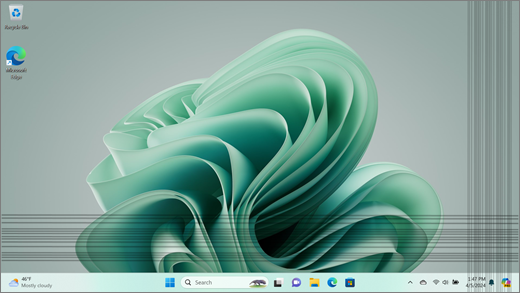
Märkus.
Kui te ei näe seda, leiate abi muude kuvaga seotud probleemide korral, kui külastate lehte Mida teha, kui Surface'i ekraan virvib, on moonutatud või sellel on muid kuvaprobleeme.
Mida saate teha
Ekraani tõrkeotsinguks ja selle uuesti tööle saamiseks saate teha järgmist.
Värskenduste kontroll
Surface’i rakenduse abil saate kiiresti kontrollida oma Surface’i draiverite ja püsivara seisundit.
- Surface’i rakenduses laiendage jaotist Spikker ja kasutajatugi, et kontrollida, kas värskendamise olek on „Kõik on ajakohane“ või midagi muud.
- Vajaduse korral valige seadmete värskendamise suvand.
Märkus.
Kui teil pole Surface'i rakendust installitud, saate Surface'i rakenduse alla laadida Microsoft Store'ist. Kui see on alla laaditud, valige Start, otsige Surface'it ja seejärel valige tulemite loendist rakendus.
Teise võimalusena saate kontrollida, kas Windows Update installitakse nii operatsioonisüsteemi kui ka valikulisi draiverivärskendusi.
Surface'i UEFI-liidese ekraani testimine
UEFI-liidese sätted pole Windowsis, seega UEFI kuvamisprobleemid viitavad riistvara, mitte Windowsi draiveri probleemile. Siit saate teada, kuidas kontrollida, kas ekraaniprobleemid ilmnevad ainult Windowsi kasutamisel.
- Lülitage Surface välja ja oodake 10 sekundit.
- Vajutage pikalt Surface'i
 suurendamise nupu ikooni ning samal ajal vajutage ja vabastage
  . Kuvatakse logo kuva.
 - Hoidke pikalt helitugevuse suurendamise nupu ikooni, mis . Vabastage nupp, kui kuvatakse UEFI-liidese kuva.
- Vaadake ekraani ja vaadake, kas probleem on endiselt olemas. Kui ekraan töötab UEFI-s õigesti, on probleem tõenäoliselt Surface'i installitud tarkvaraga. Võite proovida OEM-i paneeli draiveri ja kuvaadapteri uuesti installida.
Tõrkeotsing UEFI-s probleemi lahendamisel
Kuvaadapteri ja OEM-i paneeli draiveri uuesti installimine
NB!
Järgmisi juhiseid ei tohiks teha Surface'i seadmetes, mis töötavad Microsoft SQ protsessoritega (nt Surface Pro X ja Surface Pro 9 koos 5G-ga). Ainus viis desinstallitud draiverite taastamiseks on täielik süsteemi taastamine.
Mõned draiverid võivad luua kuvaprobleeme. Kuvadraiveri ja paneeli draiveri värskendamiseks peate praegused draiverid desinstallima ja seejärel otsima draiverivärskendusi.
Windows 11
Valige pikalt (või paremklõpsake)
 ja valige Seadmehaldur.
 Laiendage jaotist Kuvar , valige pikalt (või paremklõpsake) Surface'i paneeli draiver(id) ja seejärel valige Desinstalli seade. Lugege hoiatus läbi, seejärel valige Desinstalli ja taaskäivitage arvuti.
Laiendage jaotist Kuvaadapterid , valige pikalt (või paremklõpsake) loetletud adapterit (Inteli ja NVIDIA graafikadraiverid) ja seejärel valige Desinstalli seade. Kinnitamiseks valige Proovi selle seadme draiver eemaldada, seejärel valige Desinstalli ja taaskäivitage arvuti.
Pärast arvuti taaskäivitamist valige
>Avakuva .
.Valige
kaudu Windows Update >Otsi värskendusi ja installige kõik saadaolevad värskendused.
Windows 10.
- Tippige tegumiriba otsinguväljale tekst Seadmehaldur ja seejärel valige see tulemite loendist.
- Laiendage jaotist Kuvar , valige pikalt (või paremklõpsake) Surface'i paneeli draiver(id) ja seejärel valige Desinstalli seade. Lugege hoiatus läbi, seejärel valige Desinstalli ja taaskäivitage arvuti.
- Laiendage jaotist Kuvaadapterid , puudutage pikalt (või paremklõpsake) loetletud adapterit ja seejärel valige Desinstalli seade. Kinnitamiseks valige Kustuta selle seadme draiveritarkvara, seejärel valige Desinstalli ja taaskäivitage arvuti.
- Pärast arvuti taaskäivitamist valige> Start
 .
. -
Valige sätete , valige
 >värskendamine & turbeikoonWindows Update>Sünkrooni värskenduste ja saadaolevate värskenduste installimine.
Tõrkeotsing, kui probleem on UEFI-s endiselt olemas
Hooldustellimuse esitamine
On veel üks viimane toiming, mille saate teha. Kui need lahendused probleemi ei lahenda, võivad abistamiseks olla saadaval teenuse- ja kasutajatoe võimalused.
Märkus.
Kui teie Surface on äriseade (kuulub ettevõttele), lugege teemat Ettevõtetele ja haridusasutustele mõeldud Surface'i hooldusvõimalused.

Saada Microsoftile
Seadme Microsoftile saatmiseks ettevalmistamiseks saate kontrollida seadme garantiid, luua hooldustellimuse ja printida tarnesildi.

Leidke kohapealset tuge
Mõnes riigis pakub Microsoft kohapealseid teeninduskeskusi. Valikuvõimalused võivad hõlmata professionaalset riistvarakontrolli, tõrkeotsingut ja süsteemitaastet.

Iseparandus
Kui olete tehniliselt kogenud ja teil on õiged tööriistad, on Microsoftil hulk asendatavaid komponente ja teenusejuhendeid, mis võimaldavad teil parandusi teha.
Lisateabe saamiseks vaadake teemat Surface’i teenuse või paranduse hankimine.