
Microsoft SwiftKey Keyboardi suuruse muutmine
Teie Microsoft SwiftKey Keyboardi vaikesätted on keskmise suurusega.
Kui soovite muudatust teha, pääsete Microsoft SwiftKey klaviatuuri suuruse muutmise suvanditele juurde järgmiselt.
1 . Tööriistaribalt
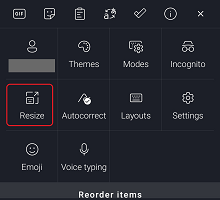
- Puudutage kolme täpiga ...
- Puudutage suvandit "Muuda suurust"
- SwiftKey Keyboardi suuruse ja paigutuse muutmiseks lohistage äärisevälju. Kui teete vea, puudutage lihtsalt nuppu Lähtesta.
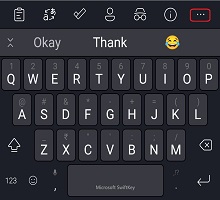
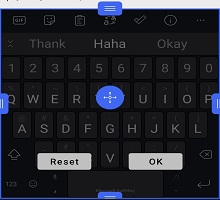
Kui olete valinud režiimi "Pöial", lohistage keskmist servaboksi horisontaalselt, et reguleerida iga klaviatuuri pooli suurust.
Kasutajatele, kelle seadmed peidavad lõuendi/navigeerimisriba, võimaldab suuruse muutmise tööriist muuta ka Microsoft SwiftKey Keyboardi paigutust nii, et see istub ekraanil kõrgemal.
Või tehke järgmist.
- Puudutage kolme täpiga ...
- Puudutage suvandit Režiimid
- Valige enne suvandi "Muuda suurust" puudutamist soovitud klaviatuurirežiim
- SwiftKey Keyboardi suuruse ja paigutuse muutmiseks lohistage äärisevälju.
2. Tippimismenüüst
Klaviatuuri suurust saate muuta ka Microsoft SwiftKey sätete kaudu järgmiselt.
- Microsoft SwiftKey rakenduse avamine
- Puudutage valikut "Layout & keys" (Paigutuse & klahvid).
- Puudutage suvandit "Muuda suurust"
Tõrkeotsing
Kui klaviatuur ei vasta ekraani suurusele, desinstallige Microsoft SwiftKey Klaviatuur (vahemälu/andmeid pole vaja ka tühjendada) ja laadige Microsoft SwiftKey uuesti alla. See peaks parandama kõik suuruse muutmisega seotud probleemid.
Märkus: Uus install kustutab Microsoft SwiftKey statistika (sh fotokujundused ja salvestatud klipid lõikelauale).


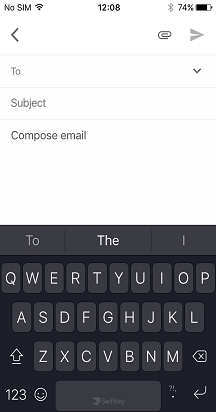
Võtke meiega ühendust
Lisateabe saamiseks pöörduge klienditoe poole Microsoft SwiftKey klienditoe poole – võtke meiega ühendust