
RTF-faili ekspordiviisardi abil saate eksportida Accessi andmebaasis olevaid andmeid Microsoft Wordi dokumenti. Selles artiklis selgitatakse RTF-faili ekspordiviisardi kasutamist ja ekspordisätete määranguna salvestamist hilisemaks otstarbeks.
Selle artikli teemad
- Andmete Wordi eksportimise alused
- Andmete eksportimine Wordi
- Ülevaade Accessi objektide Wordi eksportimisest
- Mida ma veel peaksin teadma?
Andmete Wordi eksportimise alused
Saate eksportida tabeli, päringu, vormi või aruande Microsofti Word. Kui ekspordite objekti RTF-faili ekspordiviisardi abil, loob Access objekti andmetest koopia Microsoft Word RTF-vormingus (*.rtf). Tabelite, päringute ja vormide puhul kuvatakse nähtavad väljad ja kirjed Word dokumendis tabelina. Aruande eksportimisel ekspordib viisard aruande andmed ja paigutuse – see püüab muuta Word dokumendi võimalikult sarnaseks.
- Toimingu alustamine Accessist Andmete eksportimiseks Accessist Word peate töötama Accessis. Wordil puudub funktsioon Accessi andmebaasiandmete importimiseks. Samuti ei saa Accessi andmebaasi ega tabelit Accessi käsu Salvesta nimega abil salvestada Wordi dokumendina.
- Eksporditavad objektid Saate eksportida tabeli, päringu, vormi või aruande. Eksportida on võimalik vaid vaadetes valitud kirjeid. Makrosid ja mooduleid eksportida ei saa. Alamvormide või alamandmelehtedega vormide ja andmelehtede eksportimisel eksporditakse ainult põhivorm või -andmeleht. Iga alamvormi või -andmelehe, mida soovite Wordis kuvada, peate eraldi eksportima. Aruande sees olevad alamvormid ja -aruanded eksporditakse aga koos põhiaruandega.
- Toimingu tulemus RTF-faili ekspordiviisard ekspordib vormindatud andmed alati. See tähendab, et eksporditakse ainult objekti nähtavad väljad ja kirjed ning kuvavormingu sätted. Filtrisätete tõttu peidetud veergusid ja kirjeid ei ekspordita. Aruande eksportimisel säilitatakse aruande paigutus.
- Ühendamine olemasoleva dokumendiga Accessist Word dokumenti eksportimisel eksporditakse andmed alati uude Word faili. Kui soovite andmed lisada olemasolevasse Wordi dokumenti, peate andmed esmalt Accessist uude Wordi dokumenti eksportima, need siis sellest kopeerima ja olemasolevasse dokumenti kleepima. Saate Accessi tabelite, päringute, vormide ja aruannete read ka otse Accessi tabelist kopeerida ja olemasolevasse dokumenti kleepida.
Andmete eksportimine Wordi
Andmeid eksporditakse Wordi dokumenti üldiselt järgmiste toimingutega.
- Valmistage lähteandmed ekspordiks ette. Selle toimingu käigus veenduge, et teie andmed ei sisalda vigu, ja otsustate, kas eksportida osa või kõik lähtetabeli andmed.
- RTF-faili ekspordiviisardi kasutamine
- Sätete salvestamine ekspordimääranguna hilisemaks otstarbeks (valikuline)
Järgmistes jaotistest on juhised iga toimingu tegemiseks.
Eksportimise ettevalmistamine
Avage Accessi lähteandmebaas.
Valige navigeerimispaanil objekt, mis sisaldab andmeid, mida soovite eksportida.
Eksportida saab tabeleid, päringuid, vorme ja aruandeid.Kontrollige lähteandmeid veatähiste (roheliste kolmnurkade) ja veaväärtuste (nt #Num) suhtes.
Enne andmete Wordi eksportimist veenduge, et andmed oleksid probleemivabad. Muidu asendatakse vastavad väärtused tühiväärtustega.Kui Wordi sihtdokument on juba avatud, sulgege see enne jätkamist. Viisard küsib teilt dokumendi ülekirjutamise kohta kinnitust.
Märkus.
Olemasolevale Wordi dokumendile andmeid lisada ei saa.
Kui soovite eksportida Accessi andmebaasis oleva tabeli, päringu või vormi osa, avage objekt ja valige ainult soovitud kirjed.
Andmete eksportimine
Klõpsake menüü Välisandmed jaotises Eksport nuppu Word.
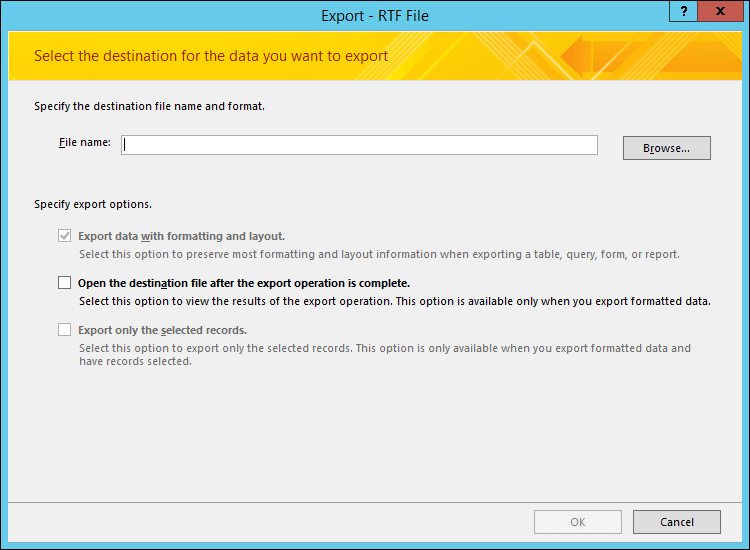
Avatakse viisard Eksportimine – RTF-fail.
Märkus.
Jaotise Eksport käsud on saadaval ainult avatud andmebaasi korral.
Lisage viisardis Eksportimine – RTF-fail sihtfaili nimi.
Viisard ekspordib vormindatud andmed alati. Kui soovite pärast eksporditoimingu lõpuleviimist vaadata Word dokumenti, märkige ruut Ava sihtfail pärast eksporditoimingu lõpuleviimist.
Kui valisite kirjed, mida soovite enne eksporditoimingu alustamist eksportida, saate märkida ruudu Ekspordi ainult valitud kirjed . Kui soovite eksportida kõik vaates olevad kirjed, jätke see ruut märkimata.
Märkus.
Kui kirjeid pole valitud, pole see märkeruut saadaval (on tuhm).
Klõpsake nuppu OK.
Sihtdokumendi olemasolul palutakse teil faili ülekirjutamiseks klõpsata nuppu Jah. Sihtfaili nime muutmiseks klõpsake nuppu Ei ja seejärel klõpsake uuesti nuppu OK.
Accessi andmed eksporditakse ja Wordi sihtdokument avatakse olenevalt viisardis määratud ekspordisuvanditest. Viisardi viimasel lehel kuvab Access ka toimingu oleku.
Ülevaade Accessi objektide Wordi eksportimisest
Järgmises tabelis selgitatakse, kuidas eksporditakse erinevaid Accessi objekte ja väärtusi Wordi. See teave on abiks probleemide lahendamisel, kui eksporditoiming ei tööta ootuspäraselt.
| Üksus | Mida eksportimisel arvesse võtta? |
|---|---|
| Väljanimed | Tabelite, päringute ja vormide eksportimisel lisatakse väljanimed Wordi dokumendis tabeli esimesse ritta. Aruande eksportimisel oleneb väljanimede paigutamine Wordi dokumenti aruande küljendusest. |
| Mitme väärtusega väljad | Mitut väärtust toetavad Accessi väljad eksporditakse Wordi ühe veeruna. Väärtused on eraldatud komaga (,). |
| Pildid, objektid ja manused | Kõiki graafilisi elemente (logosid, OLE-objektide andmeid ja manuseid, mis on osa lähteandmetest) ei ekspordita. |
| Diagrammid | Microsoft Graphi objekte ei ekspordita. |
| Avaldised | Avaldisi Wordi dokumenti ei ekspordita. Eksporditakse ainult avaldiste tulemid. |
| Alamvormid ja -andmelehed | Kui ekspordite vormi või andmelehe, eksporditakse ainult põhivorm või põhiandmeleht. Iga alamvorm ja -andmeleht tuleb eraldi eksportida. |
Mida ma veel peaksin teadma?
- Lisateavet selle kohta, kuidas salvestada ekspordi üksikasju määrangusse, mida saate hiljem uuesti kasutada, leiate artiklist Impordi- ja eksporditoimingu üksikasjade salvestamine määranguna.
- Lisateavet selle kohta, kuidas käitada salvestatud ekspordimäärangud, leiate artiklist Salvestatud impordi- või eksporditoimingu käivitamine.
- Lisateavet selle kohta, kuidas ajastada määranguid käivituma konkreetsetel aegadel, leiate artiklist Impordi- või eksporditoimingu ajastamine.
- Lisateabe saamiseks määrangu nime muutmise, määrangute kustutamise või lähtefailide nimede värskendamise kohta määrangutes lugege artiklit Andmetoimingute haldamine.