
Dialoogiboksis Navigeerimissuvandid saate kuvada või peita navigeerimispaanil kuvatavate andmebaasiobjektide rühmi, hallata kohandatud kategooriaid ja rühmi, määrata kuvamissuvandeid ning avada andmebaasiobjekte navigeerimispaanil ühe või kahekordse hiireklõpsuga.
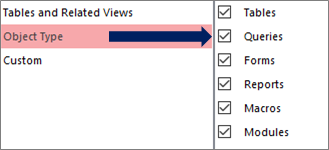 Vasakul asuva kategooria valimine, et kuvada määratud rühmad paremal.
Taustateavet leiate teemadest Navigeerimispaani kasutamine ja Navigeerimispaani kohandamine.
Rühmitamissuvandid
Nende suvandite abil saate kuvada või peita eelmääratletud kategooriate rühmad ning luua ja hallata kohandatud kategooriaid ja rühmi.
Kategooriad
Navigeerimispaanil eelmääratletud ja kohandatud kategooriate haldamiseks tehke järgmist.
Kategooriale määratud rühmade kuvamiseks jaotises Kategooria nimi> rühmad < valige kategooria.
Näiteks kui valite jaotises Kategooriad suvandi Tabelid ja seostuvad vaated, kuvatakse jaotises "Tabelid ja seostuvad vaated" määratud objektide loend.Kohandatud kategooriate loendi järjestuse muutmiseks (kui mõni on määratletud) valige üks kategooria ja klõpsake üles- või allanoolt. Järgmises näites on teil kohandatud kategooria kõigi objektide Northwind Traders jaoks:

Märkus Tabelite , seostuvate vaadete jaobjektitüübi eelmääratletud kategooriaid ei saa ümber järjestada, mis tavaliselt kuvatakse loendi Kategooriad ja navigeerimispaani ülaosas.
Kohandatud kategooriate muutmiseks tehke järgmist.
- Lisada Uue kohandatud kategooria loomiseks valige Lisa üksus ja sisestage nimi väljale.
- Kustutada Kohandatud kategooria eemaldamiseks valige Käsk Kustuta üksus ja seejärel kinnitage toiming.
- Ümber nimetada Kohandatud kategooria nime muutmiseks valige Käsk Nimeta üksus ümber ja sisestage nimi.
Märkus Eelmääratletud kategooriaid, tabeleid, seostuvaid vaateid ja objektitüüpi ei saa muuta.
<Kategooria nime rühmad>
Jaotises Kategooriad valitud kategooriale määratud rühmade haldamiseks tehke järgmist.
Rühma kuvamiseks või peitmiseks navigeerimispaanil märkige või tühjendage eelmääratletud või rühma nime kõrval olev ruut.
Kohandatud kategooria rühmade järjestuse muutmiseks valige rühm, mille soovite teisaldada, ja seejärel klõpsake selle kõrval kuvatavat üles- või allanoolt. Järgmises näites on teil kohandatud rühm kõigi tarnijatega seotud objektide jaoks.

Kohandatud kategooria rühmade muutmiseks tehke järgmist.
- Lisada Kohandatud rühma loomiseks valige Lisa rühm.
- Kustutada Kategooria eemaldamiseks valige kohandatud rühm, valige Kustuta rühm ja seejärel kinnitage toiming.
- Ümber nimetada Kategooria nime muutmiseks valige kohandatud rühma nimi, valige Nimeta rühm ümber ja seejärel sisestage nimi.
Märkus Eelmääratletud kategooriatele Tabelid, Vaated ja Objekti tüüp määratud rühmi ei saa muuta.
Kuvamissuvandid
Kuvasuvandite määramiseks tehke järgmist.
- Kuva peidetud objektid Valige see peidetud andmebaasiobjektide kuvamiseks navigeerimispaanil. See säte on vaikimisi tühjendatud.
-
Kuva süsteemiobjektid Märkige ruut Kuva navigeerimispaanil süsteemitabelid ja muud süsteemiobjektid. See säte on vaikimisi tühjendatud.
Mõned süsteemiobjektid on Accessis vaikimisi peidetud. Kõigi süsteemiobjektide kuvamiseks lubage ka suvand Kuva peidetud objektid .
Objekti avamisviis
Objekti avamise arvu määramiseks tehke järgmist.
- Ühe klõpsuga Valige avamiseks ühe hiireklõpsuga.
- Topeltklõpsake Valige avamiseks hiire topeltklõps. – see on vaikesäte.