
Kui olete koolijuht või IT-Haldus Microsoft Teamsi esimest korda juurutama, on teie eesmärk seada administraatorid, koolid ja haridustöötajad edukaks alates esimesest päevast. Täiustage oma meeskondade ja kanalite arhitektuuri parimaid tavasid, et tagada sujuvam suhtlus ja ajasäästev organisatsioon. Me katkestasime selle teile selles käepärases juhendis.
Alustades heade tavade modelleerimisest soovitame lisada õpetajaid vähemate ja paremini korraldatud töörühmade hulka, mitte luua iga koolialgatuse jaoks eraldi töörühmi. Kui õpetajad hakkavad Teamsis osalema kolleegide ja administraatoritega suhtlemiseks, hakkavad nad samaaegselt õppima, kuidas oma töörühmi õppuritele korraldada ja optimeerida. See lähenemine võib olla fantastiline strateegia mängumuutvate Teamsi kasutuselevõtuks teie koolis või piirkonnas. Meie arvates hindate kindlasti ka interdepartmentaalset efektiivsust ja täiustatud suhtlust!
Esmalt vaatame üle õpetajatele saadaolevad töörühmatüübid
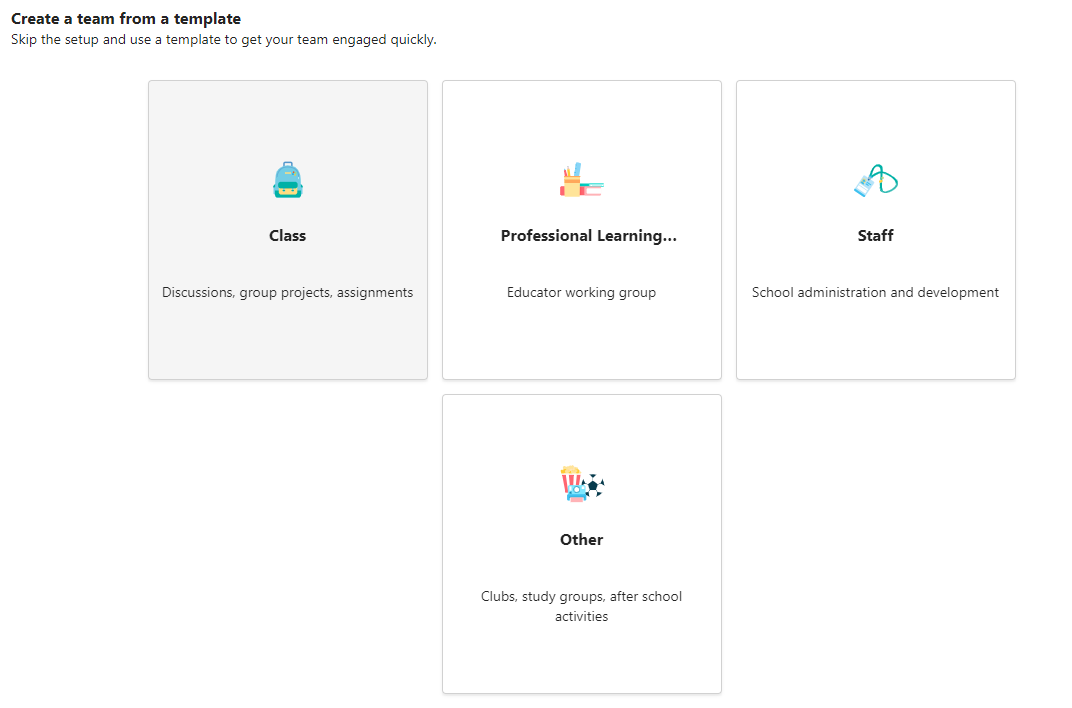
Töörühmatüübid eristavad klassisid, professionaalseid õpikogukondi (PÕK), töötajaid ja teisi (nt klubisid või huvirühmi).
Lisateave:Microsoft Teamsis koostööks töörühma tüübi valimine
Soovitus: alusta personaliliikmete töörühmadest
Keskendume peamiselt personalimeeskondadele, mis aitavad teil korraldada oma piirkonda kooli juhtkonna, kooli ja/või osakonna järgi. Mõtle sellest kui piloodist. Sealt õpivad ja tunnevad õpetajad Teamsi kui tööriista kasutusmugavust, andes neile kindlustunde, et nad saavad seda oma klassiruumis kasutusele võtta. Võtke arvesse, et kõik töörühmatüübid sisaldavad kanaleid, mida saab stsenaariumi järgi kohandada. Allpool toonitame veel näiteid.
Mis on personali töörühmad ja kanalid?
Vastavalt vajadusele saate luua personalimeeskondi erinevate projektide, tegevuste, komisjonide ja protsesside jaoks. Töörühma juhid saavad kutsuda teisi koolis või piirkonnas töörühma liikmetena liituma.
Märkus.
Võib-olla ahvatleb mitme meililevitusloendi vastendamist üksikute töötajate töörühmadega, kuid Teams tegeleb ühise eesmärgi nimel koostöökeskkonnas töötamisega. Leviloendite piirangute ületamiseks saate luua oma töötajate töörühmad oma kooli või piirkonna töörühmade jaoks õigel tasemel.
Personaliliikmete töörühmad saab korraldada kanalitesse, mis sisaldavad vahekaarte vestluste, failide, märkmete jms jaoks. Kanalid tuleks luua vastavalt töörühma erinevatele vajadustele, näiteks teema, distsipliini või teema järgi. Vahekaartide abil saavad töötajad faile, märkmeid ja kohandatud sisu (nt dokumente, arvutustabeleid, esitlusi, videoid, välislinke, muid rakendusi jms) üles laadida, üle vaadata ja redigeerida. See sisu on kõigile töörühma liikmetele hõlpsasti kättesaadav.
Mis on kanal Üldine?
Igat tüüpi meeskond sisaldab üldist kanalit. Soovitame kasutada igas töörühmas kanalit Üldine, et postitada teadaandeid, tutvustada töötajaid ja jagada olulisi dokumente, millele tuleb sageli viidata. Kanali Üldine saab muuta kirjutuskaitstuks (st peatada kellegi seal postitamise), muutes selle sätteid.
Märkus.
Üldkanali või muude kanalisätete redigeerimiseks vali töörühma paanil Rohkem suvandeid . Seejärel valige Töörühma sätete > haldamine >Liikmete õigused.
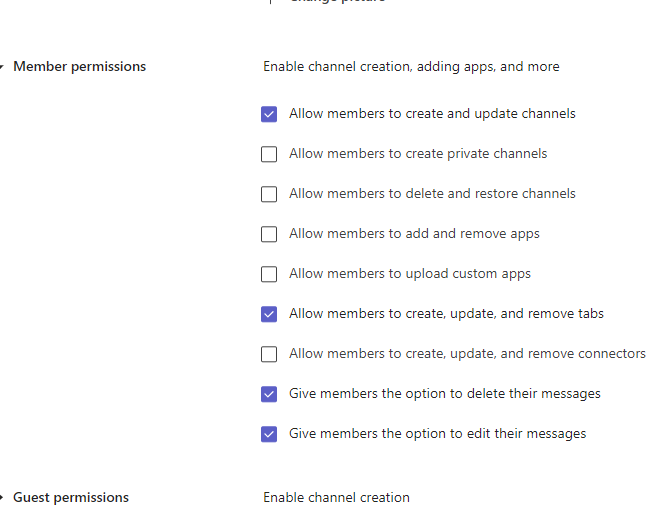
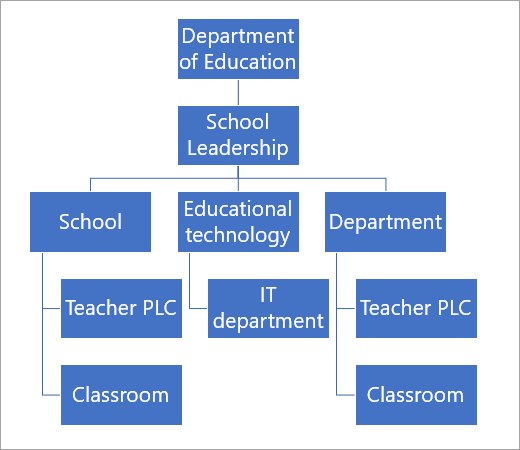
Teams haridusasutustele näidisstsenaariumid
Heitke pilk oma osakonna, kooli või piirkonna eesmärkidele ja tehke otsus järgmise kohta:
- Praegused aruandluskohustused.
- Nende meililoendite või koosolekute eesmärgid, mille saab teisendada võrguvestlusteks ja failide ühiskasutuseks.
- Suhtlusviis ja teave selle kohta, kellele neist teada antakse.
- Iga meeskonna jaoks on vaja olulisi liikmeid ja rollisid, mida nad peaksid mängima.
- Parim viis failide ja vestluste korraldamiseks igas töörühmas.
Allpool oleme kokku toonud näited sellest, kuidas ringkond, kool või muu osakond võiks läheneda oma meeskondade ja kanalite häälestamisele koostöö lihtsustamiseks ja kõige ühte kohta paigutamiseks. Pidage meeles, et need on vaid ideed, mis aitavad teil algust teha. Igal piirkonnal, koolil ja osakonnal on oma ainulaadsed vajadused.
| Töörühm | Liikmed/rollid | Kanalid | Files ja rakendused | Eelised |
|---|---|---|---|---|
|
Kooli nõukogu Haridusosakond Ulatuslikud haridusalgatused (Personali- või PÕK-i meeskond) |
Koolinõukogu president, liikmed ja usaldusisikud Komisjoni esimehed Superintendents Organisatsiooni juhid |
Teadaanded Koosolekud Kalendrid ja ajaskaalad Kanalid iga piirkonna, maakonna või organisatsiooni jaoks. Komisjonide või allmeeskondade kanalid Sihi jälgimine |
Power BI õppurite andmete ja saavutuste jälgimiseks. Veebisaidi portaalid Teabevärskendused riigi/osariigi/maakonna standarditele ja seadustele. Juhatuse koosoleku protokoll, osavõtt, kommentaarid ja märkmed. Poliitikad ja protseduurid |
Aja säästmine Ebaproduktiivsete meiliahelate vähendamine Hõlbustada kahesuunalist suhtlust huvirühmade, administraatorite ja koolijuhtide vahel. Suurendage tagasiside saamiseks ja jälgimiseks toimumiskohti. Looge koosolekuprotokollile ja olulistele dokumentidele juurdepääsemiseks üks koht. Aidata kaasa suuremahuliste toimingute läbipaistvusele ja tõhususele |
|
Kooli juhtimine (Personalimeeskond) |
Superintendent Tugitöötajad Koolijuhid, kes vastutavad võtmealgatuste ülekavandi ajakohastamise eest. |
Kooli juhatuse koosolekud Iga kooli kanalid. Kanal piirkonnataseme eesmärkide edenemise kaardistamiseks. |
Power BI õppurite andmete ja saavutuste jälgimiseks. Harta teave Teabevärskendused riigi/osariigi/maakonna standarditele ja seadustele. Juhatuse koosoleku protokoll, osavõtt, kommentaarid ja märkmed. Poliitikad ja protseduurid Personali- ja värbamisalgatused Koosolekud |
Aja säästmine Ebaproduktiivsete meiliahelate vähendamine Koosolekuprotokollile ja olulistele dokumentidele juurdepääsemiseks ühe koha loomine Saate luua paberijälje, mis viitab olulistele piirkonnaülestele aruteludele. |
|
Kooliosakonnad Näited: eriõpe, keelekunst, keskkooli matemaatika (PÕK- või personalimeeskond) |
Koolijuhid ja/või osakonna toolid Õpetajad |
Professionaalne areng Standardite ja õpitulemuste eesmärgid Eelarved, planeerimine Koostöö õppekavas Tunnivaatlused IEP-i kavandamine Töötajate koosolekud |
Klassiruumi vaatlusmärkmed Personali- ja värbamisalgatused Semestri/kvartali kalendrid ja kuupäevad Töötajate käsiraamatud Professionaalsed arendusressursid Plaanimis- ja õppekavaressursid IEP-d Töötajate koosolekumärkmed Koosolekud Tõusude diagrammid Õpilaste töönäidised |
Aja säästmine Ebaproduktiivsete meiliahelate vähendamine Koosolekuprotokollile ja olulistele dokumentidele juurdepääsemiseks ühe koha loomine Julgustage iga õpetajat panustama õiglasemalt ja pakkuma kogukonnale Saate luua paberijälje, mis viitab olulistele piirkonnaülestele aruteludele. Pakkuda mitteametlikku ja vähem hirmutavat kohta õpetamisideede ja tagasiside jagamiseks |
|
Koolid (Personalimeeskond) |
Koolijuht Tugitöötajad Õpetajad |
Kogunemised ja kooliüleste ürituste kavandamine Teadaanded Ohutusplaani poliitikad ja kommunikatsioon Osalemine Koolitäiustuse kavandamine Tunnivaatlused Asendustaotlused Uurimistöö ja/või töörühmad IEP-i kavandamine |
Töötajate või koolide käsiraamatud Töötajate koosolekute päevakavad ja märkmed Klassivaatluse märkmed Tunniplaanid Testi andmetulemeid Professionaalse arengu kavandamine Kalendrid IEP-d Tõusude diagrammid |
Aja säästmine Ebaproduktiivsete meiliahelate vähendamine Luba positiivne suhtlemine töötajatega Koostöötööruumi loomine Säästke eelarvet kopeerimise ja paberi kulude kokkuhoiu kaudu |
|
Haridustehnoloogia (Personal või muu meeskond) |
Koolijuht Personaliarenduse spetsialist Juhendtreenerid Haridustehnoloogia spetsialist |
Õppekava ja tarkvara pilootprojektid Seadme ja saidi hindamised Ürituste ja koolituste kavandamine ÕHS-i/ÕIS-i koordineerimine |
Kalendrid Credentials Poliitikadokumendid Välja tagasiside Eelarved ÕHS-i/ÕIS-i tõrkeotsing ja identimisteave |
Aja säästmine Vähem produktiivsete meilisõnumite vähendamine Kooli tehnilise toe põhitöötajatele koolitaja koolitamiskeskkonna andmine Tehniliste ja õppekavade sihtide konsolideerimine ühes kohas |
|
IT-osakond (Personal või muu meeskond) |
IT-administraator IT-tugitöötajad Haridustöötajate tehnoloogia müügivihjed Juhendõpetaja Haridustehnoloogia spetsialist |
Seadme ajakava ja jälgimine Tugiteenusetaotlused Seadme ostud ja väljalasked Võrgu jälgimine ÕHS-i/ÕIS-i koordineerimine |
Kalendrid Tellimuse teave Credentials Tugiteenusepiletid ja tõrkeotsing Eelarved Seadme taotlemise ja väljaregistreerimise vormid |
Aja säästmine Vähem produktiivsete meilisõnumite vähendamine Kooli- või piirkonnaülese tehnilise toe ja tõrkeotsingu keskuse pakkumiseks Seadmehalduse tsentraliseerimine Julgustab IT-tunnustust rakendusele ja võimaldab neil pakkuda tipptasemel tehnilist tuge tehnilisele personalile. |
|
Haridustöötaja PÕK (PÕK-i meeskond) |
Õpetajad Harivad assistendid |
Õpperühmad Õppekava arendamine Professionaalne areng Ava lõimefoorum Häkkimised Kursuse tekstid Riiklike juhatuse tugirühm |
Koolitus- ja tugiressursid Standardiviited Kooli ja osakonna eesmärgid Uurimisleiud ja artiklid Kalendrid Õpilaste töönäidised |
Aja säästmine Ebaproduktiivsete meiliahelate vähendamine Julgustage iga õpetajat oma teadmisi ja kogukonda toetama Haridustöötajatele ruumi andmine – virtuaalne "õpetaja ootesaal" |
|
Klassid (Klassi töörühm) |
Õpetajad Õpilaste harimine |
Ühikud Teemasid Väikerühmatöö Teadaanded Labs Diferentseeritud õppijate rühmad |
Ainekava Klassireeglid Kinnitatud viitelehed ja veebisaidid Kursuse sisu Ülesanded Projektid Videod Õiguse- ja puudumisvormid õppetestide Microsoft Forms Flipgrid Quizlet |
Julgustab 21. sajandil õppima Võimestab iga õpilase häält ISTE 4 C's Digiüleminek klassiruumis Julgustab digitaalset kodakondsust Annab õpilastele juurdepääsu kursuse materjalidele olenemata kodust juurdepääsu seadmetele või Microsoft 365 komplektile Julgustab täidesaatev toimima Säästab aega Koondab ülesandeid ja hindamisi ühes kohas Hõlbustab ülesannete ja kursuse sisu jagamist ning jagamist Pakub koostööks rikkalikku ruumi |
Siin on vaid mõned näited haridustöötajatest ja koos töötavatest töötajatest, kes lähevad hästi üle personaliliikmete töörühmadele.
| Stsenaarium | Kirjeldus |
|---|---|
| Koolitäienduse nõuandekomiteed (SIAC) | Tõhusad koolitäiustusprogrammid ja -algatused nõuavad töötajate juurdepääsu rikkalikule andmeanalüüsile (nt protsentiilide reitingud) ja hõlpsat koostööd eri meeskondade vahel, mis hõlmavad administraatoreid, õppejõude ja teisi kogu piirkonnas. |
| Juhtumile vastamise plaanid | Juhtumi (nt terviseriski) ilmnemisel aitab kiire ja täpne suhtlemine tagada tõhusa reageerimise. Teamsi abil saavad juhtumivastuste töörühmad hõlpsalt koostada ja jagada õigeaegset ja asjakohast teavet õpilaste, vanemate ja kogukonnaga ning koordineerida lisaressursse (nt kooliõdesid). |
| Sotsiaalse ja emotsionaalse õppimise (SEL) programmid | SEL programmid võivad edendada akadeemilist edu ja positiivset käitumist, vähendades samal ajal emotsionaalset stressi ja üldist väärkäitumist¹. Teamsi kanaleid saab korraldada näiteks viie peamise SEL-i pädevuse ümber: eneseteadlikkus, enesejuhtimine, sotsiaalne teadlikkus, suhteoskused ja vastutustundlik otsustus. |
| Õpetajate hindamised | Haridustöötajate jõudluse hindamine on aeganõudev, kuid oluline regulaarne tegevus. Teamsi abil saavad administraatorid jagada professionaalse arengu ressursse kõigi üldkanali haridustöötajatega ning hallata erasuhtlust (vestlustes) ja sisu (nt OneNote'i personalimärkmike abil) üksikute õpetajatega eraldi kanalites. |
Hierarhia loomine
Oma piirkonnas või koolis on võimalik luua töörühmi, mis järgivad organisatsioonilist struktuuri. Kasutage seda lähenemist, kui teil on ranged aruandlusnõuded, hallake suurt piirkonda, kus on palju personali või mille eesmärk on suurendada läbipaistvust mitmekülgse koolide ja töötajate lõikes. See võib välja näha nii, et töörühmad "teatavad" ahelast teistele töörühmadele. See tagab, et koolijuhid, töötajad ja haridustöötajad on asjakohaste töörühmade liikmed.
Töörühmadele nime andmine
Töörühmade loomiseks soovitame kasutada School Data Synci (SDS). School Data Sync on tasuta teenus, mis hangib teie SIS-ist nimesid ja nimesid. See tagab ühtse nimetamise kogu piirkonnas. Liikmestaatused värskendatakse automaatselt, kui õppurid vahetavad kursusi või koole. Paljud koolid ja piirkonnad on jaganud oma nõuandeid ja nippe personali, PÕK-i või personaliliikmete töörühmade nimetamiseks.
| Osakonna või PÕK-i meeskond | Kursuse teema nimi + klassiaasta + kooli asukoht (nt Füüsika 2018 Pineview) Hoone kood või nimi + osakonna/klassi tase (nt PHS 7) Kooli kood + osakond (nt PHS-i ajaloo osakond) |
|---|---|
| Kogu kooli töörühmad | Eesliide kooli initsiaalidega (nt PHS) |
| Klassi töörühmad | Kooli kood + teema kellaaja tabeli kood + aasta (nt PHS 11PH1 18-19) Aasta järelliide hõlpsaks arhiivimiseks (nt 2018-19) Kooli initsiaalid + õpetaja nimi + klassi nimi (nt PHS Asher Adv Eng 11A) Alustage õpetaja perekonnanimega, et oleks lihtne klassi nime järgi otsida. (Nt: Asher Adv Eng 11A PHS) |
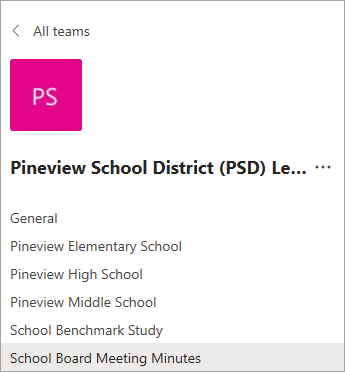
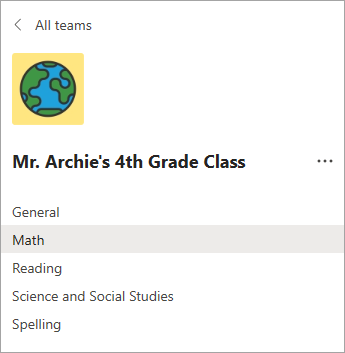
Vaadake, kuidas Teams tegutseb. Töörühma ja kanali näidisvaated:
Koolide, töötajate ja osakondade puhul:
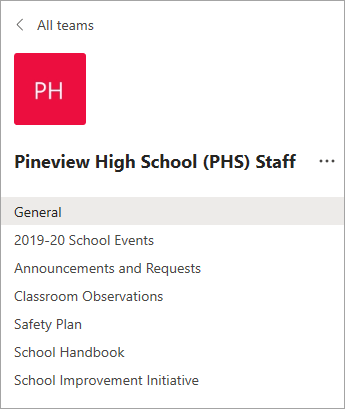
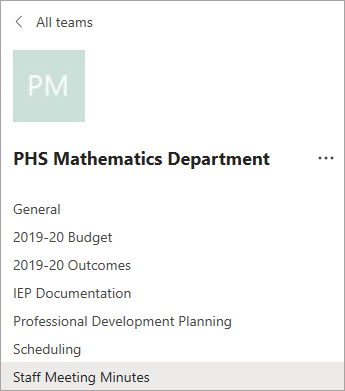
Haridustöötajatele:
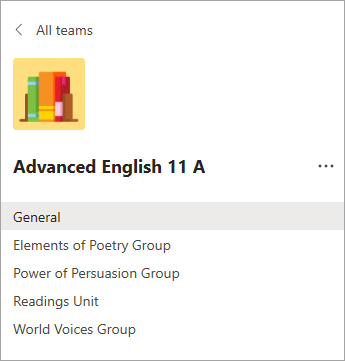
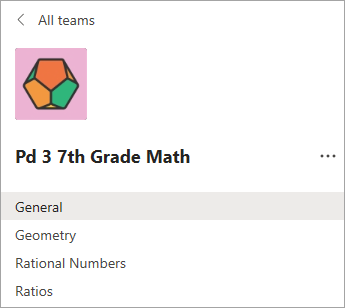
Lisateave
IT-Haldus lühijuhendi Microsoft Teams haridusasutustele
Microsoft Teamsi lühijuhend haridustöötajatele ja õppuritele
Microsofti haridustöötajate keskus professionaalse arengu ja koolituse jaoks
Microsoft Teamsi kasutamise alustamise juhis koolijuhtidele
Microsoft Teams haridusasutustele tugi
Microsoft Teams haridusasutustele koolitus