
Logige sisse Microsoft365.com.
Valige Word või OneNote.
Avage dokumendi või märkmiku leht ja valige süvaluger vaade süvaluger >
 .
.- Outlook Online'is logige sisse Microsoft365.com, valige Meil ja avage meilisõnum. Valige Rohkem suvandeid
 ja seejärel käsk Kuva süvaluger.
- Outlook Online'is logige sisse Microsoft365.com, valige Meil ja avage meilisõnum. Valige Rohkem suvandeid
Häälsätete avamiseks valige Sätete
 :
:
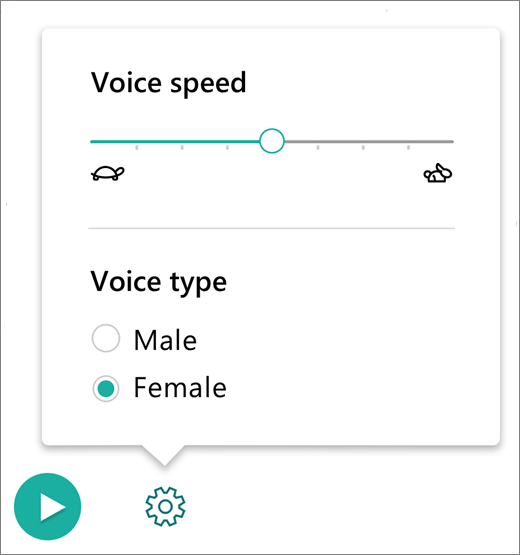
Hääletüübi muutmine
Häältüüp reguleerib lugeja taasesituse häält.
- Valige Mees või Naine , et muuta, millist häält taasesitamiseks kasutatakse.
- Hääle kuulamiseks vajutage nuppu Esita .


Lisateave
Süvaluger kasutamine Office Online'i ja OneNote'i jaoks
Kõne teisendamine tekstiks Office Online'i ja OneNote'i õpiriistades
Office Online'i ridade fookuse kasutamine süvaluger
Õpiriistad mitmesuguste vajaduste jaoks
Vales keeles teksti kõneks teisendamise parandamine