
NB!
Rakendus Lapsevanema ühendus, mis aitab õpetajatel suhelda klassi töörühmade õpilaste vanemate ja eestkostjatega, mis kasutavad Teams haridusasutustele, kõrvaldatakse kasutuselt ja pole pärast 30. septembrit 2025 enam saadaval. See muudatus ei mõjuta iganädalase eestkostja meilikokkuvõtte olemasolevat funktsiooni, mis võimaldab haridusasutustel saata lapsevanematele/eestkostjatele ülesannete kokkuvõtteid.
Püsige kooliga kursis ja suhelge Microsoft Teamsi haridustöötajatega isiklikuks kasutamiseks. Vestelge otse haridustöötajatega, et aidata toetada teie õpilase veebipõhist õppimist. Siit saate teada, kuidas see tööriist kasutusele võtta.
Haridustöötajatega suhtlemine
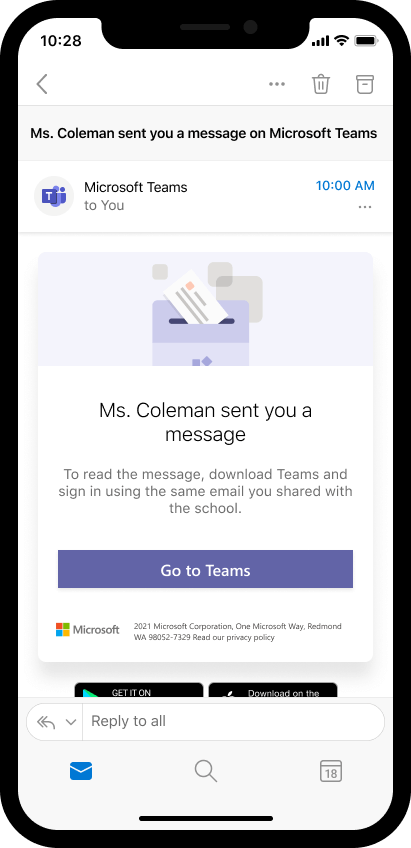
Kui õpetaja alustab vestlust esimest korda, saate meilisõnumiga kutse vestlusele.
Vestluse avamiseks ava oma õpetaja meilikutse ja vali Ava Teams. Otse vestlemiseks logige sisse või looge Microsofti konto. Kui loote konto ja teid ei suunata automaatselt vestlusse, naaske lingile ja valige vestluse avamiseks ava Teams .
Microsofti konto loomine
Teamsis haridustöötajatega suhtlemiseks on teil esmalt vaja Microsofti kontot. Kui teil on Outlook, Skype, OneDrive või Xbox Live, on teil konto juba olemas.
Kui teil veel kontot pole, on konto loomine lihtne – kasutage olemasolevat meiliaadressi, telefoninumbrit või uut meiliaadressi.
Veebirakendus
- Külastage veebibrauseris Microsofti konto registreerimise lehte .
- Sisestage oma isiklik meiliaadress, telefoninumber või uus Outlooki meiliaadress. Valige Next (Edasi).
- Looge parool ja valige Edasi.
- Sisestage oma ees- ja perekonnanimi ning valige Edasi.
- Sisestage oma sünnikuupäev ja valige Edasi.
- Telefoninumbriga registreerimisel sisestage seadmele saadetud kinnituskood ja valige Edasi.
Mobiilsideseade
- Avage mobiilsideseadmes Microsofti konto registreerimise leht .
- Sisestage oma isiklik meiliaadress, telefoninumber või uus Outlooki meiliaadress. Puudutage nuppu Edasi.
- Looge parool ja puudutage nuppu Edasi.
- Sisestage oma ees- ja perekonnanimi ning puudutage nuppu Edasi.
- Sisestage oma sünnikuupäev ja puudutage nuppu Edasi.
- Kui registreerute telefoninumbriga, sisestage seadmele saadetud kinnituskood ja puudutage nuppu Edasi.
Microsoft Teamsi sisselogimine
Teamsi rakendusele pääsete juurde kõikjal oma mobiilsideseadme, töölaua või veebibrauseri kaudu. Sisselogimisel abi saamiseks järgige alltoodud juhiseid.
Veebirakendus
- Külastage veebibrauseris Teamsi sisselogimislehte .
- Sisestage oma Microsofti konto meiliaadress või telefoninumber ja valige Edasi.
- Sisestage oma parool ja valige Logi sisse.
Mobiilsideseade
- Laadige oma mobiilsideseadme jaoks alla rakendus Microsoft Teams.
- Avage oma seadmes rakendus Teams.
- Sisestage oma Microsofti konto meiliaadress või telefoninumber ja puudutage nuppu Logi sisse.
- Sisestage parool ja puudutage nuppu Logi sisse.
- Teamsi õiguste haldamine.
- Puudutage valikut Alustamine.
- Puudutage nuppu Jätka.
- Puudutage nuppu Jätka. Teamsi õiguste haldamine.
Töölauarakendus
- Laadige Microsoft Teams oma töölauale alla.
- Avage teamsi rakendus oma töölaual.
- Sisestage oma Microsofti konto meiliaadress või telefoninumber ja valige Edasi.
- Sisestage oma parool ja valige Logi sisse.
- Kui te pole veel oma kontoga telefoninumbrit seostanud, palutakse teil see sisestada. Sisestage oma telefoninumber ja valige Edasi. Otsige telefonist kinnituskoodi sisaldavat teksti. Sisestage kinnituskood ja valige Edasi. Siit leiate teavet selle kohta, miks me teie telefoninumbrit küsime.
- Valige Jätka.
Märkus.
Saate Teamsi kodukasutajate jaoks alla laadida ja kasutada õpetajatega suhtlemiseks. Kontrollige siit , kas kasutate õiget versiooni.