
Klassikoosolekute ajal rühmaruumide abil saate jaotada õpilased arutelude, rühmaprojektide jm jaoks väiksematesse rühmadesse. Avage ja sulgege ruume seansi ajal mitu korda või liigutage inimesi ühest ruumist teise. Ainult Teamsi töölauaversiooni (Windows või Mac) kasutavad koosoleku korraldajad saavad rühmaruume luua ja hallata.
Märkus.
- Rühmaruumidega koosoleku korraldamine on praegu saadaval ainult Teams haridusasutustele Windowsi või Maci töölauarakenduses. Veenduge, et oleksite värskendanud uusima versioonini.
- Osalejad saavad rühmaruumidega liituda Windowsi, Maci, mobiilsideseadme või veebibrauserite (sh Edge, Chrome jt ) kaudu. Kontrollige mobiilsideseadmes, kas teil on selle funktsiooni käitamiseks vajalik minimaalne järk, puudutades valikut Sätted > Teave. Saate teada, kuidas värskendada uusimale versioonile .
- Minimaalne töölauarakenduse versioon (Windows või Mac): 1.3.00.24755
- Minimaalne iOS-i järk: 1.0.77.2020100603
- Minimaalne Androidi järk: 1.0.0.2020091301
Enne alustamist veenduge, et teil oleks töölauarakendus
Koosolekuid saab luua mis tahes Teamsi versioonis, kuid õppurite jaoks rühmaruumide loomiseks on vaja Windowsi või Maci jaoks mõeldud Teamsi . Õpilased saavad liituda kõikidest Teamsi versioonidest.
Järgmiseks ajasta koosolek või välkkoosolek
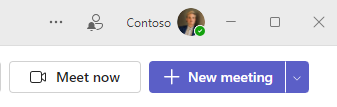
- Valige nupp Calendar
 > + Uus koosolek. Rühmaruumide loomiseks ja haldamiseks peate olema koosoleku korraldaja.
 - Valige kohtumiseks kanal või lisage oma klassi õpilased osalejatena.
Võtke arvesse, et kõik koosoleku suvandid, mille valite enne koosolekut või selle ajal, rakendatakse ka rühmaruumidega koosolekutele. Lisateave koosolekusuvandite kohta.
NB!
Järgmised funktsioonid ei ole hetkel rühmaruumides toetatud.
- Kanali vestluses suvandi Välkkoosolek kasutamine
- Helista mulle
- Lingi kopeerimine ruumikoosolekusse
- Koosolekule või koosoleku vestlusse külalise lisamine
Rühmaruumide loomine enne koosolekut
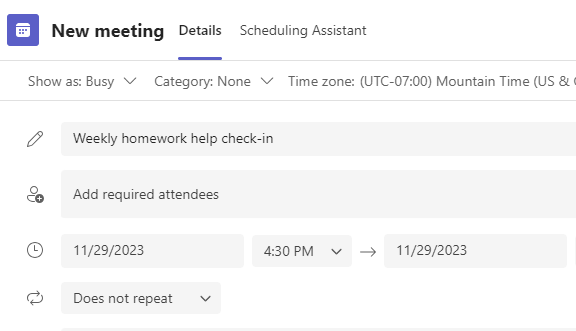
- Avage Teamsi koosolek ja avage koosolekukutse.
- Mine rühmaruumidesse
- Valige rippmenüüst, mitu tuba soovite luua.
- Valige Määra osalejad ja valige, kas soovite, et õpilased määratakse ruumidesse automaatselt või Käsitsi.
Rühmaruumid saate avada kohe, kui koosolek algab.
Rühmaruumide loomine koosoleku ajal
- Liituge koosolekuga kavandatud ajal ja oodake, kuni teie õpilased liituvad.
NB!
Veenduge, et liituksite koosolekuga Teamsi töölauarakendusest (Windows või Mac), et saaksite rühmaruume luua.
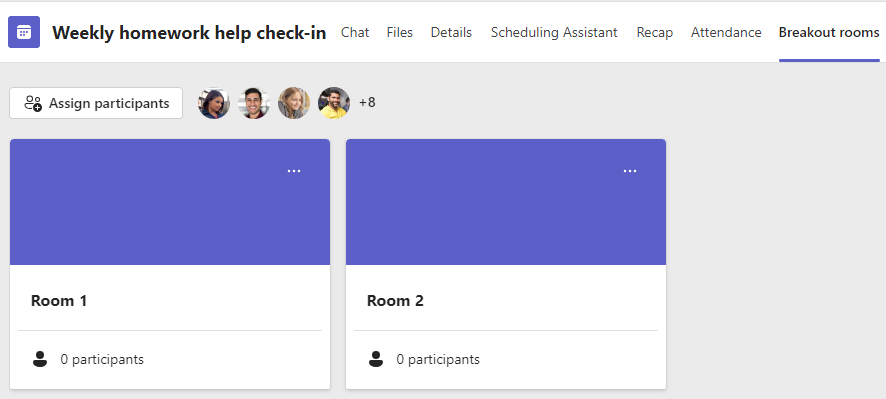
- Kui teie õpilased on liitunud ja olete valmis, valige koosoleku juhtelementide hulgast Ruumi
 .
. - Valige rippmenüüst, mitu tuba soovite luua.
- Valige, kas õppurid määratakse ruumidesse automaatselt või Käsitsi.
- Valige nupp Loo ruumid.
Osalejate ruumidesse määramine
Kui valisite suvandi Automaatselt, määratakse osalejad erinevatesse rühmaruumidesse.
Kui valisite suvandi Käsitsi, saate osalejaid sortida kindlatesse ruumidesse.
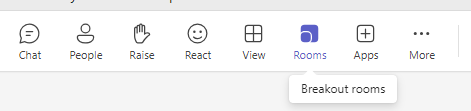
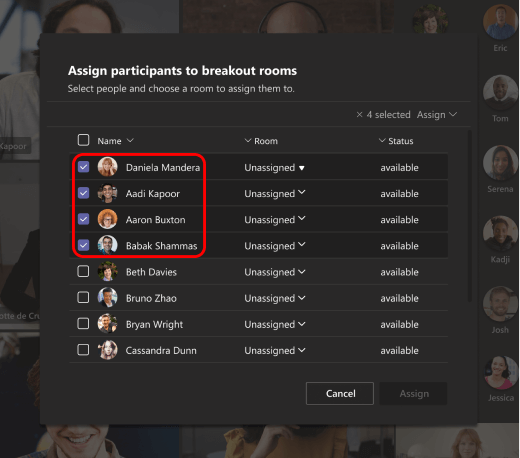
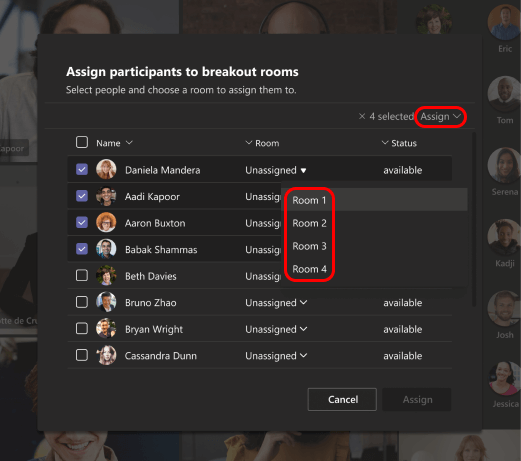
- Valige Määra osalejad. Selles aknas saate osalejaid korraldada, klõpsates nupu Nimi või Ruum kõrval olevat allanoolt.
- Rühmitage õpilased rühmaruumi paigutamiseks nende nimede kõrval olevate märkeruutude abil.
- Valige nupu Määra kõrval olev allanool ja valige nende jaoks ruum.
- Korrake etappe 2 ja 3, kuni iga õpilane on ruumi määratud.
- Valige Kinnita.
Kui õpilased liituvad klassi koosolekuga hilja, saate neid siiski ruumi määrata, valides käsu Määra osalejad.
Märkus.
Korduvate klassikoosolekute jaoks on järgmise koosoleku jaoks saadaval samad ruumid ja ruumimäärangud.
Ruumide ümbernimetamine
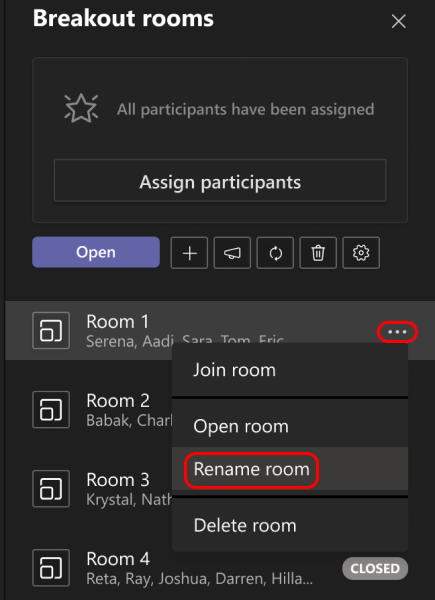
Väiksemate õpilaste rühmade või projektide tähistamiseks pange rühmaruumidele nimi.
- Valige Rühmaruumide rühmaruumide .
- Libistage kursoriga üle ruumi ja valige Rohkem suvandeid
 >Nimeta ruum ümber.
 - Sisestage uus nimi ja valige Nimeta ruum ümber.
Rühmaruumi seansside jaoks ajalimiidi määramine
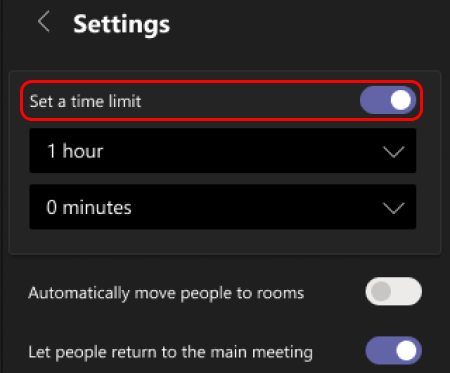
Määrake ajasti, et teie klass püsiks ajakohane ja teadlik sellest, kui palju aega tal veel on. Igas rühmaruumis kuvatakse taimer. Kui aeg on läbi, sulguvad rühmaruumid automaatselt ja teie õpilased naasevad põhiklassi koosolekule.
- Valige koosoleku juhtelementide aknas rühmaruumide rühmaruumide .
- Valige Nupp Ruumi sätted
 .
. - Valige Määra ajapiirang. Valige allanool ja valige seansi pikkus.
- Kui olete lõpetanud, valige muudatuste salvestamiseks nupp Tagasi.
Rühmaruumide avamine
Esmalt valige Rühmaruumide rühmaruumide .
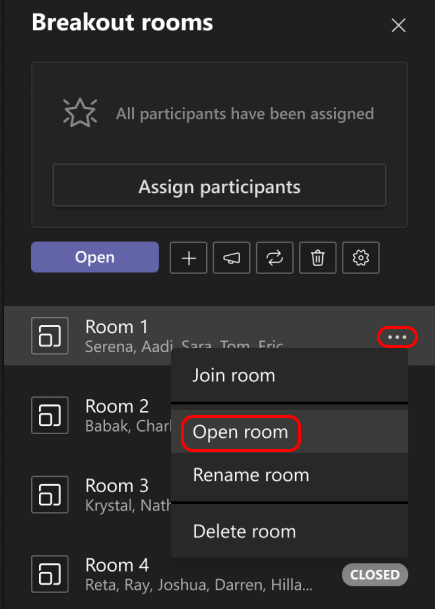
Ruumide individuaalselt avamiseks tehke järgmist.
- Libistage kursoriga üle ruumi ja valige Rohkem suvandeid>Ava ruum.
Kõikide ruumide korraga avamiseks tehke järgmist.
- Valige Ava.
Näete, et ruumid on avatud, kui nende olek muutub valikule Avatud.

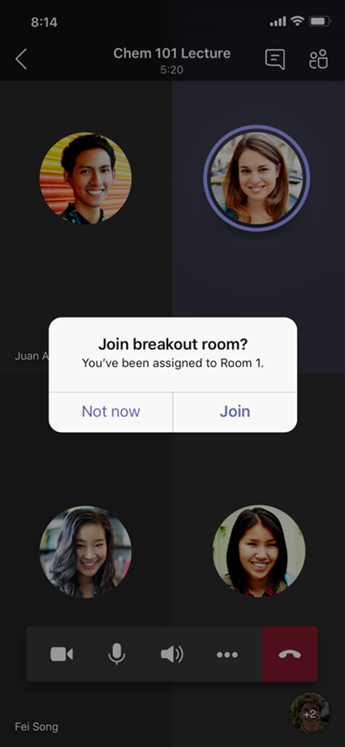
Rühmaruumiga liitumine
Ruumiga liitumiseks ja selle edenemise kontrollimiseks tehke järgmist.
- Valige Rühmaruumide rühmaruumide .
- Libistage kursoriga üle ruumi ja valige Rohkem suvandeid>Liitu ruumiga.
- Kui olete valmis rühmaruumist väljuma ja naasma põhikoosolekusse, valige suvand Naase.
Rühmaruumidele teadaande saatmine
Kui rühmaruumid on alanud, saatke ajavärskenduste ja -viipade jagamiseks teadaanded.
- Valige koosoleku juhtelementide aknas rühmaruumide rühmaruumide .
- Valige Ikoon Tee teadaande

- Sisestage oma teadaanne ja valige nupp Saada.
- Õppurid saavad koosolekuvestluses teatise teie teadaande kohta.
Õppurite teisaldamine erinevatesse ruumidesse
Viige osalejad individuaalselt erinevasse rühmaruumi.
- Valige koosoleku juhtelementide aknas rühmaruumide rühmaruumide .
- Valige Määra osalejad ja märkige ruut selle isiku nime kõrval, kelle soovite teisaldada.
- Valige isiku jaoks uus ruum ja valige Määra, seejärel teisalda.
Osalejatega rühmaruumis vestlemine
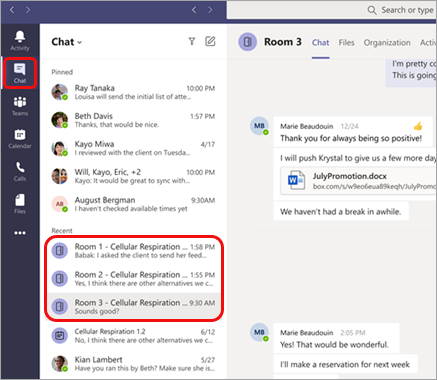
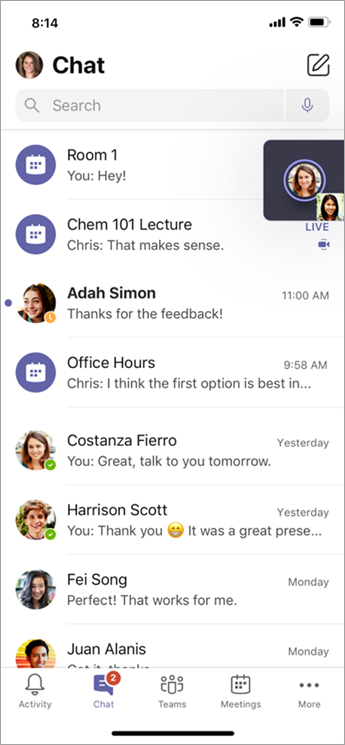
Igal rühmaruumil on oma vestlus. Teie ja teie õpilased pääsete sellele juurde oma vestluste loendist ja rühmaruumis olevast vestlusest nagu tavalised koosolekud.
- Õpilased lisatakse rühmaruumi vestlusse siis, kui avate ruumi ja eemaldate ruumi sulgemisel.
- Teil saab olema juurdepääs kõikidele rühmaruumi vestlustele.
- Pärast rühmaruumi sulgemist on ka tekstvestlus; rohkem sõnumeid ei saa saata.
- Teie ja teie õpilased pääsete pärast rühmaruumi sulgemist endiselt juurde vestlusajaloole ja ühisfailidele.

Rühmaruumi lisamine või kustutamine
Täiendava rühmaruumi lisamiseks tehke järgmist.
- Valige koosoleku juhtelementide aknas rühmaruumide rühmaruumide .
- Valige Nupp Lisa ruum
 .
. - Lisage ülalolevaid juhiseid kasutades ruumile osalejad.
Üksiku rühmaruumi kustutamiseks tehke järgmist.
- Valige koosoleku juhtelementide aknas rühmaruumide rühmaruumide .
- Hõljutage kursorit ruumi kohal, valige Rohkem suvandeid> Kustuta tuba.
Kõigi rühmaruumide korraga kustutamiseks tehke järgmist.
- Valige koosoleku juhtelementide aknas rühmaruumide rühmaruumide .
- Valige Käsk Eemalda ruumid
 >Eemalda.
Rühmaruumide sulgemine
Rühmaruumi sulgemisel naasevad osalejad automaatselt põhikoosolekule.
Ruumide individuaalselt sulgemiseks tehke järgmist.
- Valige Rühmaruumide rühmaruumide .
- Libistage kursoriga üle ruumi ja valige Rohkem suvandeid
 > Sule ruum.
Kõikide ruumide korraga sulgemiseks tehke järgmist.
- Valige Rühmaruumide rühmaruumide .
- Valige Sulge.
Näete, et ruumid on suletud, kui nende olek muutub valikule Suletud.
- Kui kõik on oma rühmaruumidest naasnud ja olete valmis jätkama koosolekuga ühise suure grupina, valige Jätka.
Näpunäide.
Kui avate ruumid hiljem uuesti, jäävad ruumimäärangud samaks, kui te ei määra osalejaid ümber ega loo ruumid algusest peale uuesti.
Rühmaruumide failide, salvestiste ja märkmete salvestamine
Rühmaruumi failidele, salvestistele ja märkmetele pääseb juurde selle vestlusest. Teie ja teie õpilased pääsete neile materjalidele juurde ka pärast toa sulgemist, kuid õpilased ei saa jätkata vestlust ega lisada täiendavaid materjale.
Rühmaruumi sätete muutmine
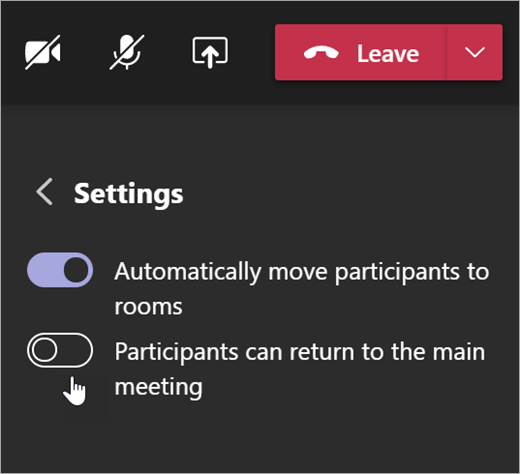
Sätete redigeerimiseks valige Rühmaruumide rühmaruumid> Ruumisätted .
- Automaatne ruumi häälestus
Vaikimisi on rühmaruumid määratud liigutama õpilased avatud ruumidesse automaatselt. Kui soovite seda sätet muuta, lülitage sätte Inimeste automaatne teisaldamine avatud ruumidesse tumblerlüliti välja.
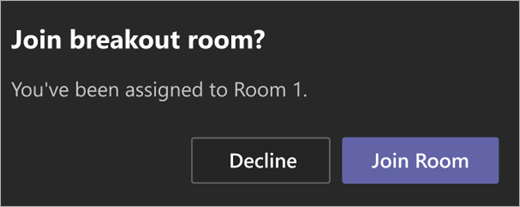
Kui automaatne häälestus on välja lülitatud, saavad õpilased sõnumi, mis palub neil rühmaruumiga liituda. Nad peavad enne liigutamist valima suvandi Liitu ruumiga.
- Õpilastel põhikoosolekusse naasmise lubamine
Vaikimisi on see seadistus väljas. Selle sisselülitamiseks lülitage tumblernupp suvandi Osalejad saavad naasta põhikoosolekule sisse.
Nii saavad õpilased rühmaruumidest lahkuda ja naasta põhikoosolekule.
Rühmaruumis osalemise kuvamine osavõtjate aruannetes
Saate ülevaate oma õpilaste tegevustest oma klassi koosoleku rühmaruumides koos osalejate aruannetega. Vaadake, millises ruumis iga õpilane liitus, millal ja millal lahkus.
Klassikoosoleku rühmaruumi üksikasjade vaatamiseks tehke järgmist.
- Avage Teams ja valige Calendar.
- Valige klassikoosolek, mille kohta soovite teavet saada, ja laiendage seda üksikasjade kuvamiseks.
- Valige Osaleja.
- Valige jaotises Osalejad õppur, et näha, millisesse rühmaruumi nad sisenesid ning mis ajal nad liitusid ja lahkusid.
Märkus.
Osavõtuaruanded ei sisalda kustutatud rühmaruumide andmeid.
Ruumide nullist loomine
Ruumide ja ülesannete uuesti konfigureerimiseks naaske koosoleku juhtelementide juurde ja korrake rühmaruumi loomise protsessi.
- Valige koosoleku juhtelementide aknas rühmaruumide rühmaruumide .
- Valige Loo ruumid uuesti
 ja kinnitage oma otsus.
 - Uute rühmaruumide loomiseks ja õppurite määramiseks ruumidesse järgige selle artikli alguses toodud juhiseid.

Seotud teemad
Miks ma ei saa rühmaruume kasutada?
Õpilaste turvalisuse säilitamine Teamsis
Teamsis koosolekute loomine, nende haldamine ja nendes osalemine