
OneNote'i nupu Matemaatika abil saate käsitsi kirjutatud võrrandid teisendada tekstivormingusse. Samuti saate võrrandeid tippida.
Märkus.
See funktsioon on saadaval ainult siis, kui teil on Microsoft 365 tellimus. Kui teil on Microsoft 365 tellimus, veenduge, et teil oleks Office’i uusim versioon.
1. juhis: võrrandi kirjutamine või tippimine
- Avage OneNote Online'is suvaline leht ja valige Joonista.
- Soovitud joonelaiuse ja tindivärvi valimiseks valige pliiatsi kõrval kuvatav väike nool.
- Edasi.
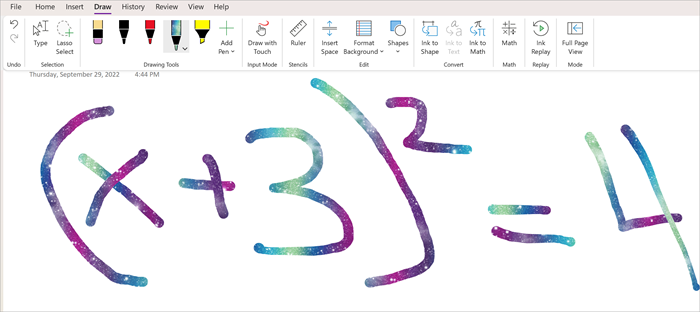
Kui kasutate puuteekraaniga seadet, kirjutage võrrand sõrme või pliiatsiga.
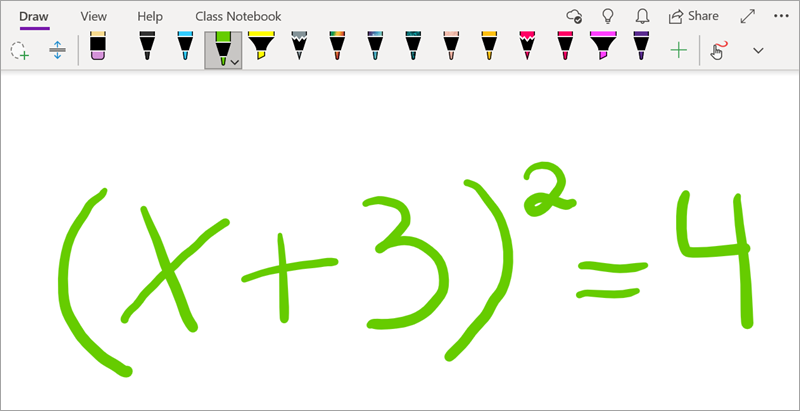
Kui kasutate tavakuvariga arvutit, kirjutage võrrand hiire või pliiatsi sisestusega tahvelarvutiga või tippige võrrand klaviatuuri abil.
Näpunäide.
Saate tippida võrrandi lineaarses vormingus ja seejärel kasutada selle vormindamiseks alltoodud juhiseid. Näide: (x^2+4)/(x-3)
2. toiming: võrrandi valimine
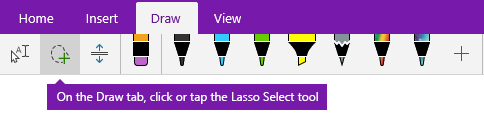
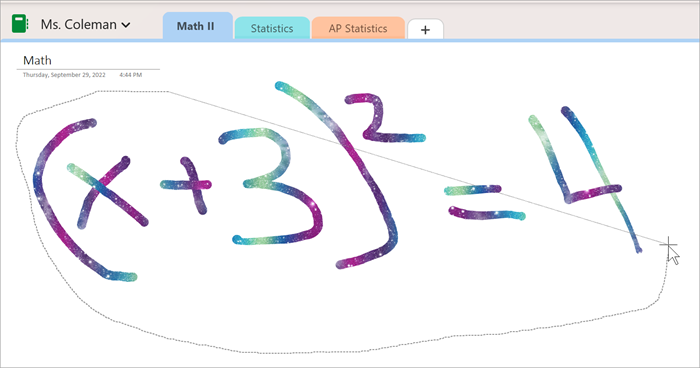
Valige tööriist Valimislasso .
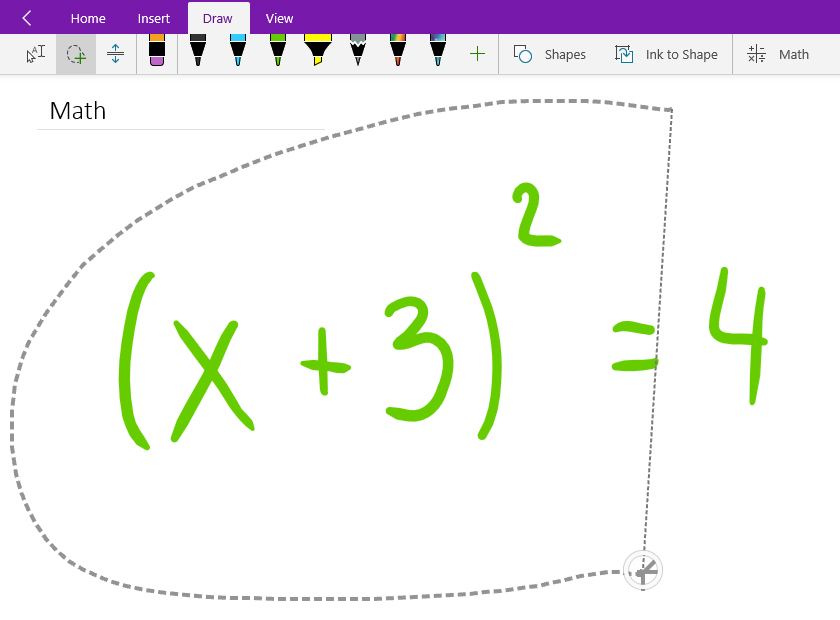
Lohistage sõrme või hiirega valitud võrrandit 1. juhises loodud võrrandi ümber. Kui lasete lahti, peaksid kõik võrrandi tinditõmmised või tekst olema valitud.
Näpunäide.
Kui pliiats või lasso tööriist oneNote Online'is ei reageeri, peate võib-olla valima käsu Joonista hiire või puutega. 
3. toiming: nupu Matemaatika kasutamine
Kui võrrand on valitud, tehke järgmist.
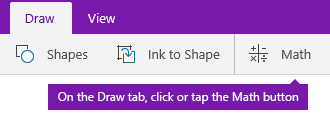
Valige Matemaatika.
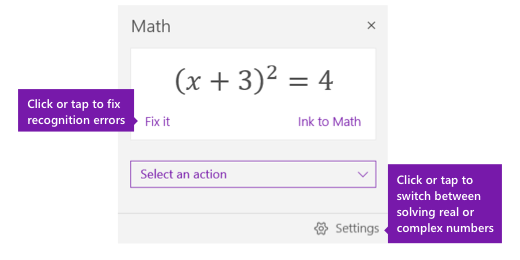
Veenduge avaneval paanil Matemaatika , et OneNote tunneks võrrandi õigesti ära.
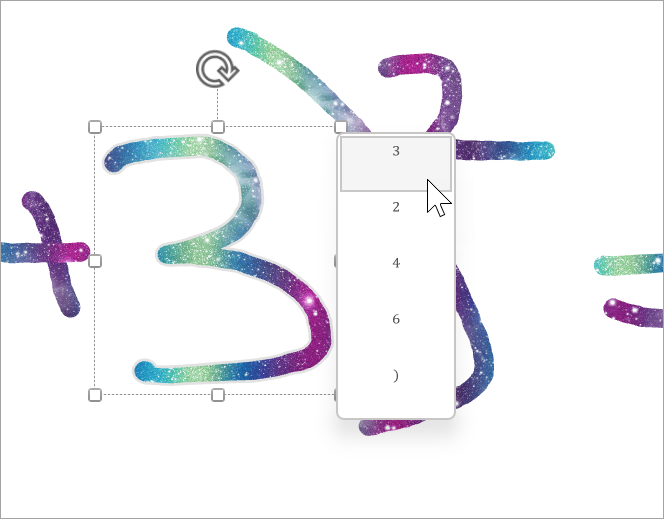
Vajaduse korral valige paranda , et teha parandusi üksikute tinditõmmete jaoks. Parandusrežiimis saate tööriista Valimislasso abil valida vale tuvastatava sümboli või võrrandi osa ja OneNote pakub teile alternatiivseid võimalusi.
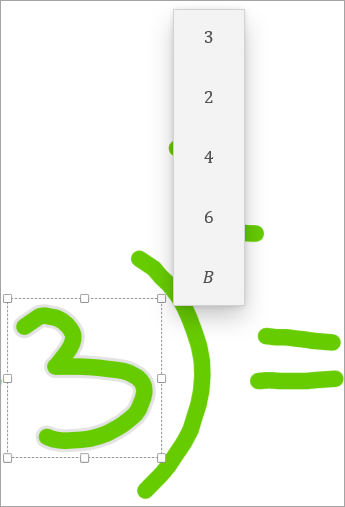
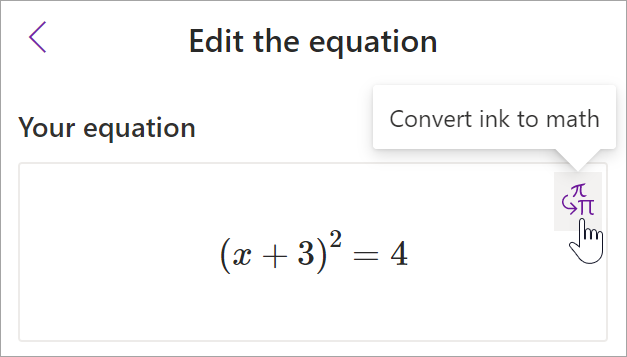
Algse käsitsi kirjutatud teksti teisendamiseks tipitud matemaatikavõrrandiks valige Tindikiri matemaatikatehteks.

Veel matemaatikaabilise teemasid
Võrrandite lahendamine OneNote'i matemaatikaabilise abil
Matemaatikafunktsioonide graafikute joonistamine matemaatikaabimehe abil
Praktika matemaatikatesti genereerimine