
Lehe levitamine kõigile klassi õppuritele
Avage OneNote'is klassimärkmik, mida soovite levitada.
Valige lehed, mida soovite oma märkmiku sisuteegis või koostööruumis levitada.
Valige vahekaart Klassimärkmik ja seejärel käsk Jaga lehte.
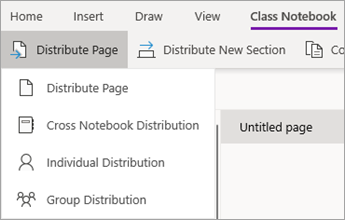
Valige märkmiku jaotis, millesse soovite lehed kopeerida. Näiteks jaotusmaterjalid. Kõik õpilased saavad lehe koopia oma märkmiku jaotises Jaotusmaterjalid. Õppurite kuvatav leht kuvatakse klassimärkmikus oneNote'i järgmisel sünkroonimisel. Õppurid ei saa teatist – kui soovite, et nad teaksid, et uus jaotusmaterjal on valmis, postitage oma klassi töörühma ettelugemine või saatke neile teadaanne.

Märkused.
Õppuritele levitatud lehtede olekuvärskenduste kuvamiseks valige Kuva jaotatud lehed . Saate leviakna suvalisel ajal sulgeda ja lehtede levitamine jätkub taustal.
Jagatud lehe kustutamiseks tehke järgmist.

Lehtede jagamine üksikutele õppuritele
Avage klassimärkmik ja liikuge lehele, mida soovite levitada.
Valige vahekaart Klassimärkmik ja seejärel levitage lehte > üksikult.
Valige õppurid, kellega soovite lehte jagada, kasutades nende nimede kõrval olevaid märkeruute. Valige Next (Edasi).

Valige selle õppuri märkmiku jaotis, kus soovite lehe kuvada. Näiteks õppetestid.
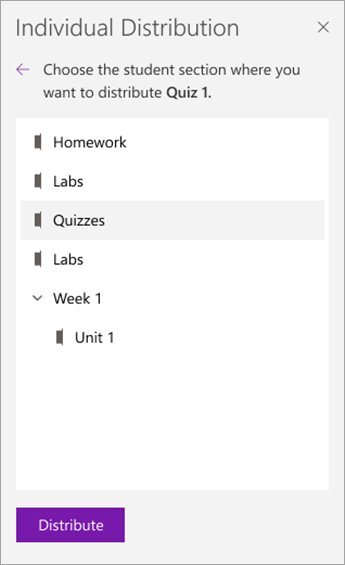
Valige Jaga.
Märkus: Õppuritele levitatud lehtede olekuvärskenduste kuvamiseks valige Kuva jaotatud lehed . Saate leviakna suvalisel ajal sulgeda ja lehtede levitamine jätkub taustal.
Lehtede jagamine õppurirühmadele
Saate luua ja salvestada õppurite rühmi, mis võimaldavad teil pakkuda erinevat sisu vastavalt õppija vajadustele või väikestele rühmaprojektidele.
Avage klassimärkmik ja liikuge lehele, mida soovite levitada.
Valige vahekaart Klassimärkmik ja seejärel levitage leherühmalevitust > .
Kui te pole veel õppurite rühmi loonud, valige rühma levipaanil + Uus rühm .
Sisestage oma rühma nimi ja valige õppurid nende nimede kõrval olevate märkeruutude abil.
Valige Salvesta.

Nüüd, kui uus rühm on loodud, valige nool Mine tagasi . Märkige rühma kõrval olev ruut ja seejärel klõpsake nuppu Edasi.

Valige õpilaste märkmike jaotis, kus soovite lehe kuvada. Näiteks õppetestid.
Valige Jaga.
Märkused.
- Õppuritele levitatud lehtede olekuvärskenduste kuvamiseks valige Kuva jaotatud lehed . Saate leviakna suvalisel ajal sulgeda ja lehtede levitamine jätkub taustal.
-
Vt joonist: Nupp Kuva jagamislehed.
Täiendavate õppurite rühmade loomiseks korrake ülaltoodud juhiseid 2–5. Rühma nime või liikmete redigeerimiseks valige Jaga leherühma > levi. Valige rühma nime kõrval olev nool ja seejärel käsk Redigeeri rühma. Muudatuste salvestamine või rühma kustutamiseks valige Kustuta .
Jaotise levitamine
Valige klassimärkmiku lindil Jaga uut jaotist > Jaga uus.
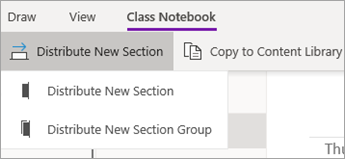
Pange uuele jaotisele nimi. Näide: Laborid.
Kui olete jaotiserühmi õpilaste märkmikesse lisanud, saate nüüd uue jaotise sihtkohaks valida. Valige jaotise Asukoha üksikasjad kõrval olev ripploend ja valige jaotiserühm.

Valige Jaga. Luuakse uus jaotis, mis jagatakse klassimärkmiku igale õppurile.
Jaotiserühma jagamine
Jaotiserühmade abil on mugav korraldada palju sisuga üksusi või teemasid. Looge uus jaotiserühm ja korraldage see samaaegselt jaotistesse ning jagage seejärel õpilastele.
Valige klassimärkmiku lindil Jaga uut jaotist > Jaga uut jaotist .
Pange uuele jaotiserühmale ja soovitud jaotistele nimi. Täiendavate jaotiste lisamiseks valige + Jaotis .
![Tippige jaotiserühma ja jaotiste nimed.]](media/o365-edu-new-section-group-uwp.png)
Valige Jaga. Luuakse tühi jaotiserühm ja kõik selles olevad jaotised, mis lükatakse klassimärkmiku igale õppurile.
Lehtede jagamine ühest märkmikust teise
Saate klassimärkmikes oma õppurite jaoks lehte mis tahes OneNote'i märkmikust õppuritele levitada. Saate jagada sama lehte korraga mitmesse märkmikku.
Avage mis tahes märkmik ja liikuge lehele, mida soovite levitada.
Valige vahekaart Klassimärkmik ja seejärel levitage märkmikuülest > levitamist.
Valige märkmikud, millele soovite seda lehte levitada, ja seejärel valige Edasi.

Valige õppuri jaotis, kus soovite lehti jagada, seejärel valige Jaga.
Märkus: Õppuritele levitatud lehtede olekuvärskenduste kuvamiseks valige Kuva jaotatud lehed . Saate leviakna suvalisel ajal sulgeda ja lehtede levitamine jätkub taustal.
Lehtede ja jaotiste levitamine klassimärkmikesse
Samuti saate õppurite jaotisi ümber nimetada, hallata ja lisada jaotisest Märkmike haldamine. (https://aka.ms/classnotebook)
Lisateave Õpilastele jagatud lehtede kustutamineÕppurite märkmike vaatamine Maci klassimärkmikusÕppurite tööde läbivaatus rakenduses OneNote for Mac
Lisaressursid õpetajatele
OneNote'i klassimärkmiku koolitus