
Pildi juhtelementi saate kasutada pildi (nt rasterpildi, JPEG- või GIF-pildi) manustamiseks ja näiteks ettevõtte logo või lõikepiltide kuvamiseks.
Kui menüü Arendaja pole saadaval, kuvage see.
Menüü Arendaja kuvamine- Klõpsake menüü Fail nuppu Suvandid ja seejärel käsku Kohanda linti.
- Märkige väljal Põhimenüüd ruut Arendaja ja klõpsake siis nuppu OK.
Klõpsake menüü Arendaja jaotises Juhtelemendid nuppu Lisa ja seejärel jaotises ActiveX-juhtelemendid nuppu
 .
.
Klõpsake töölehe asukohta, kus soovite pildi juhtelemendi vasaku ülanurga kuvada.
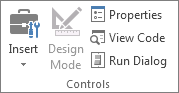
Kui see pole veel valitud, avage menüü Arendaja ja klõpsake jaotises Juhtelemendid nuppu Kujundusrežiimi
 .
.Klõpsake samas menüüs ja jaotises nuppu Atribuudinupp

Näpunäide.
Samuti võite juhtelementi paremklõpsata ja klõpsata siis käsku Atribuudid.
Kuvatakse dialoogiboks Atribuudid. Pildi lisamiseks klõpsake atribuudivälja Pilt kõrval
 Koosta ja seejärel kasutage pildi leidmiseks ja avamiseks dialoogiboksi Pildi laadimine.
Atribuutide kohta üksikasjaliku teabe saamiseks valige atribuut ja vajutage siis Visual Basicu spikriteema kuvamiseks klahvi F1. Atribuudi nime saate tippida ka Visual Basicu spikri otsinguväljale . Järgmises jaotises on kokku võetud saadaolevad atribuudid.
Omaduste kokkuvõte funktsionaalsete kategooriate kaupa
| Kui soovite määrata | Kasuta seda atribuuti |
|---|---|
| Üldine: | |
| Näitab, kas juhtelement laaditakse töövihiku avamisel. (ActiveX-juhtelementide puhul ignoreeritakse.) | Laadi automaatselt (Excel) |
| Kas juhtelement saab fookuse kätte ja vastata kasutaja loodud sündmustele. | Lubatud (vorm) |
| Kas juhtelementi saab redigeerida või mitte. | Lukus (vorm) |
| Juhtelemendi nimi. | Nimi (vorm) |
| Juhtelemendi kinnitamise viis selle all olevatele lahtritele (vaba ujuv, teisaldamine, suuruse muutmine või teisaldamine ja suuruse muutmine). | Paigutus (Excel) |
| Kas juhtelementi saab printida. | PrintObject (Excel) |
| Kas juhtelement on nähtav või peidetud. | Nähtav (vorm) |
| Suurus ja paigutus: | |
| Kas juhtelemendi suurus kohandatakse kogu sisu kuvamiseks automaatselt. | Automaatsumma ( vorm) |
| Punktide kõrgus või laius. | Kõrgus, laius (vorm) |
| Juhtelemendi ja töölehe vasaku või ülemise serva vaheline kaugus. | Vasak, üleval (vorm) |
| Vormingu: | |
| Taustavärv. | Taustvärv (vorm) |
| Taustalaad (läbipaistev või läbipaistmatu). | BackStyle (Vorm) |
| Ääris. | BorderColor (Form) |
| Äärise tüüp (pole või üherealine). | BorderStyle (Vorm) |
| Kas juhtelemendil on vari. | Vari (Excel) |
| Äärise visuaalne välimus (lame, tõstetud, uputatud, söövitatud või muhmakas). | SpecialEffect (Vorm) |
| Piltide: | |
| Juhtelemendis kuvatav rasterpilt. | Pilt (vorm) |
| Taustpildi asukoht (üleval vasakul, üleval paremal, keskel jne). | PictureAlignment (Vorm) |
| Juhtelemendil taustapildi kuvamine (kärpimine, venitamine või suumimine). | PictureSizeMode (vorm) |
| Näitab, kas soovite paanida juhtelemendis oleva pildi mitu eksemplari. | PictureTiling (Vorm) |
| Klaviatuur ja hiir: | |
| Kohandatud hiireikoon. | Hiirekursor (vorm) |
| Kursori tüüp, mis kuvatakse, kui kasutaja paigutab hiire kindlale objektile (nt standardne, nool, I-tala). | MousePointer (Vorm) |