
Hüperlingi vaiketekstilaade saate töövihikus muuta lahtrilaadide Hüperlink või Klõpsatud hüperlink abil. Juhised
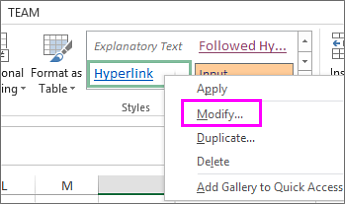
Klõpsake hüperlingiga lahtrit. Paremklõpsake menüüs Avaleht laadi Hüperlink ja valige Muuda.
Näpunäide.
Kui laadi Hüperlink ei kuvata, klõpsake laadigalerii laiendamiseks noolt.
Klõpsake väljal Laad nuppu Vorming.
Klõpsake nuppu Font, valige vormindussuvandid ja klõpsake nuppu OK.
Klõpsake dialoogiboksi Laad sulgemiseks nuppu OK.
Klõpsatud hüperlinkide ilmet saate muuta ka eespool toodud juhiste järgi klõpsatud hüperlingi laadiga.Märkus.
Hüperlingi või jälgitud hüperlingi laadides tehtud muudatused rakendatakse kõigile praeguse töövihiku hüperlinkidele. Üksikute hüperlinkide ilmet ei saa muuta.
Hüperlingi lahtrilaadide salvestamine tulevaste töövihikute jaoks
Hüperlingilaadide korduvkasutamiseks uutes töövihikutes looge eelistatud hüperlingilaadidega mall.
Uue töövihiku loomiseks klõpsake nuppu Fail>uus>tühi töövihik.
Paremklõpsake lahtrit ja valige Hüperlink.
Kiirklahv: Vajutage klahvikombinatsiooni Ctrl + K.Tippige soovitud hüperlingi tekst väljale Kuvatav tekst .
Tippige lingi aadress väljale Aadress .
Klõpsake hüperlingiga lahtrit ja seejärel menüü Avaleht nuppu Lahtrilaadid.
Olenevalt sellest, millist laadi soovite muuta, paremklõpsake valikut Jälgitav hüperlink või Hüperlink ja valige Muuda.

Klõpsake väljal Laad nuppu Vorming ja määrake vahekaardil Font oma hüperlingi fondilaadi suvandid.
Klõpsake hüperlingi tekstiga lahtrit ja vajutage kustutusklahvi (Delete).
Klõpsake nuppu Salvesta>nimega ja liikuge sirvides oma arvuti kausta Minu mallid.
Märkus.
Kaust Minu mallid asub tavaliselt kohas C:\Users\Public\PublicDocuments. Kui te seda ei näe, lisage lihtsalt uus kaust nimega Minu mallid.
Tippige oma malli nimi väljale Faili nimi .
Valige jaotises Salvestustüüp väärtus Exceli mall ja klõpsake nuppu Salvesta.
Järgmine kord, kui loote töövihiku, klõpsake käsku Fail>uus>isiklik ja avage mall.

Lisateavet hüperlinkide kasutamise kohta leiate teemast Hüperlinkidega töötamine Excelis.
Lugege lisateavet töövihiku salvestamise kohta mallina.