Excelis on saadaval palju kalendrimalle . Igas mallis on lihtne kalendripaigutus, mida on võimalik hõlpsalt oma vajadustele kohandada.
Kui klõpsate Excelis nuppu Fail>uus , saate alla laadida kasulike ja loominguliste kujundustega kalendrimalle.
- Valige Otsi veebimalle, tippige kalender ja valige luubinupp
 .
.
- Klõpsake malli, mis teile huvi pakub, ja seejärel klõpsake nuppu Loo.
Klõpsake menüü Fail käsku Uus mallist.
Tippige paremal pool asuvale otsinguväljale Otsi kõigist mallidestCalendar.
Valige soovitud kalendrimall ja klõpsake nuppu Loo.
Kalendrile oma ilme rakendamine on lihtne. Calendar mallid on vormindatud kujunduste abil, mis võimaldavad teil rakendada fonte, värve ja graafilise vormingu efekte kogu töövihikus vaid ühe klõpsuga. Valige menüü Küljendus jaotises Kujundused kümnete galeriis Kujundused saadaolevate valmiskujunduste hulgast või otsige suvandeid ainult kujunduse fontide või kujunduse värvide muutmiseks.
NB!
Valemid on olemas kõigis kuupäeva kuvavates lahtrites ja tühjade kuupäevaridade lahtrites. Need valemid võimaldavad kalendrit automaatselt värskendada. Kui muudate nendes lahtrites olevaid andmeid käsitsi, ei saa kalender enam automaatselt värskendada.
Lisateave
Mallide, kujunduste ja Wordi laadide erinevused
Malli loomine
Sellise kalendri loomine võrguühenduse ajal on kiire ja lihtne.
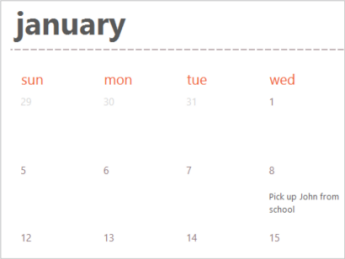
Valige üks meie kalendrimallidest ja avage see Office'i veebikomplekt programmis, et see enda omaks võtta (mõni kalender on mõeldud redigeerimiseks Exceli veebirakendus, mõned Word veebirakenduses ja teised töötavad PowerPointi veebirakendus).
Kalendriga töötamisel soovite selle tõenäoliselt ümber nimetada .
Kalendri ühiskasutusse andmine
Kui olete lõpetanud, printige see välja või jagage seda veebis. Seda saate teha, kui kalender on Exceli veebirakendus avatud. Kirja pole vaja esmalt salvestada (seda on teie eest juba tehtud).
prindi;
Selle printimiseks vajutage klahvikombinatsiooni Ctrl+P ja kuvatakse eelvaade. Töölehe printimiseks klõpsake nuppu Prindi .
Näpunäide.
Malli kõigi lehtede printimiseks valige jaotises Printeri>printimine väärtus Terve töövihik.
Jagage seda
Veebis ühiskasutusse andmiseks saatke link:
- Valige kuva paremas ülanurgas Anna ühiskasutusse.
- Valige jaotises Ühiskasutus käsk Kopeeri link.

- Valige Sätted ja seejärel valige, kellele soovite seda linki kasutada ja mida nad saavad teha teie töövihikuga, millega see lingib (nt redigeerimine või vaatamine).

- Valige Rakenda.
- Link kuvatakse automaatselt lõikelaual, seega kleepige (vajutage klahvikombinatsiooni Ctrl+V) link meilisõnumisse, sõnumisse või postitusse.
Lisateave
Tasuta Exceli veebirakendus mallid
Kas vajate rohkem abi?
Võite alati küsida Exceli tehnikakogukonna eksperdilt või kogukonnafoorumites tuge.
Lisateave
Exceli kalendrimallid
Mallide katsetamine
Kus on mu kohandatud mallid?
Hõlbustusfunktsioonidega mallid Office’is


