
Kui te pole varem puutetundlikke seadmeid kasutanud, aitab mõne lihtsa liigutuse äraõppimine teil puutefunktsioone maksimaalselt ära kasutada.
Failis liikumine
| Soovitud tegevus | Toiming | Liigutused |
|---|---|---|
| Kerimine | Puudutage ekraani ning libistage sõrme üles ja alla, vasakule ja paremale. Suurte töölehtede kiireks kerimiseks (kas horisontaalselt või vertikaalselt) haarake  . . |

|
| Suurendamine | Venitage kaks sõrme lahku. |

|
| Vähendamine | Viige kaks sõrme kokku. |

|
Valiku tegemine
| Eesmärk | Toiming | Liigutused |
|---|---|---|
| Lahtri valimine | Puudutage lahtrit. |
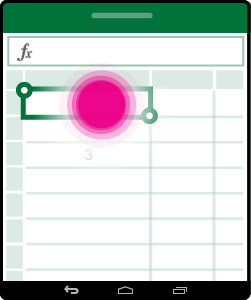
|
| Mitme lahtri valimine | Puudutage ühte lahtrit ja seejärel lohistage valikupidet. |
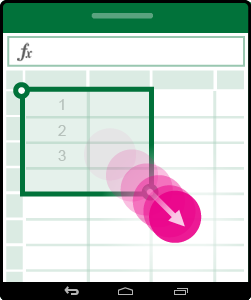
|
| Kõigi sisuga lahtrite kiire valimine | Puudutage lahtrit ja libistage seejärel valikupidet soovitud suunas. |
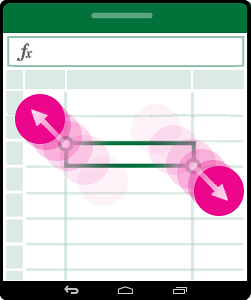
|
| Kursori asetamine | Puudutage valemiriba. |

|
| Lahtrisisu lisamine või redigeerimine | Topeltpuudutage lahtrit või puudutage valemiriba. |
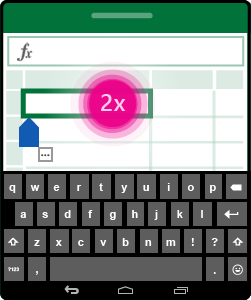
|
| Hide the onscreen keyboard | Puudutage klahvi Tagasi. |

|
| Open the contextual menu for a cell | Topeltpuudutage lahtrit või puudutage pikalt lahtrit. |

|
Töötamine veergude või ridadega
| Soovitud tegevus | Toiming | Liigutused |
|---|---|---|
| Veeru või rea valimine või redigeerimine | Puudutage veeru- või reapäist. |

|
| Ühe või mitme lahtri või ühe veeru või rea teisaldamine | Puudutage valitud veergu või rida pikalt ja seejärel lohistage valitud andmed soovitud sihtkohta. |

|
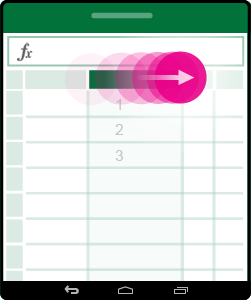
| Veeru või rea suuruse muutmine | Koputage ja lohistage veeru- või reapäist servas asuvast topeltjoonenäidikust. |
|