
NB!
Power View eemaldatakse 12. oktoobril 2021 nii Microsoft 365 Exceli rakendusest kui ka rakendusest Excel 2021. Alternatiivina saate kasutada Power BI Desktop pakutavat interaktiivset visuaalset kogemust, mille saate tasuta alla laadida. Samuti saate exceli töövihikud hõlpsalt Power BI Desktop importida.
Teave ja ülesanded selles artiklis viitavad AdventureWorksDWMultidimensional näidismudelile ja kasutavad seda andmeallikana. Kui teil Adventure Worksi mitmedimensiooniline mudel pole installitud, võiksite artikli siiski läbi lugeda ja saada hea ettekujutuse, kuidas Power View töötab mitmedimensiooniliste mudelitega.
Eeltingimused
Ülesannete tegemiseks vajalik:
Märkus.
See funktsioon ei kehti rakenduse Excel 2013 Power View puhul.
- Microsoft SQL Server 2012 analüüsiteenused töötavad mitmedimensioonilises režiimis, millele on rakendatud hoolduspaketi Service Pack 1 koondvärskendus (CU) 4 või uuem versioon.
- Microsoft SQL Server 2012 aruandlusteenused SharePointi integreeritud režiimis, millele on rakendatud hoolduspaketi Service Pack 1 koondvärskendus (CU) 4 või uuem versioon.
- Nõutav on Microsoft SharePoint Server 2010 või 2013 Enterprise Edition või uuem versioon. SharePoint Server 2010 jaoks on soovitatav hoolduspakett Service Pack 1.
- Adventure Worksi mitmedimensioonilise mudeli andmeallikana on nõutav AdventureWorksDW2012 näidisandmebaas;
- analüüsiteenustes on juurutatud Adventure Worksi mitmedimensiooniline mudel SQL Server 2012 jaoks.
Eelnevalt peaksite teadma:
- kuidas Power Views luua aruandeid ja kujundusvaateid. Üksikasjaliku teabe ja Power View' õpetuse leiate teemast Power View: andmete uurimine, visualiseerimine ja esitamine.
- peaksite teadma, kuidas SharePointi teegis dokumente luua ja salvestada.
Andmete uurimine ja analüüsimine AdventureWorksDW2012Multidimensional mudelis Power View abil
Kui teil on vajalik eelnevalt installitud, saate lõpule viia järgnevad ülesanded: luua AdventureWorksDWMultidimensional mudeli ühisandmeallika ühenduse ja seejärel teha Adventure Worksi andmete analüüsimiseks Power View erinevate visualiseeringutega aruande. Pidage meeles, et loote Power View aruande tabelmudelina esitatud mitmedimensioonilise mudeli põhjal. Teatud objekte ja käitumisi võidakse kuvada traditsioonilistest tabelmudelitest, mida ehk tunnete, erinevana. Lisateavet leiate teemast Mitmedimensioonilise mudeli objektide mõistmine Power View's.
Näidisaruanne

Ühisandmeallika loomine andmemudeli jaoks
Selle ülesande peab lõpule viima võib-olla administraator.
Adventure Works Reseller Sales ühisandmeallikafaili (.rsds) loomine
1. Klõpsake SharePointi teegis, kus on lubatud dokumenditüübid "Aruande andmeallikas" nuppu Dokumendid>: uus dokumendiaruande>andmeallikas.
2. 2. Tippige lehe Data Source Properties (Andmeallika atribuudid) väljale Name (Nimi) Adventure Works Reseller Sales (Adventure Works Reseller Sales).
3. 3. Valige loendist Andmeallika tüüp väärtus Microsofti BI semantiline mudel Power View jaoks.
4. 4. Sisestage väljale Ühendusstring järgmine ühendusstring. Asendage <InstanceName> oma analüüsiserveri eksemplari nimega.
data source=<InstanceName>;initial catalog=Adventure Works DW Multidimensional;cube='Adventure Works'
Näpunäide.
AdventureWorksDWMultidimensional mudel sisaldab kaht kuupi, Adventure Worksi ja kaevandatud kliente. Kui kuupe on rohkem kui üks, nagu selle mudeli puhul, siis määrake kuubi nimi ühendusstringis. Kui on ainult üks kuup, siis kuubi nime ei pea määrama; kuubi nime lisamine ühendusstringi on siiski alati soovitatav ja tagab ühtsuse juhul, kui erinevate mitmedimensiooniliste mudelite vahel on mitu andmeallikaühendust.
5. 5. Tehke jaotises Identimisteave valik Windowsi autentimine (integreeritud).
6. Veenduge, et ruut Luba see andmeallikas oleks märgitud.
Teie andmeallikaühendus peaks nüüd kuvatama umbes nii:
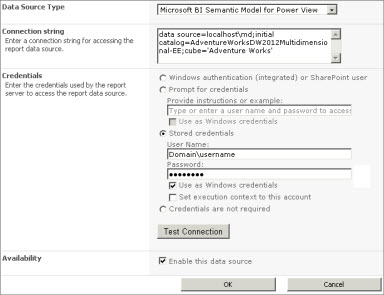
7. Valideerimiseks klõpsake nuppu Testi ühendust ja seejärel nuppu Sule.
Power View aruande loomine
Selles ülesandes loote Power View uue aruande, kasutades Adventure Works Reseller Sales ühisandmeallikat.
Adventure Works Reseller Sales ühisandmeallikafaili loomine
- Klõpsake SharePointis Adventure Works Reseller Sales ühisandmeallika >Loo Power View aruanne kõrval olevat allanoolt.
Power View avaneb redigeerimisrežiimis, kujundajas tühi vaade, üleval riba ja paremal väljaloend.
Dünaamiliste vaadete loomine ja uurimine
Nüüd, kui tühi vaade töötamiseks on olemas, saate lisada väljasid.
Riigi, maakonna ja linna visualiseeringute lisamine
1. Esmalt lisame vaatele pealkirja. Kujundajas valige Pealkirja lisamiseks klõpsake siin ja seejärel tippige väljale Adventure Works Reseller Sales.
2. 2. Väljaloendis laiendage tabelit Geograafia.
Pidage meeles, et geograafia on AdventureWorksDW mitmedimensioonilise mudeli mõõde, kuid kuna Power View töötab tabelitega, siis väljaloendis kuvatakse mõõtmed tabelitena.
Klõpsake ja lohistage Riik paigutusjaotise alale VÄLJAD. Kuvakujundajas kuvatakse uus riigi visualiseeringu tabel. Vajaduse korral teisaldage riigi visualiseering vaate ülemisse vasakusse ossa.
3. 3. Klõpsake lindil Kujundus nuppu Tükeldi. Nüüd saavad selle visualiseeringu andmed kasutada vaatesse lisatavate muude andmeväljade andmeid.
4. 4. Uue visualiseeringu lisamiseks klõpsake vaate tühja ala. Klõpsake ja lohistage maakond geograafia tabelist alale VÄLJAD.
5. 5. Klõpsake lindil Kujundus nuppu Tükeldi ja nihutage uus State-Province visualiseering kohe riigi visualiseeringu alla.
6. Uue visualiseeringu lisamiseks klõpsake vaate tühja ala. Geograafia tabelis valige Linn ja lohistage see alale VÄLJAD. Tehke sellest tükeldi ja teisaldage maakonna visualiseeringu alla.
Nüüd peaks teil vaate vasakul küljel olema riigi, maakonna ja linna visualiseeringud. Joondage visualiseeringud nii, et need ühtiksid. Kõik visualiseeringud toimivad sektorifiltritena, mis võimaldavad edasimüügi käibe andmeid asukoha järgi süvitsi uurida.
Edasimüügi käibe mahu kaardivisualiseeringu loomine
1. Uue visualiseeringu lisamiseks klõpsake vaate tühja ala. Väljaloendis laiendage tabelit Edasimüügi käive ja seejärel klõpsake märkeruutu valiku Edasimüügi käibemaht kõrval.
2. 2. Valige lindi jaotises Visualiseeringud nupp Kaart.
Kuna muutsite visualiseeringu kaardiks, siis teisaldatakse edasimüügi käibemahu mõõt automaatselt paigutusjaotise alale MAHT.
3. 3. Klõpsake väljaloendi tabelis Geograafia väärtust Riik, Maakond ja Linn selles järjekorras paigutusjaotise alale ASUKOHAD. Väljaloendis näitab nende väljade gloobuseikoon, et need on geograafia atribuudid, mida saab kaardivisualiseeringus kasutada.
4. 4. Uue edasimüüja müügimahu kaardi suuruse muutmine ja joondamine, et see kuvataks pealkirja all ja umbes sama laialt.
Müügimahu väljendamine kalendriaasta visualiseeringuga
1. Uue visualiseeringu lisamiseks klõpsake vaate tühja ala. Väljaloendis laiendage tabelit Müügi kokkuvõte ja seejärel märkige valiku Müügimaht kõrval olev märkeruut.
2. 2. Valige lindi jaotises Visualiseeringud nupp Kobardatud.
Kuna muutsite visualiseeringu kobardatud veeruks, siis teisaldatakse müügimahu mõõt automaatselt paigutusjaotise alale VÄÄRTUSED.
3. 3. Klõpsake ja lohistage väljaloendi tabelis KuupäevCalendar Aasta paigutusjaotise alale TELG.
4. 4. Saate Calendar aasta visualiseeringu Müügisumma suurust muuta ja joondada visualiseeringust Edasimüügi müügimaht riigi järgi paremale.
Visualiseeringu „Edasimüüja müügimaht kalendriaasta järgi“ ja kategooriavälja loomine
1. Uue visualiseeringu lisamiseks klõpsake vaate tühja ala. Väljaloendis laiendage tabelit Edasimüüja müük ja seejärel märkige valiku Edasimüügi käibemaht kõrval olev märkeruut.
2. 2. Valige lindi jaotises Visualiseeringud nupp Joon.
Kuna muutsite visualiseeringu reaks, siis teisaldatakse edasimüügi käibemahu mõõt automaatselt paigutusjaotise alale VÄÄRTUSED.
3. 3. Klõpsake ja lohistage väljaloendi tabelis KuupäevCalendar aasta paigutusjaotise alale HORISONTAALSED HULGIDIAGRAMMID.
4. 4. Klõpsake ja lohistageväljaloendi tabelis Toode kategooria, alamkategooria ja toode selles järjekorras paigutusjaotise alale TELG.
5. 5. Saate muuta uue visualiseeringu suurust kaardi Edasimüügi käibemaht riikide kaupa ja Müügimaht Calendar aasta visualiseeringu all.
Vaade peaks kuvatama nüüd sellisena:
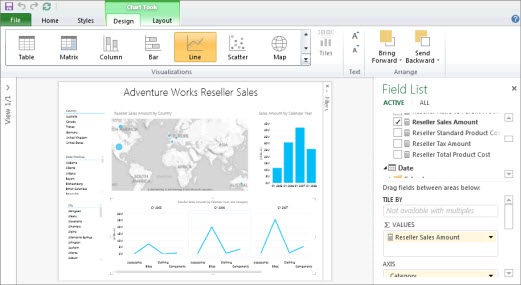
6. Salvestage uus Power View' aruanne Adventure Works Reseller Salesna.
Nüüd, kui teil on mitme eri väljaga vaade, võtke aega AdventureWorksDW multidimensioonilise mudeli andmete uurimiseks ja visualiseerimiseks.
Märkus.
Power View kuvab ainult visuaalsed kogusummad. Mitmedimensioonilised mudelid toetavad sõltuvalt mõõtme turbesätetest kas kogusummade või visuaalsete kogusummade päringuid. Power Views on kokkuvõtted piiratud ainult filtrikonteksti ja dimensiooniturbe määratletud väärtustega.