
Funktsioon FILTERXML tagastab XML-sisust kindlad andmed määratud xpathi abil.
Märkus.
- Funktsioon FILTERXML pole Exceli veebirakendus ja Excel for Macis saadaval.
- See funktsioon võib olla kuvatud Excel for Maci funktsioonide galeriis, kuid see sõltub Windowsi operatsioonisüsteemi funktsioonidest, seega ei tagasta see funktsioon Mac-arvutis tulemeid.
Süntaks
FILTERXML(xml, xpath)
Funktsiooni FILTERXML süntaks sisaldab järgmisi argumente.
| Argument | Kirjeldus |
|---|---|
|
xml Nõutav |
Sobivas XML-vormingus string |
|
xpath Nõutav |
Standardses XPathi vormingus string |
Märkus.
- Kui XML ei sobi, tagastab funktsioon FILTERXML veaväärtuse #VALUE!.
- Kui XML sisaldab sobimatu eesliitega nimeruumi, tagastab funktsioon FILTERXML veaväärtuse #NUM!.
Näited
Selles näites kasutatakse funktsiooni FILTERXML lahtris B2 tagastatud XML-andmetega, mille annavad funktsiooni WEBSERVICE tulemid lahtris B1 oleva veebipäringuga.
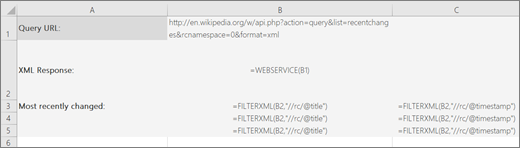
Funktsiooni FILTERXML kasutamisel tekkivad andmed tagastatakse lahtritesse B3:B5 ja C3:C5, kus kuvatakse kolm viimati värskendatud päringutulemit Vikipeedias ja värskendamise kellaajaga (UTC ajavööndis ehk koordineeritud maailmaajas).
Lahtrid B3:B5 sisaldavad valemit =FILTERXML(B3;"//rc/@title").
Lahtrid C3:C5 sisaldavad valemit =FILTERXML(B3;"//rc/@timestamp").Märkus.
Kui teil on Microsoft 365 praegune versioon, saate valemi sisestada väljundvahemiku ülemisse vasakpoolsesse lahtrisse ja seejärel vajutada sisestusklahvi (ENTER), et kinnitada valem dünaamilise massiivivalemina. Muul juhul tuleb valem sisestada pärandmassiivivalemina; selleks tuleb esmalt valida väljundvahemik, sisestada väljundvahemiku ülemisse vasakpoolsesse lahtrisse valem ja seejärel vajutada kinnitamiseks klahvikombinatsiooni CTRL+SHIFT+ENTER. Excel lisab teie eest valemi algusse ja lõppu looksulud. Massiivivalemite kohta leiate lisateavet artiklist Massiivivalemite juhised ja näited.
Funktsiooni FILTERXML saate kasutada ka koos funktsioonidega ENCODEURL ja WEBSERVICE . Näiteks saate markitondemand.com api teenuse abil tagastada teavet ettevõtte aktsia kohta:
=WEBSERVICE("http://dev.markitondemand.com/MODApis/Api/Quote/xml?symbol="&ENCODEURL(C2))
Börsitelegraafi asukoht lahtris C2.
Seejärel saate funktsiooni FILTERXML abil ekstraktida selle aktsia kohta kindlaid andmeid. Näiteks börsitelegraafi viimase hinna toomiseks lahtris C2 saate kasutada järgmist.
=FILTERXML(WEBSERVICE("http://dev.markitondemand.com/MODApis/Api/Quote/xml?symbol="&ENCODEURL(C2)),"//QuoteApiModel/Data/LastPrice")
Kas vajate rohkem abi?
Võite alati küsida Exceli tehnikakogukonna eksperdilt või kogukonnafoorumites tuge.