
Teksti mähkimine, joonduse muutmine, fondi suuruse vähendamine või teksti pööramine nii, et kõik soovitud sisu mahuks lahtrisse.
Lahtris uue rea alustamine
Reapiiri lisamine võib teksti lahtrisse hõlpsamini loetavaks muuta.
- Topeltklõpsake lahtrit.
- Valige, kuhu soovite reapiiri lisada, ja vajutage klahvikombinatsiooni CONTROL + OPTION + RETURN.
Fondi suuruse vähendamine andmete lahtrisse mahutamiseks
Excel võib vähendada fondi suurust, et kuvada lahtris kõik andmed. Kui sisestate lahtrisse rohkem sisu, vähendab Excel jätkuvalt fondi suurust.
- Valige lahtrid.
- Paremklõpsake ja valige Käsk Vorminda lahtreid.
- Valige dialoogiboksis Lahtrite vormindamine vahekaart Joondus ja seejärel märkeruut Mahutamiseks kahanda.
Lahtris olevate andmete maht väheneb, et see mahuks veerulaiusesse. Kui muudate veeru laiust või sisestate rohkem andmeid, kohandatakse fondi suurust automaatselt.
Lahtri sisu paigutuse muutmine joonduse või teksti pööramise abil
Andmete optimaalseks kuvamiseks lehel võiksite teksti lahtris ümber paigutada. Saate muuta lahtri sisu joondust, kasutada parema reasammu jaoks taanet või kuvada andmed teise nurga all, pöörates neid.
Valige lahter või lahtrivahemik, mis sisaldab andmeid, mida soovite ümber paigutada.
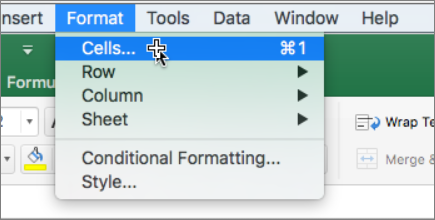
Valige menüüs Vorming käsk Lahtrid.
Tehke dialoogiboksis Lahtrite vormindamine ja vahekaardil Joondus ühte järgmistest.
| Soovitud toiming | Tehke järgmist |
|---|---|
| Lahtrisisu horisontaaljoonduse muutmine | Valige hüpikmenüüs Horisontaalne soovitud joondus. Kui valite suvandi Täide või Tsentreerimine üle valiku , pole teksti pööramine nende lahtrite jaoks saadaval. |
| Lahtrisisu vertikaaljoonduse muutmine | Valige hüpikmenüüs Vertikaalne soovitud joondus. |
| Lahtrisisu taandamine | Valige hüpikmenüüs Horisontaalneväärtus Vasakule (Taane), Paremale või Hajutatud ja tippige soovitud taande suurus väljale Taane . |
| Lahtrisisu kuvamine vertikaalselt ülevalt alla | Valige jaotises Suund vertikaalset teksti sisaldav väli. |
| Lahtris oleva teksti pööramine | Valige või lohistage jaotises Suund näidik soovitud nurgani või tippige soovitud nurk väljale Kraadid . |
| Valitud lahtrite vaikejoonduse taastamine | Valige hüpikmenüüs Horisontaalne suvand Üldine. |
Märkus.
Kui salvestate töövihiku mõnes muus failivormingus, ei pruugi pööratud tekst õige nurga all kuvada. Enamik failivorminguid ei toeta pööramist Exceli uusimates versioonides lubatud täissuuruses 180 kraadi (+90 kuni –90 kraadi). Näiteks exceli varasemates versioonides saab teksti pöörata ainult +90, 0 (null) või –90 kraadi nurga all.
Fondi suuruse muutmine
Valige lahtrid.
Sisestage menüü Avaleht väljale Fondi suurus mõni muu arv või valige fondi suuruse vähendamiseks.

Lisateave
Sobita rohkem teksti veerupäistesse