
Erinevate arvuvormingute rakendamisega saate arvud kuvada protsentidena, kuupäevadena, valuutana jne. Kui töötate näiteks kvartalieelarvega, saate rahaliste väärtuste kuvamiseks kasutada arvuvormingut Valuuta.

Kuidas?

|
Valige lahtrid, mida soovite vormindada.
|
|---|

|
Klõpsake menüü Avaleht jaotises Arv nupu Arv kõrval olevat dialoogiboksi käivitit (või vajutage klahvikombinatsiooni CTRL+1).
|
|---|

|
Klõpsake loendis Kategooria vormingut, mida soovite kasutada, ja seejärel muutke vajaduse korral sätteid. Kui kasutate näiteks vormingut Valuuta, saate valida mõne muu valuutatähise, kuvada rohkem või vähem kümnendkohti või muuta negatiivsete arvude kuvamisviisi.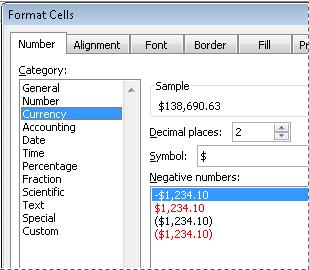
Arvuvormingute kohta leiate lisateavet teemast Saadaolevad arvuvormingud. |
|---|
Järgmised toimingud
- Kui Microsoft Excel kuvab pärast lahtrile arvuvormingu rakendamist lahtris trellimärgid (#####), siis arvatavasti pole lahter andmete kuvamiseks piisavalt lai. Lahtri laiendamiseks topeltklõpsake trellimärke (#####) sisaldava veeru parempoolset serva. See määrab veeru laiuseks automaatselt arvu pikkuse. Võite ka parempoolset serva lohistada seni, kuni veerud on soovitud laiusega.
- Enamasti kuvatakse arvud vastavalt teie valitud vormingule, olenemata sellest, kas sisestate neid töölehele või impordite andmebaasist või mõnest muust välisest allikast. Samas võib Excel mõnikord määrata tundmatu arvuvormingu ja te peate vormingut muutma. Kui tipite näiteks arvu, mis sisaldab kaldkriipsu (/) või sidekriipsu (-), siis võib Excel tõlgendada seda kui kuupäeva ja teisendada selle kuupäevavormingusse. Kui soovite tippida mitte ainult arve sisaldava väärtuse (nt 10e5, 1 p või 1-2) ja ei soovi, et Excel teisendaks selle väärtuse mõnda valmisarvuvormingusse, võite lahtritele määrata vormingu Tekst ja seejärel arvu sisestada.
- Kui valmisarvuvorming ei vasta teie vajadustele, saate luua kohandatud arvuvormingu. Kuna arvuvormingute loomiseks kasutatav kood võib esmalt tunduda keeruline, on alguses soovitatav kasutada valmisarvuvorminguid. Vajaduse korral saate kohandatud arvuvormingu loomiseks muuta selle vormingu ükskõik millist koodiosa. Valmisarvuvormingu koodi leiate pärast kategooria Kohandatud klõpsamist väljalt Tüüp. Näiteks kood [<=9999999]###-###;( ###) ###-#### kasutatakse telefoninumbri (555) 555-1234 kuvamiseks. Lisateavet leiate teemast Kohandatud arvuvormingu loomine või kustutamine.