
Korduva tabeli lisamine
Rakenduskoht
Kui soovite, et kasutajad saaksid tabelisse teavet sisestada, saate microsoft Office InfoPathi vormimallile lisada korduva tabeli. Korduvates tabelites kuvatakse tavaliselt vaikimisi üks rida. Vormimallil põhineva vormi täitmisel saavad kasutajad vajaduse korral tabelisse ridu lisada. Kui teie vormimall sisaldab andmeühendust välise andmeallikaga (nt andmebaasiga), saate korduva tabeli abil vormil automaatselt kuvada mitu kirjet.
Selle artikli teemad
Millal kasutada korduvat tabelit?
Kasutage korduvat tabelit, kui soovite teha järgmist.
- Saate lubada kasutajatel sisestada andmeid struktureeritud tabelina.
- Saate koguda reaüksusi, arvandmeid ja muud tüüpi andmeid, mida tabelis kõige paremini kuvatakse.
- Saate vormimallil ruumi säästmiseks kuvada ainult nii palju ridu, kui sisaldavad tegelikke andmeid.
- Saate vormimalli tabelis kuvada andmebaasi, veebiteenuse või muu andmeallika kirjeid või nendega töötada.
Järgmisel pildil kasutatakse korduvat tabelit reaüksuste kogumiseks kuluaruande vormil.
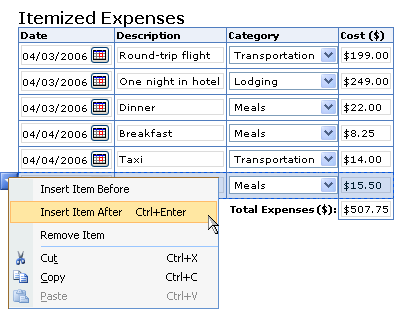
Korduv tabel koosneb kolmest osast.
- Päiserida Kui lisate korduva tabeli uude tühja vormimalli, kuvatakse päiserida vaikimisi. Tavaliselt kasutatakse veerupäistes päiserida. Kui te ei vaja veerupäiseid, tühjendage dialoogiboksis Korduvad tabeliatribuudid ruut Kaasa päis.
- Andmerida Andmerida on rida, mida saab vormil korrata nii mitu korda kui vaja. Vormimalli kujundajana kuvatakse korduva tabeli lisamisel kujundusrežiimis ainult üks rida. Vormimallil põhineva vormi täitmise eest vastutav isik saab vormile lisada mitu rida, vajutades klahvikombinatsiooni CTRL+ENTER, klõpsates kiirmenüü käske või klõpsates tabeli viimase rea all käsku Lisa üksus .
- Jaluserida Jaluserea abil saate lisada tekstivälju või avaldisevälju, mis summtavad veeru väärtused. Jaluserida ei kuvata vaikimisi korduvas tabelis. Jaluserea sisselülitamiseks märkige dialoogiboksis Korduva tabeli atribuudid ruut Kaasa jalus.
Seotud juhtelemendid
InfoPath sisaldab muid juhtelemente, mis sarnanevad korduvate tabelitega, kuid millel on erinevad eesmärgid. Järgmise loendi abil saate otsustada, milline neist juhtelementidest sobib teie vormimalli jaoks kõige paremini.
Korduv jaotis Vähem struktureeritud jaotise loomiseks, mida kasutajad saavad vormile mitu korda lisada (nt andmebaasi kirje), kasutage korduva tabeli asemel korduvat jaotist.
Horisontaalne korduv tabel Kui soovite, et kasutajad saaksid lisaridade asemel lisada tabelisse lisaveerge, saate tavalise korduva tabeli asemel kasutada horisontaalset korduvat tabelit.
Kasutusvõimalused
Kiirmenüünupp kuvatakse iga kord, kui kasutajad kursorit korduva tabeli rea kohale nihutavad. Kasutajad klõpsavad seda nuppu, et näha rea lisamise või eemaldamise käskude kiirmenüüd.
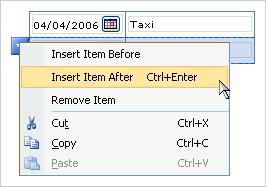
Kasutajad saavad lisada ka uue rea, klõpsates vormil korduva tabeli all kuvatavat üksuse lisamise teksti. Seda teksti saate vormimalli kujundamisel kohandada või eemaldada.
Korduva tabeli lisamine
Korduva tabeli lisamise toimingud erinevad veidi olenevalt sellest, kas kujundate uut tühja vormimalli või kasutate vormimalli kujundust andmebaasis või mõnes muus välises andmeallikas.
Järgmisel joonisel on kujutatud korduva tabeli ilme kujundusrežiimis.
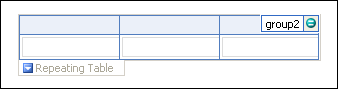
Juhtelemendid võivad olla seotud või sidumata. Kui juhtelement on seotud, on see ühendatud andmeallikas oleva välja või rühmaga nii, et juhtelementi sisestatud andmed salvestatakse aluseks oleval vormil (XML-failis). Kui juhtelement on sidumata, ei ole see välja või rühmaga ühendatud ja juhtelementi sisestatud andmeid ei salvestata. Kui valite juhtelemendi või viite kursori juhtelemendile, kuvatakse juhtelemendi paremas ülanurgas tekst ja sidumisikoon. Tekst viitab rühmale või väljale, millega juhtelement on andmeallikas seotud. Ikoon näitab, kas juhtelement on rühma või väljaga õigesti seotud. Kui sidumine on õige, kuvatakse roheline ikoon. Kui sidumisega on probleeme, kuvatakse selle asemel sinine või punane ikoon.
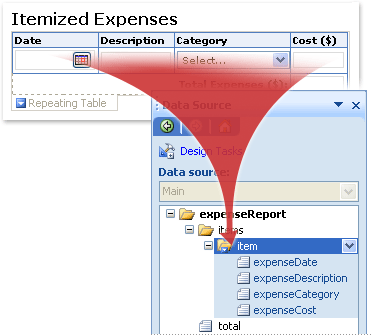
Vormimalli andmeallikas sisaldab rühmi või välju, mis kuvatakse tööpaanil Andmeallikas hierarhiavaates. Korduvad tabelid on tavaliselt seotud korduvate rühmadega vormimalli andmeallikas, kuid neid saab siduda ka korduvate väljadega.
Järgmises näites on vormi tabel Üksusega seotud kulud seotud tööpaani Andmeallikasüksuse korduva rühmaga. Tabeli tekstivälja juhtelemendid ( Kuupäev, Kirjeldus, Kategooria ja Kulu ) on seotud korduva üksuserühma kuuluvate väljadega.
Korduva tabeli lisamine uuele tühjale vormimallile
Kui kujundate uut, tühja vormimalli, on tööpaanil Juhtelemendid olev märkeruut Loo andmeallikas automaatselt vaikimis valitud. See lubab InfoPathil luua andmeallikas automaatselt välju ja rühmi samal ajal, kui lisate vormimallile juhtelemente. Neid välju ja rühmi tähistavad tööpaanil Andmeallikas olevad kausta- ja failiikoonid.
- Viige kursor vormimallis kohta, kuhu soovite juhtelemendi lisada.
- Kui tööpaan Juhtelemendid pole nähtav, siis klõpsake menüüs Lisa valikut Veel juhtelemente või vajutage klahvikombinatsiooni ALT+I, C.
- Klõpsake jaotises Juhtelementide lisamine nuppu Korduv tabel.
- Sisestage väljale Veergude arv tabeli veergude arv.
- Korduv tabel luuakse igas veerus tekstiväljaga. Tekstivälja teisendamiseks mõnda muud tüüpi juhtelemendiks paremklõpsake tekstivälja, osutage kiirmenüüs käsule Muuda ja seejärel klõpsake soovitud juhtelementi.
Korduva tabeli lisamine olemasoleval andmeallikal põhinevale vormimallile
Kui võtate oma vormimalli kujundamisel aluseks olemasoleva XML-faili, andmebaasi või veebiteenuse, tuletab InfoPath tööpaanil Andmeallikas olevad väljad ja rühmad olemasolevast andmeallikast. Selle stsenaariumi korral saate lisada korduva tabeli, lohistades korduva rühma tööpaanilt Andmeallikas vormimallile või lisades korduva tabeli tööpaanilt Juhtelemendid , nagu on kirjeldatud järgmises toimingus.
Viige kursor vormimallis kohta, kuhu soovite juhtelemendi lisada.
Kui tööpaan Juhtelemendid pole nähtav, siis klõpsake menüüs Lisa valikut Veel juhtelemente või vajutage klahvikombinatsiooni ALT+I, C.
Klõpsake jaotises Juhtelementide lisamine nuppu Korduv tabel.
Klõpsake korduva tabelisidumise viisardi esimesel lehel andmeallikat, mida soovite loendis Andmeallikas kasutada, ja seejärel klõpsake korduvat rühma
 , millega soovite tabeliread siduda.
Näpunäide.
Uue korduva rühma loomiseks paremklõpsake rühma, millele soovite korduva rühma lisada, klõpsake kiirmenüü käsku Lisa ja seejärel määrake dialoogiboksis Välja või rühma lisamine korduva rühma atribuudid.
Klõpsake nuppu Edasi.
Topeltklõpsake korduva tabelisidumise viisardi teisel lehel välju loendis Andmete sidumine , mille soovite tabelisse veergudena lisada.
Näpunäide.
Andmete sidumise loendis uue välja loomiseks paremklõpsake rühma, millega korduv tabel on seotud, klõpsake kiirmenüü käsku Lisa ja seejärel määrake dialoogiboksis Välja või rühma lisamine välja atribuudid.
Veergude järjestuse muutmiseks valige veerg tabeliloendist Veerud ja seejärel klõpsake käsku Nihuta üles või Nihuta alla.
Paigutuse näpunäited
Järgmiste näpunäidete abil saate piiritleda korduvas tabelis olevate juhtelementide ilmet, suurust ja muid aspekte.
- Mitme tekstivälja suuruse korraga muutmiseks valige tekstiväljad, mille suurust soovite muuta, klõpsake menüü Vorming käsku Atribuudid ja seejärel tehke vahekaardil Suurus vajalikud muudatused.
- Muutke vormimalli tekstiväljade suurust nii, et see mahuks teksti pikkusele, mille kasutajad peaks väljadele tippima.
- Korduva tabeli juhtelementide äärise või värvi muutmiseks valige muudetavad tekstiväljad. Klõpsake menüü Vorming käsku Äärised ja varjustus, vahekaarti Äärised ja tehke vajalikud muudatused.
- Korduva tabeli tekstiväljal kuvatava teksti kohandamiseks kasutage tööriistariba Vorming välju Font ja Fondi suurus. Kõigi vormimalli tekstiväljade fondi ja fondisuuruse korraga muutmiseks valige soovitud vormingut sisaldav tekstiväli ja klõpsake menüü Vorming käsku Rakenda font kõigile tekstivälja juhtelementidele.
- Kui soovite vaadata, kuidas teie tekstiväljad tegeliku tekstiga välja näevad, klõpsake menüü Vaade käsku Näidisandmed. Nii saate aimu, milline näeb vormimallil põhinev vorm välja, kui kasutajad selle välja täidavad.